

آموزش گام به گام نحوه نرمال کردن داده ها در spss +فیلم
با توجه به اینکه بسیاری از دوستان در بحث نرمال سازی داده ها مشکل دارند، لذا در این مقاله می خواهیم نحوه نرمال کردن داده ها در spss را به صورت تصویری و مرحله به مرحله همراه با توضیحات کامل به شما آموزش دهیم.
آموزش خلاصه و سریع
بسیاری از آزمونهای آماری پارامتریک (مثل تیتست، آنالیز واریانس (ANOVA) و رگرسیون خطی) پیشفرضشان این است که دادههای شما توزیع نرمال (زنگولهای شکل) دارند. اگر دادههای شما نرمال نباشند، نتایج این آزمونها ممکن است نامعتبر باشد.
در این شرایط دو راهکار دارید: ۱. استفاده از آزمونهای ناپارامتریک (که به نرمال بودن دادهها حساس نیستند اما قدرت کمتری دارند). ۲. تبدیل دادهها (Data Transformation) برای نزدیک کردن توزیع آنها به توزیع نرمال.
در این راهنما، روشهای تبدیل دادهها (نرمالسازی) در نرمافزار SPSS را به صورت کاربردی و گامبهگام بررسی میکنیم.
۱. تشخیص نوع غیرنرمال بودن دادهها (چولگی)
قبل از انتخاب روش تبدیل، باید بدانید دادههای شما به چه شکلی غیرنرمال هستند. برای این کار باید نمودار هیستوگرام (Histogram) دادهها را رسم کنید و میزان چولگی (Skewness) را بررسی کنید:
-
چولگی مثبت (چوله به راست): تجمع دادهها در مقادیر کم است و یک دنباله طولانی به سمت مقادیر بزرگ (راست نمودار) وجود دارد. (مثلاً توزیع درآمد در جامعه).
-
چولگی منفی (چوله به چپ): تجمع دادهها در مقادیر زیاد است و یک دنباله طولانی به سمت مقادیر کم (چپ نمودار) وجود دارد. (مثلاً نمرات یک امتحان بسیار آسان).
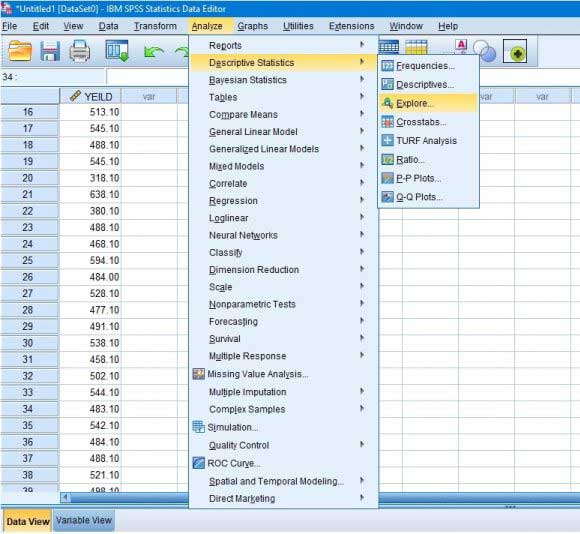
مسیر رسم هیستوگرام در SPSS: Analyze > Descriptive Statistics > Explore متغیر خود را وارد بخش Dependent List کنید. در بخش Plots، تیک Histogram و Normality plots with tests را بزنید و OK کنید.
۲. روشهای رایج تبدیل دادهها در SPSS
برای تبدیل دادهها، باید از منوی Transform گزینه Compute Variable را انتخاب کنید. در پنجره باز شده، یک نام برای متغیر جدید (در قسمت Target Variable) انتخاب کنید و فرمول تبدیل را در قسمت Numeric Expression بنویسید.
در ادامه فرمولهای مناسب برای هر نوع چولگی را معرفی میکنیم:
الف) برای دادههای دارای چولگی مثبت (چوله به راست)
اگر دنباله نمودار شما به سمت راست کشیده شده است، از روشهای زیر (به ترتیب شدت چولگی) استفاده کنید:
۱. تبدیل ریشه دوم (Square Root) - برای چولگی مثبت ملایم: این روش مقادیر بزرگتر را بیشتر از مقادیر کوچکتر فشرده میکند.
-
فرمول در SPSS:
SQRT(Variable) -
نکته: دادههای شما نباید شامل اعداد منفی باشند. اگر عدد صفر دارید، بهتر است فرمول را به صورت
SQRT(Variable + 0.5)بنویسید.
۲. تبدیل لگاریتمی (Log10 یا Ln) - برای چولگی مثبت شدید: این روش بسیار قدرتمند است و مقادیر پرتِ بزرگ را به شدت کاهش میدهد. معمولاً لگاریتم در مبنای ۱۰ (LG10) یا لگاریتم طبیعی (LN) استفاده میشود.
-
فرمول در SPSS:
LG10(Variable)یاLN(Variable) -
نکته بسیار مهم: لگاریتم اعداد صفر یا منفی تعریف نشده است. اگر در دادههایتان عدد صفر یا منفی دارید، باید یک مقدار ثابت به همه دادهها اضافه کنید تا کمترین مقدار شما از صفر بزرگتر شود. مثلاً اگر کمترین مقدار شما صفر است، فرمول میشود:
LG10(Variable + 1)
۳. تبدیل معکوس (Inverse / Reciprocal) - برای چولگی مثبت بسیار شدید: این روش شدیدترین حالت فشردهسازی مقادیر بزرگ است.
-
فرمول در SPSS:
1 / Variable -
نکته: عدد صفر نباید در دادهها باشد (تقسیم بر صفر امکانپذیر نیست). همچنین این روش جهت دادهها را برعکس میکند (مقادیر بزرگ تبدیل به مقادیر کوچک میشوند). برای حفظ جهت دادهها، میتوانید از فرمول
1 / Variable -استفاده کنید.
ب) برای دادههای دارای چولگی منفی (چوله به چپ)
اگر دنباله نمودار شما به سمت چپ کشیده شده است، نمیتوانید مستقیماً از ریشه دوم یا لگاریتم استفاده کنید (چون این روشها چولگی را بدتر میکنند).
تکنیک بازتاب (Reflection): ابتدا باید جهت توزیع دادهها را برعکس کنید تا به چولگی مثبت تبدیل شود. برای این کار: ۱. بزرگترین عدد موجود در متغیر خود را پیدا کنید. ۲. به آن عدد، یک واحد اضافه کنید (این عدد را K مینامیم). ۳. حالا فرمول بازتاب به این شکل است: (K - Variable)
سپس روی این دادههای بازتاب شده، تبدیلات قبلی را اعمال کنید:
۱. ریشه دوم بازتابی (برای چولگی منفی ملایم):
-
فرمول در SPSS:
SQRT(K - Variable)
۲. لگاریتم بازتابی (برای چولگی منفی شدید):
-
فرمول در SPSS:
LG10(K - Variable)
نکته: پس از انجام تکنیک بازتاب، جهت تفسیر دادههای شما برعکس میشود. یعنی اعداد بزرگ در متغیر جدید، نشاندهنده مقادیر کوچک در متغیر اصلی هستند. هنگام تفسیر نتایج باید به این موضوع دقت کنید.
۳. تبدیلهای پیشرفته (Box-Cox) در SPSS
پایگاه داده SQL Server رو قورت بده! بدون کلاس، سرعت 2 برابر، ماندگاری 3 برابر، پولسازی بلافاصله ... دانلود:

اگر روشهای بالا جواب نداد، یکی از بهترین و جامعترین روشها برای نرمالسازی دادهها، تبدیل باکس-کاکس (Box-Cox Transformation) است. این روش به صورت خودکار بهترین توان (پاور) را برای نرمال کردن دادههای شما پیدا میکند.
در نسخههای قدیمی SPSS این کار نیازمند کدنویسی (Syntax) بود، اما در نسخههای جدید (از نسخه ۲۰ به بعد) ابزار آمادهای برای آن وجود دارد:
-
از منوی اصلی به این مسیر بروید:
Transform > Prepare Data for Modeling > Automatic... -
در پنجره باز شده، وارد تب
Objectiveشوید و گزینهCustomize analysisرا انتخاب کنید. -
وارد تب
Fieldsشوید. متغیری که میخواهید نرمال کنید را در قسمتInputsوTargetقرار دهید. -
وارد تب
Settingsشوید. از منوی سمت چپ (Select an item) گزینهRescale Fieldsرا انتخاب کنید. -
تیک گزینه زیر را بزنید:
Rescale a continuous target with a Box-Cox transformation to reduce skew -
روی دکمه
Runکلیک کنید.
SPSS یک متغیر جدید (با پسوند _transformed) در فایل دادههای شما ایجاد میکند که به احتمال بسیار زیاد توزیع نرمال دارد.
۴. مراحل نهایی و تایید نرمال شدن
پس از اینکه متغیر جدید را با استفاده از Compute Variable یا تبدیل Box-Cox ایجاد کردید، باید بررسی کنید که آیا واقعاً نرمال شده است یا خیر.
دقیقاً همان مسیر اول را طی کنید: Analyze > Descriptive Statistics > Explore این بار متغیرِ تبدیلیافته (متغیر جدید) را وارد کنید و خروجیهای آزمون کولموگروف-اسمیرنوف (Kolmogorov-Smirnov) یا شاپیرو-ویلک (Shapiro-Wilk) را بررسی کنید.
-
اگر مقدار Sig. (P-value) در این آزمونها بیشتر از ۰.۰۵ باشد، تبریک میگوییم! دادههای شما با موفقیت نرمال شدهاند و میتوانید از آزمونهای پارامتریک استفاده کنید.
-
اگر هنوز Sig. کوچکتر از ۰.۰۵ بود و با هیچ روش تبدیلی دادهها نرمال نشدند، اصرار به نرمالسازی نکنید و از معادلهای ناپارامتریکِ آزمون خود (مثل آزمون من-ویتنی، کروسکال-والیس یا همبستگی اسپیرمن) استفاده کنید.
توضیحات کامل و نکات بیشتر و فیلم
نرمال کردن یا همان نرمالیزه کردن داده ها در اس پی اس اس کمی زمان بر تر از سایر دستورات گفته شده این نرم افزار می باشد. به همین دلیل پی دی افی هم از این آموزش برای دانلود قرار داده شده است.
همچنین بخوانید: دانلود ۴ تا از بهترین و جدیدترین جزوه های PDF آموزش SPSS (زبان فارسی)
آموزش تست نرمال بودن داده ها با spss (ویدئو):
هدف از استانداردسازی دادهها چیست؟
این سؤال خیلی از هموطنان است که می پرسند استانداردسازی دادهها چه فایده ای دارد؟پاسخ این است که استانداردسازی دادهها کمک میکند که اهمیت آنها به واحد اندازهگیریشان بستگی نداشته باشد. در نتیجه در مواردی مانند دادهکاوی و تحلیل دادههای چند متغیره از دادههای استاندارد شده استفاده میشود. همچنین استانداردسازی برای دادههای کمی و کیفی قابل اجرا است و چند روش استانداردسازی وجود دارد.
≡ لینک دریافت فایل pdf آموزش نرمال سازی داده ها در SPSS
حتماً بخوانید: آموزش نحوه وارد کردن اطلاعات پرسشنامه و تحلیل آن با نرم افزار spss
آموزش مرحله به مرحله نرمال سازی داده ها در spss:
پس از مشاهده ویدئوی بالا به سراغ آموزش گام به گام این عملیات می رویم. شما می توانید این مراحل را بترتیب گفته شده اجرا کنید تا نرمال سازی داده ها را براحتی و با موفقیت به پایان برسانید.
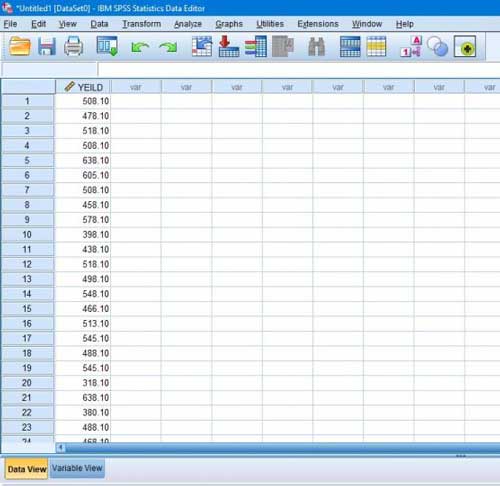
مرحله۱- داده ها را وارد محیط نرم افزار spss می کنیم. در این مرحله می توان داده ها را به صورت دستی وارد کرد و یا از محیط دیگری مثل اکسل داده ها را کپی کرد.
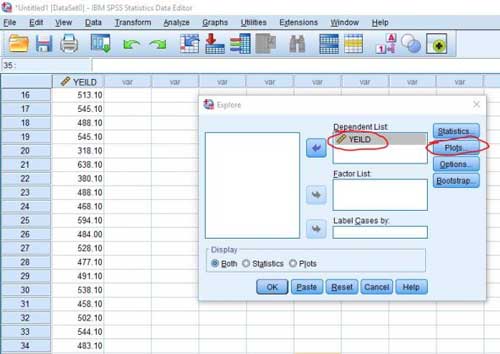
مرحله۲- پس از اینکه داده ها را وارد کردید به تب Analyze رفته و وارد قسمت Descriptive Statistics و Explore شوید.
مرحله۳- در پنجره باز شده، صفت مورد نظر را وارد کادر Dependent List می کنیم. در این مرحله اگر چند صفت داشته باشیم می توانیم آزمون نرمال بودن را به صورت همزمان روی همه صفات انجام دهیم بنابراین همه صفات را وارد کادر Dependent List می کنیم.
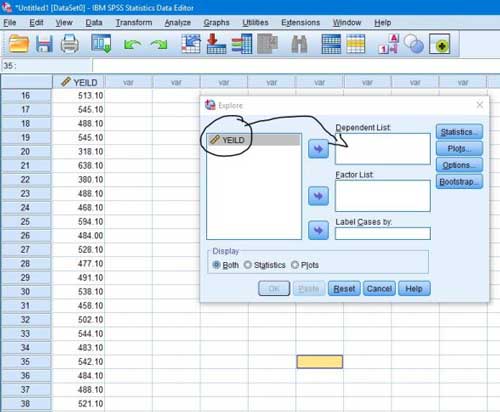
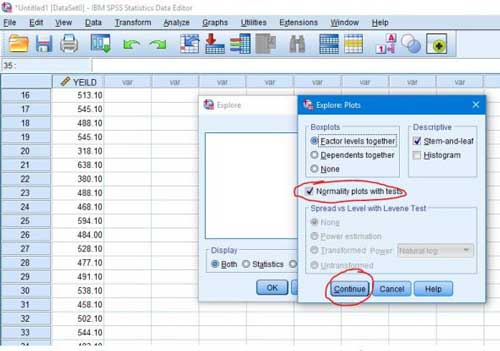
مرحله۴- پس از وارد کردن صفات باید از قسمت Plots تیک عبارت Normality plots with tests را فعال و روی دکمه Continue و Ok کلیک می کنیم تا نتایج آزمون در پنجره Output ظاهر شود.
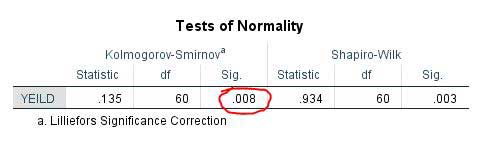
مرحله ۵- مشاهده کردید که چگونه براحتی با دو آزمون، نرمال بودن داده ها بررسی شد. اکنون طبق گفته های بالا، نتایج آزمون کولموگروف-اسمیرنوف را بررسی می کنیم. در این جدول اگر مقدار sig. بیشتر از ۰٫۰۱ باشد داده ها نرمال و اگر کمتر از ۰٫۰۱ باشد داده ها توزیع نرمال ندارند و باید آنها را قبل از تجزیه واریانس تبدیل بکنیم.
در پایان هم چنانچه سؤال و یا ایرادی در مورد این موضوع دارید در بخش نظرات با ما در میان بگذارید.
بسیار کاربردی
- آموزش نرم افزار SPSS از مبتدی تا متوسط (فقط با ۲ ویدیوی رایگان)
- آموزش آزمون ساده همبستگی پیرسون در spss (بصورت تصویری)
- آموزش نحوه وارد کردن اطلاعات پرسشنامه و تحلیل آن با نرم افزار spss
- آموزش کامل و تصویری آمار توصیفی در نرم افزار Spss
- معرفی اجزای اصلی و مهم Spss برای یادگیری بهتر سطح مقدماتی
- آموزش توابع آماری اصلی در نرم افزار Spss (یا Statistic functions)
- آموزش اصولی تحلیل رگرسیون خطی در نرم افزار SPSS (با مثال ملموس)
- آموزش کامل نحوه ایجاد یک نمودار ستونی با نرم افزار SPSS (گام به گام)
- آموزش گام به گام نحوه کاربرد Spss در آمار توصیفی (تصویری)
- spss چیست، کاربردهای آن کدامند وجدیدترین نسخه آن کدام است؟ (معرفی کامل)




باسلام منطبق کلیپ بالا برای ۸ متغیر انجام دادم و معنی داری هر۸ متغیر۰٫۰۰۰ شد
پاسخدر مرحله بعد چکار کنم؟
سلام من محاسبه کردم برای ۸ متغییر همشون sig صفر شد -نمونه هام ۳۵۷ نفره و طیف ۷ گزینه ای
پاسخسلام تو فایلتون میگه عدد ٨ صدم است و بیشتر از یک صدم در حالیکه عددتون هشت هزارم هست بهتره اصلاح بفرمایید فایلتون رو
پاسخباعرض سلام و احترام
پاسخجسارتآ مقدار sig=/008 هشت هزارمه که از یکصدم کمتره پس داده ها نرمال نیستند . هصلاح بفرمایید.
با سلام و تشکر از کلیپ آموزنده. البته باید توجه کنید که معنی داری آزمون نرمالیتی در کلیپی که گذاشتید ۸صدم نیست و ۸ هزارم می باشد و در نتیجه بر خلاف نتیجه گیری که شما کردید و گفتید داده ها نرمال هستن باید گفت دیتاها نرمال نبوده و باید نرمال شوند. موفق و پیروز باشید
پاسخبا سلام
پاسخبه جز اشتباهی که در فیلم وجود داشت و دوستان اشاره کردند، عنوان این مطلب هم اشتباه هست و آموزش نرمال سازی داده ها نیست بلکه آموزش ارزیبابی نرمال بودن هست!! بهتر است در ادامه آموزش تبدیل داده ها را هم اضافه کنید! ممنون از شما
سلام.
پاسخاین کجاش 8 صدم بود ، این 8 هزارم بود و داده ها نرمال نبود، اصلاح کنید.
سلام.
پاسخممنونم ازتون.
من سه صفت دارم و داده های دو صفتم مطابق آموزش شما نرمال نیست. چجوری نرمال کنم؟
سلام
پاسخداده های من غیر نرمال بودن بودن، از روش نرمال کردن داده ها استفاده کردم متاسفانه باز هم سطح معنی داری 000 میشه، لطفا راهنمایی بفرمایید.
با سلام و احترام
پاسخاگر یک صفت در دو گروه غیرنرمال باشه و در گروه دیگر نرمال چطور باید این گروه ها رو در انوا با هم مقایسه کنیم؟فرض کنیم ارزش عددی این صفت بالاست و دو صفت با روش لگاریتم نرمال میشن آیا این مقایسه اعتبار داره؟ممنون میشم پاسخ بفرمایین