

نحوه ویرایش فایل های PDF در برنامه ورد (از هایلایت تا حذف و اضافه)
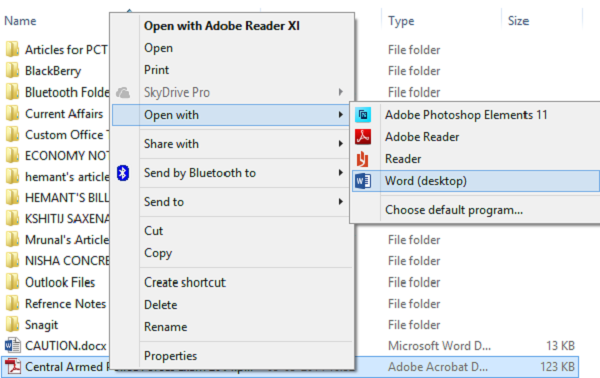
در ادامه سری آموزش های کاربردی نرم افزار ورد، نحوه تبدیل فایل ها به پی دی اف و ویرایش آنها در ورد را به شما آموزش می دهیم. فایل PDF فایلی است که بر روی هر کامپیوتری قابل مشاهده است. زمانی که می خواهید یک متن را برای شخصی بفرستید مفید است ولی مطمئن نیستید که آیا آن شخص word را دارد یا نه. فایل های PDF برای مشاهده به جای ویرایش طراحی شده اند، بنابراین برای موقعیت هایی که نسخه ی نهایی را در اختیار دارید و به هیچ گونه تغییری نیاز ندارد، ایده آل هستند. با این حال، اگر نیاز به ویرایش فایل PDF به هر دلیلی داشتید، برنامه ی word 2010-2016 امکان ویرایش آن و تغییر آن به یک word را به شما می دهد.
تبدیل فایل PDF به سند word ممکن است برخی از گرافیک ها و محتویات را متفاوت به نظر برساند یا به طور کلی ناپدید کند و در حال حاضر هیچ نرم افزاری وجود ندارد که فایل های پی دی اف زبان فارسی را بهتر از نرم افزار ورد، ویرایش کند یا به ورد تبدیل کند(این را مطمئن باشید!).
اموزش خلاصه و سریع: ویرایش فایل PDF در ورد
روش اصلی و مستقیم: استفاده از خود برنامه ورد (Word)
این روش راحتترین کار است، چون نیازی به نصب برنامه جدیدی ندارید و همهچیز در خود ورد انجام میشود.
قدم اول: باز کردن فایل PDF در ورد
-
برنامه Microsoft Word را باز کنید.
-
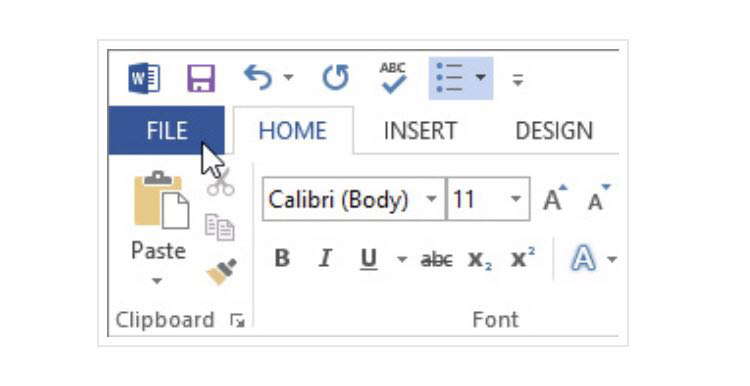
از منوی بالا، سمت چپ، روی گزینه File کلیک کنید.
-
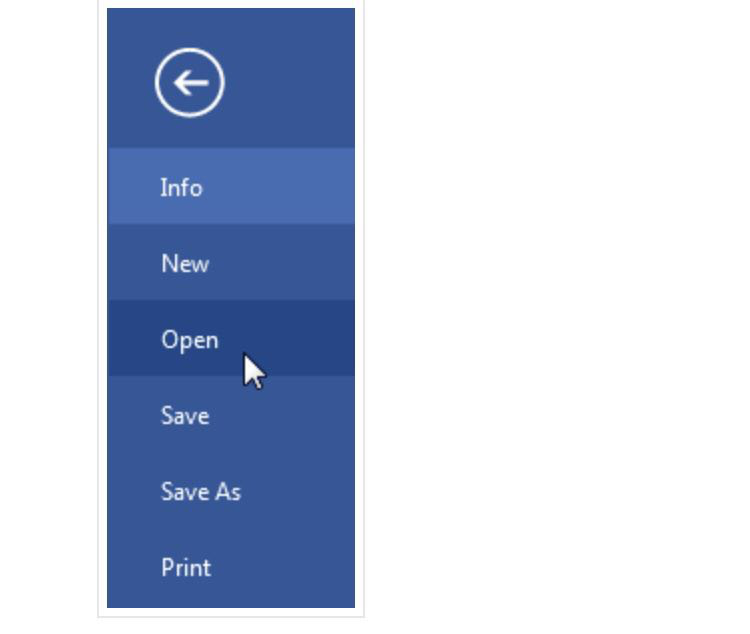
در لیستی که باز میشود، روی Open کلیک کنید.
-
حالا روی دکمه Browse بزنید. یک پنجره باز میشود تا فایل مورد نظرتان را در کامپیوتر پیدا کنید.
-
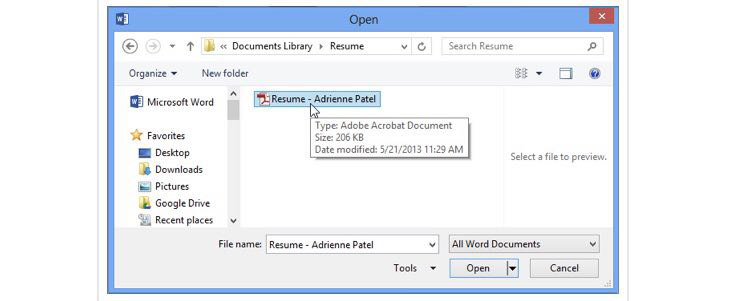
فایل PDF خود را پیدا کنید، آن را انتخاب کرده و روی Open کلیک کنید.
(نکته کنکوری: یک راه خیلی سریعتر هم وجود دارد! اگر برنامه ورد باز است، کافی است فایل PDF را از روی صفحه کامپیوتر بکشید و داخل محیط ورد رها کنید (Drag and Drop). به همین سادگی!)
قدم دوم: تایید پیام تبدیل فایل
وقتی فایل را انتخاب میکنید، ورد یک پیام به شما نشان میدهد (شبیه یک اخطار کوچک). نترسید! ورد فقط دارد به شما میگوید: «من دارم این فایل PDF را به یک فایل ورد قابل ویرایش تبدیل میکنم. ممکنه یکم طول بکشه و شاید ظاهرش دقیقاً مثل اصلش نشه.» شما فقط روی OK کلیک کنید.
قدم سوم: ویرایش فایل!
حالا فایل PDF شما مثل یک فایل ورد معمولی روبرویتان است! اگر در بالای صفحه یک نوار زرد رنگ دیدید که نوشته "Protected View"، روی دکمه Enable Editing کلیک کنید تا اجازه ویرایش به شما داده شود.
اکنون میتوانید:
-
متنها را پاک کنید، اضافه کنید یا تغییر دهید.
-
فونت و اندازه کلمات را عوض کنید.
-
عکسها را جابجا کنید، بزرگ و کوچک کنید یا حتی پاک کنید.
-
جدولها را دستکاری کنید.
قدم چهارم: ذخیره دوباره به شکل PDF (یا ورد)
وقتی ویرایشها تمام شد، باید فایل را ذخیره کنید:
-
دوباره به منوی File بروید.
-
روی Save As کلیک کنید و Browse را بزنید تا محل ذخیره را انتخاب کنید.
-
در پنجرهای که باز میشود، به کادر پایینی یعنی Save as type (نوع فایل) دقت کنید.
-
اگر میخواهید فایل به صورت ورد ذخیره شود، همان گزینه پیشفرض (Word Document) را بگذارید.
-
اگر میخواهید فایل دوباره تبدیل به PDF شود، روی آن کادر کلیک کنید و از لیست، گزینه PDF را انتخاب کنید.
-
-
دکمه Save را بزنید.
تمام شد! شما یک فایل PDF را ویرایش کردید.
- گزینه ی File را انتخاب کنید.
- پس زمینه ای باز می شود روی Open کلیک کنید.
- روی گزینه ی PDF File که می خواهید ویرایش کنید ، کلیک کنید.
- جعبه ی دوگانه ای باز می شود که می گوید آیا می خواهید فایل PDF را به یک سند word انتقال دهید ؟ روی Ok کلیک کنید.
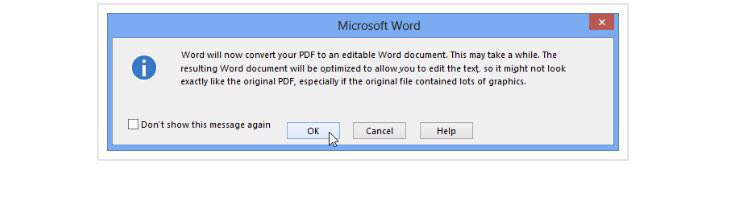
- اگر فایل PDF محتوایی داشته باشد که برنامه ی word نتواند آن را انتقال دهد، پنجره دیگری باز می شود . دوباره روی Ok کلیک کنید.
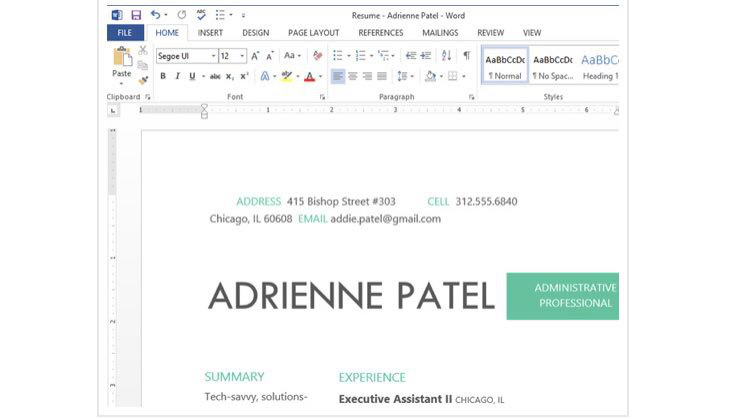
- فایل PDF در برنامه ی word به عنوان یک فایل فابل ویرایش باز میشود شما می توانید هر تغییری که می خواهید ایجاد کنید.
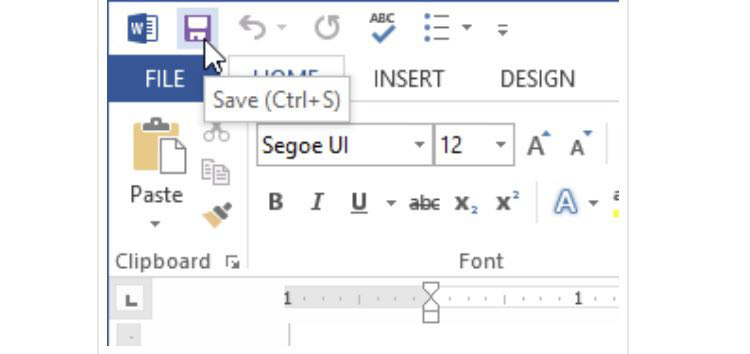
- زمانی که برای ذخیره حاضر شد، فرمان Save را در نواز وظیفه ی Quick Access انتخاب کنید.
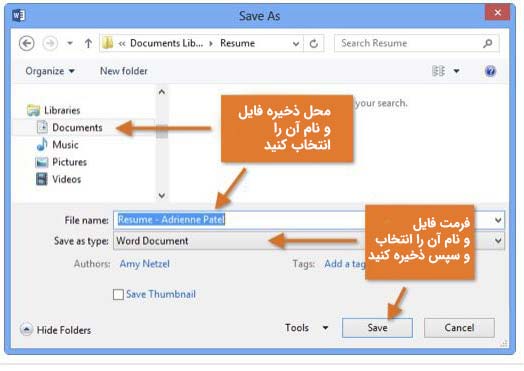
- پنجره ی Save as باز خواهد شد. جایی را که می خواهید متن ذخیره شود انتخاب کنید اگر مایل هستید نام جدیدی برای فایل انتخاب کنید.
- روی گزینه ی save as type کلیک کنید. و از منوی پایینی گزینه ی File type را انتخاب کنید . می توانید سند را به عنوان سند word یا فایل PDF ذخیره کنید.
- روی save کلیک کنید.
یک روش ساده تر برای ویرایش فایل های PDF: آسان ترین راه تبدیل pdf متن فارسی به word بدون بهم ریختگی (آموزش تصویری)
چه نوع فایلی را باید انتخاب کنید؟
بعد از اتمام انتقال و ویرایش فایل PDF ، نیاز به این دارید که آن را به عنوان سند word یا فایل PDF ذخیره کنید. بسته به شرایط هر گزینه ممکن است بهتر از دیگری باشد.
PDF: اگر مایل نیستید تغیرات زیادی را به سند وارد کنید یا اگر می خواهید از این مسأله مطمئن شوید که فایل در هر کامپیوتری باز می شود ، آن را به عنوان فایل PDF ذخیره کنید.
Word document: اگر می خواهید باز هم تغییراتی وارد کنید یا دیگر افرادی می خواهند آن را ویرایش کنند. فایل به صورت Word document ذخیره کنید . در هر زمان که بخواهید می توانید آن را به صورت فایل PDF ذخیره کنید.
یک نکته بسیار مهم (رازهای ویرایش PDF در ورد)
همانطور که خود ورد در آن پیام اخطار به شما میگوید، تبدیل PDF به ورد همیشه بینقص نیست.
-
اگر فایل PDF شما متن ساده باشد: ورد به راحتی و زیبایی آن را تبدیل میکند و شما میتوانید آن را ویرایش کنید.
-
اگر فایل PDF شما پر از عکس، جدولهای پیچیده، طرحهای گرافیکی یا فرمول باشد: ممکن است وقتی در ورد باز میشود، ظاهرش کمی به هم بریزد. عکسها جابجا شوند یا متنها روی هم بیفتند. در این حالت باید کمی با حوصله، با جابجا کردن عکسها و تنظیمات متن، ظاهر فایل را مرتب کنید.
-
اگر فایل PDF شما اسکن شده باشد (یعنی در واقع یک عکس باشد نه یک متن): ورد در نسخههای جدیدتر سعی میکند متن داخل عکس را بخواند (تکنولوژی OCR)، اما ممکن است متنها به شکل کلمات نامفهوم در بیایند. در این حالت ورد نمیتواند به خوبی به شما کمک کند.
امیدوارم این آموزش به زبان ساده برای شما مفید بوده باشد. اگر سوالی در این زمینه دارید در بخش نظرات مطرح بفرمایید تا در حد امکان به آن پاسخ دهیم.
بسیار کاربردی
- دانلود رایگان ۱۰درس آموزش کامل آفیس ورد (فیلم فارسی+جزوه PDF)
- با این ۱۰ دستور به یک حرفه ای در آفیس ورد تبدیل شوید!
- ۱۰ ترفند بسیار کاربردی ورد برای افراد مبتدی
- ۵۰ کلید میانبر کاربردی نرم افزار Word + دانلود pdf
- ۸ دستور ساده تنظیم فونت، خطوط و پاراگراف ها در ورد
- ۱۶ ترفند بسیار کاربردی ورد برای افراد سطح متوسط- پیشرفته
- آموزش تصویری و گام به گام فهرست نویسی در ورد +فیلم
- آموزش تصویری فرمول نویسی سریع در ورد ۲۰۱۰ تا ۲۰۱۶
- آموزش رسم و ویرایش انواع شکل ها در نرم افزار ورد (فلش، بیضی و…)



سلام
پاسخبعد از انتقال فایل pdf به وورد پنجره ای باز میشه که حروف ریز لاتین هست و فایل اصلی رو به حروف لاتین تبدیل میکنه
چه طور باید برشگردونم به متن فایل اصلی
اون بالا ۳ تا گزینه داره سمت چپی رو بزنید بعد اوکی رو بزنید تا عادی بشه سولل من اینه که چطوری باید روش با موس بنویسم
اون قسمت Enable Editing رو بزن میشه متن رو ویرایش کرد
سلام (این سوال من هم هست)
پاسخبعد از انتقال فایل pdf به وورد پنجره ای باز میشه که حروف ریز لاتین هست و فایل اصلی رو به حروف لاتین تبدیل میکنه
چه طور باید برشگردونم به متن فایل اصلی
بله این سوال من هم هست....دقیقا مشکل بالایی ها رو دارم..آقا شما که مطلب میزارید و راهنمایی مکنید خیلیی ممنونم ولی پاسخ بدین...
پاسخسلام
پاسخسپاس از آموزش ارزنده شما
برای شما آرزوی توفیق روزافزون را دارم
سلام.فایل پی دی اف من مثل تصویر روی ورد آمده و نمیتوانم متن آن را ویرایش کنم
پاسخسلام برا من اون جعبه ی دوم ک گفتین باز میشه ok کنین باز نمیشه و حالت قبلیه پی دی اف میاد بالا😐
متشکرم
پاسخسلام چجوري فايل pdf قفل شده رو ميشه مرتب كپي كرد؟
سلام چجوري فايل pdf قفل شده رو ميشه مرتب كپي كرد؟
پکیج فونت های فارسی را دانلود و روی سیستم خود اینستال نمایید تا مشکل برطرف شود.
پاسخسلام من به وورد انتقال دادم و ویرایش هم کردم متاسفانه کلیه نوشته های متن برعکس شده لاتین نشده ها فارسی ولی برعکس و موقع سیو هم همونطوری سیو میکنه تشکر میکنم اگه راهنمایی بفرمایین.با تشکر از راهنماییهاتون
پاسخاین روش فقط برای مقاله های لاتین خوبه!!!
پاسخسلام وقتتون بخیر من فایل مورد نظرمو از پی دی اف به ورد تبدیل کردم با راهنمایی شما ولی ۱سوال دارم اگه بخوام بخشی از اون و حذف کنم باید چیکارکنم؟
پاسخ<a href=https://soft98.ir/software/pdf/507-Foxit-PDF-Editor.html rel=nofollow>سلام از این نرم افزار استفاده کنید. (کلیک کنید)</a>