

فارسی کردن اعداد انگلیسی در ورد با 3 روش+ فیلم آموزشی
تایپ انگلیسی اعداد در نوشته های فارسی کار چندان خوشایندی نیست و باعث می شود نوشته های شما آنطور که باید زیبا بنظر نرسد. اکثر اوقات در نوشته های فارسی بااینکه زبان کیبورد فارسی است باز هم میبینید که اعداد بصورت انگلیسی نوشته می شود. آنچه ما در این پست به شما ارائه می دهیم آموزش روشی ساده برای تایپ فارسی اعداد انگلیسی است که طی چند مرحله کوتاه شما براحتی می توانید مشکل تایپ انگلیسی اعداد فارسی را حل نمایید.
روشی آسان برای تایپ فارسی اعداد در Word 2007 و بالاتر (تا نسخه 2026)
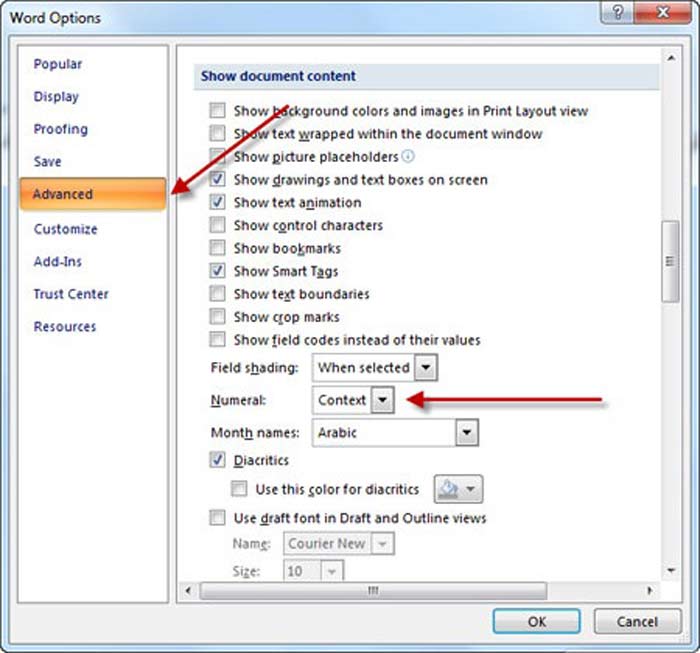
برای فارسی کردن اعداد انگلیسی در word نسخه ۲۰۰۷ و بالاتر مانند word 2016 در ابتدا شما برروی گوشه بالا سمت چپ تصویر یعنی File کلیک می کنید و بعد از انتخاب گزینه Word Options ، پنجره Word Options باز می شود، در این پنجره گزینه Advanced را انتخاب می کنید و سپس قسمت Show Document Content را پیدا می کنید . همانند شکل زیر پس از پیدا کردن عبارت Numeral مقدار آن را به context تغییر بدهید. خواهید دید که اعدادی که تاکنون بصورت انگلیسی تایپ می شدند حال بصورت فارسی تایپ می شوند.
نحوه صحیح تایپ فارسی اعداد انگلیسی در ورد ۲۰۰۳ :
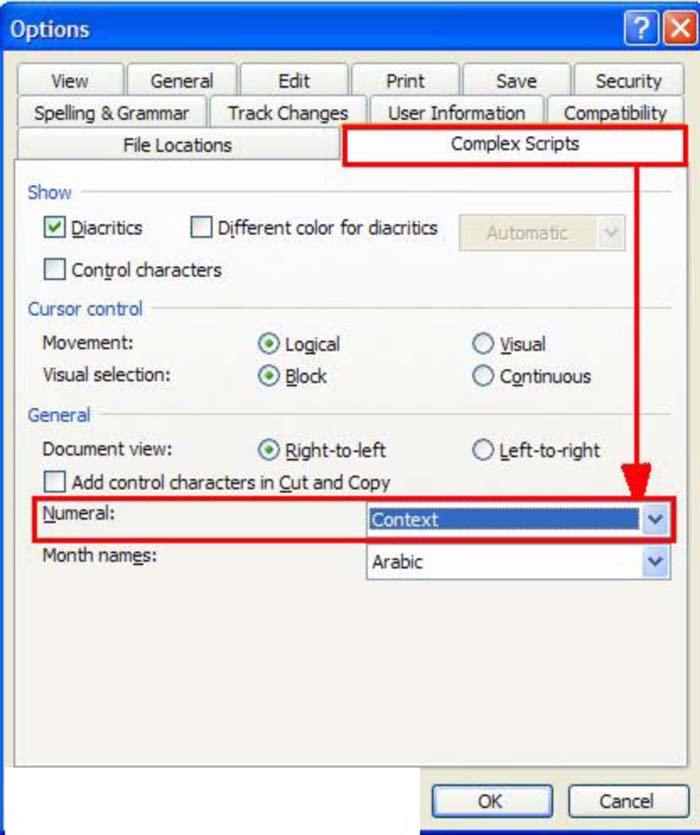
افرادی که هنوز از نسخه قدیمی ورد یعنی Word 2003 برای تایپ کردن نامه و نوشته های خود استفاده می کنید برای تایپ فارسی اعداد کافی است که از منوی Tools به قسمت Options بروید . در پنجره باز شده بر روی زبانه Complex Scripts کلیک نمایید . حالادر قسمت General و از کادر کشویی روبروی عبارت Numeral ، گزینه Context را انتخاب کنید . در تمام پنجره ها بر روی OK کلیک کنید تا به صفحه اصلی برگردیدخواهید دید که در نوشته های فارسی شما اعداد به صورت خودکار فارسی و در نوشته های انگلیسی شما اعداد به همان صورت انگلیسی نمایش داده می شوند.
ویدیوی آموزش فارسی کردن اعداد در word
توضیح به زبان ساده تر
برای فارسی کردن اعداد در نرمافزار ورد (Microsoft Word)، به جای اینکه تکتک آنها را عوض کنید، کافی است یک تنظیم ساده را در تنظیمات نرمافزار تغییر دهید. این کار باعث میشود تمام اعداد (حتی آنهایی که بعداً تایپ میکنید) به صورت فارسی نمایش داده شوند.
برای این کار مراحل زیر را طی کنید:
۱. برنامه ورد را باز کنید. ۲. از منوی بالا روی زبانه File کلیک کنید. ۳. در انتهای لیست، روی Options کلیک کنید تا پنجره تنظیمات باز شود. ۴. در پنجره باز شده، از ستون سمت چپ، گزینه Advanced را انتخاب کنید. ۵. حالا در سمت راست، به پایین اسکرول کنید تا بخش Show document content را پیدا کنید. ۶. در این بخش، گزینهای به نام Numeral وجود دارد. آن را پیدا کنید و از منوی کشویی مقابلش، یکی از موارد زیر را انتخاب کنید:
-
Context: این بهترین گزینه است. اگر کیبورد شما روی فارسی باشد، اعداد را فارسی و اگر روی انگلیسی باشد، اعداد را انگلیسی نشان میدهد.
-
Hindi: اگر این گزینه را انتخاب کنید، تمامی اعداد در هر شرایطی به صورت فارسی (۱، ۲، ۳) نمایش داده میشوند.
-
System: اعداد را بر اساس تنظیمات ویندوز شما نشان میدهد.
-
Arabic: اعداد را به فرم عربی نشان میدهد که در فارسی توصیه نمیشود.
۷. در نهایت روی دکمه OK در پایین پنجره کلیک کنید.
دو نکته خیلی مهم:
-
اگر اعداد هنوز فارسی نشدند: در همان بخش Show document content، بررسی کنید که گزینه Numeral حتماً روی Context یا Hindi باشد. گاهی اوقات ممکن است لازم باشد یکبار فایل ورد را ببندید و دوباره باز کنید.
-
استفاده از کیبورد: اگر در ویندوز زبان شما فارسی است و باز هم اعداد انگلیسی تایپ میشوند، چک کنید که فونت انتخابی شما (مثل B Nazanin یا Vazir) از اعداد فارسی پشتیبانی کند. تقریباً تمام فونتهای فارسی استاندارد این کار را انجام میدهند.
هر گونه سوال یا نظری راجب نرم افزار ورد دارید در بخش نظرات با ما درمیان بگذارید خوشحال خواهیم شد.
2 ترفند کاربردی تر ورد



ممنون
پاسخواقعا آموزش های مفید و کاربردی و مختصر و مفید هستن.
پاسخسلام در قسمت ورد 2007 قسمتی بنام فایل رو پیدار نمیکنم تا بتونم از طریق اون تغییر اعدادرو اعمال کنم
پاسخممنون از راهنمایی شما موفق شدم
پاسخسلام
پاسخخیلی ممنونم
خیلی متن به همراه کلیپ کمک کننده بود .
خدا خیرتون بده.
عالی بود ممنونم
پاسخممنون عالی بود
پاسخفقط خواستم تشکر کنم. خدا خیرتان بدهد...
پاسخخدا خیرتون بده. خیلی ممنون
پاسخخیلی عالی بود ممنون
پاسخ