

2 بهترین روش مقایسه دو ستون اکسل و نمایش تفاوت ها
یکی از کاربردهای مفید Excel (اکسل)، مقایسه دو ستون و مشخص کردن موارد متفاوت با رنگ قرمز است؛ مثلاً برای کنترل قیمتها، کدها، اسامی یا اطلاعات قبل و بعد از اصلاح.
روش سریع با Conditional Formatting
فرض کنید اطلاعات در ستونهای A و B هستند.
- محدوده
A2:B100را انتخاب کنید. - بروید به:
Home > Conditional Formatting > New Rule - گزینه Use a formula to determine which cells to format را انتخاب کنید.
- فرمول زیر را وارد کنید:
=$A2<>$B2- از قسمت
Formatرنگ زمینه قرمز را انتخاب کنید. OKرا بزنید.
از این پس هر ردیفی که مقدار ستون A و B متفاوت باشد، قرمز میشود.
اگر فقط ستون B قرمز شود
محدوده B2:B100 را انتخاب کرده و بنویسید:
=A2<>B2نمایش نتیجه بهصورت متنی
میتوانید در ستون C بنویسید:
=IF(A2=B2,"یکسان","متفاوت")کاربردهای مهم
- مقایسه لیست قیمت قدیم و جدید
- کنترل نمرات یا اطلاعات دانشجویان
- مقایسه موجودی انبار
- پیدا کردن تغییرات دو گزارش
- کنترل کد ملی، شماره کالا یا شماره فاکتور
- مقایسه داده قبل و بعد از ویرایش
نکته کاربردی
گاهی دو متن ظاهراً یکساناند ولی به دلیل فاصله اضافی متفاوت تشخیص داده میشوند. برای کاهش این مشکل میتوانید از:
=TRIM(A2)<>TRIM(B2)استفاده کنید.
خلاصه: برای مقایسه ردیفبهردیف دو ستون و قرمز کردن اختلافها، ترکیب Conditional Formatting + فرمول =$A2<>$B2 یکی از سریعترین و کاربردیترین روشهاست.
یک مثال ساده و تصویری برای جا افتادن مطلب
با این آموزش اکسل صفر تا صد اکسل، رو توی کمترین زمان ممکن یاد بگیر.بهترین پک آموزش اکسل در ایران همین الان خرید و دانلود کنید!

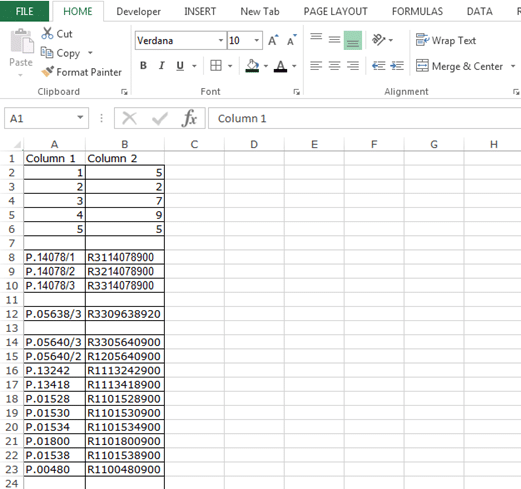
می توانم یک مثال ساده بزنم اما اجازه دهید کار را کمی سخت تر کنیم. برای مثال در ستون A و B P.12242 را با R1112242900 مقایسه کنم. ۱۲۲۴۲عدد مشترک بینشان است.
در سوال بالا کاربر می خواهد دو ستون را مقایسه کند، و می خواهد قسمت هایی که متفاوت هستند به رنگ قرمز در بیاید.
بیایید ببینیم چگونه می توانیم دو ستون را از طریق “Conditional Formatting” مقایسه کنیم.
- هر دو ستون A و B را انتخاب کنید.
- سپس در لیست کشویی که ظاهر می شود بر روی “Conditional Formatting” کلیک کنید، باید در کادر گفتگوی ظاهر شده “Manage Rules” را انتخاب کنیم.
- حالا بر روی “New Rule” کلیک کنید، کادر گفتگوی New Formatting Rule ظاهر می شود، بر روی Use a formula to determine which cells to format کلیک کنید.
=MID($A2,3,5)<>MID($B2,4,5)
- را وارد کنید.
- بر روی Format کلیک کرده و رنگ قرمز را انتخاب کنید.
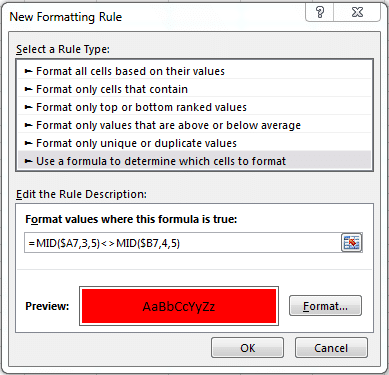
- بر روی ok کلیک کنید.
- سپس بر روی Apply کلیک کنید، و سپس ok را بزنید.
اگر سلول ها در هر دو ستون با هم مطابقت نداشته باشند با رنگ قرمز برجسته می شوند.
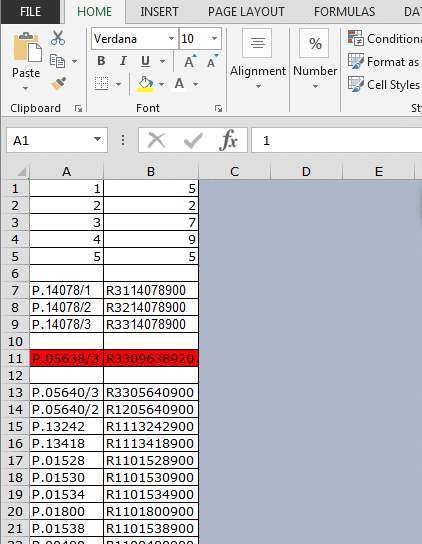
به این ترتیب می توانیم از “Conditional Formatting” برای مقایسه دو ستون با یکدیگر استفاده کنیم.






سلام
پاسخmid و اون علامت که اونجا گذاشتید، به چه معنی هستند؟!
ببخشید دقیق متوجه نشدم .منظور از تفاوت بین دو ستون چیه؟
پاسخ