

آموزش گام به گام الحاق/ترکیب کردن فرمول ها در اکسل
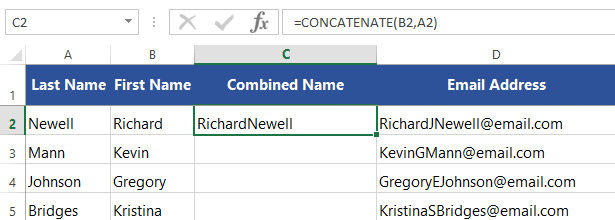
در نرم افزار اکسل می توانید با استفاده از عملکرد Concatenate سلول ها را ادغام کنید. استفاده از عملکرد “CONCATENATE” بهترین راه برای ترکیب فرمول های متنی سلول های مختلف و یا ادغام داده ها است.عملکرد CONCATENATE اجازه می دهد تا متن سلول را از چندین سلول به یک سلول واحد آورده و با هم پیوند دهید.
بیایید یک مثال بزنیم تا بهتر متوجه شویم چگونه می توان سلولهای متنی را با هم ترکیب کرد.
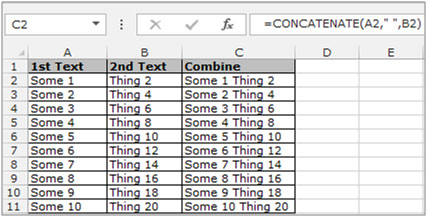
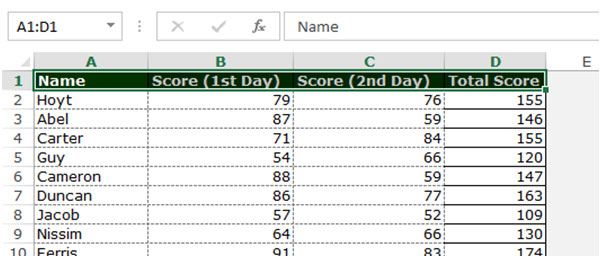
مثال ۱: ما در محدوده A1:B11 اطلاعاتی داریم (مطابق عکس زیر ردیف اول شامل توضیحات است)، که اولین رشته متنی در ستون A و دومین رشته متنی در ستون B قرار دارد. برای ترکیب هر دو رشته متنی و قرار دادن نتیجه این ترکیب در یک سلول، مراحل زیر را دنبال کنید :
- سلول C2 را انتخاب کنید (داده ها از ردیف دوم به بعد قرار دارند).
- فرمول CONCATENATE(A2,” “,B2) را در آن سلول وارد کنید.
- enter را روی صفحه کلید فشار دهید.
- این تابع، متن سلول A2 و سلول B2 را با هم ترکیب می کند و درون سلول C2 با یک فاصله و جدا از هم می نویسد.
- برای ترکیب متن بقیه سلولها، فرمول را کپی کنید.
- پس از انتخاب فرمول، کلید “CTRL + C” را فشار داده و سلول C3 تا C11 را انتخاب کرده و کلید “CTRL + V” را روی صفحه کلید فشار دهید.
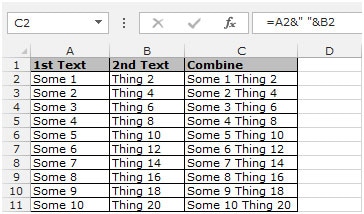
برای ترکیب متن سلولهای مختلف می توانید از فرمول دیگری نیز استفاده کنید:
- سلول C2 را انتخاب کنید.
- فرمول A2&” “&B2 را وارد کنید. در اینجا & نماد پیوستگی بین رشته متنی در A2 و رشته متنی در B2 است.
- enter را روی صفحه کلید فشار دهید.
- این تابع، متن A2 و B2 را در سلول C2 ترکیب کرده و با یک فاصله جدا از هم می کند.
- برای ترکیب متن بقیه سلولها، فرمول را کپی کنید.
- پس از انتخاب فرمول، کلید “CTRL + C” را فشار داده و سلول C3 تا C11 را انتخاب کرده و کلید “CTRL + V” را روی صفحه کلید فشار دهید.
در این مثال ما ۲ رشته را با هم ترکیب کرده ایم. اما در صورت نیاز می توانیم چندین رشته متنی را با هم ترکیب کرده و به صورت یک رشته متنی در آوریم، به شرط این که کل متن موجود در سلول از ۲۵۵ کلمه بیشتر نشود.
آموزش به زبان ساده تر
ترکیب فرمولها یعنی یک تابع را داخل تابع دیگر قرار دهیم تا چند محاسبه با یک فرمول انجام شود. به این کار Nested Formula یا فرمول تودرتو گفته میشود.
ترکیب شرط و محاسبه
با این آموزش اکسل صفر تا صد اکسل، رو توی کمترین زمان ممکن یاد بگیر.بهترین پک آموزش اکسل در ایران همین الان خرید و دانلود کنید!

فرض کنید نمره در سلول A2 قرار دارد:
=IF(A2>=10,"قبول","رد")برای محاسبه میانگین و بررسی قبولی:
=IF(AVERAGE(A2:C2)>=10,"قبول","رد")ابتدا AVERAGE میانگین را محاسبه میکند و سپس IF نتیجه را بررسی میکند.
ترکیب شرطهای متعدد
=IF(AND(A2>=10,B2>=10),"قبول","رد")در این فرمول، فقط زمانی «قبول» نمایش داده میشود که هر دو شرط برقرار باشند.
برای کافیبودن یکی از شرطها:
=IF(OR(A2>=10,B2>=10),"قبول","رد")=IFERROR(XLOOKUP(A2,E:E,F:F),"پیدا نشد")تابع XLOOKUP مقدار را جستوجو میکند و اگر نتیجهای وجود نداشته باشد، IFERROR عبارت «پیدا نشد» را نمایش میدهد.
در نسخههای قدیمیتر اکسل:
=IFERROR(VLOOKUP(A2,E:F,2,FALSE),"پیدا نشد")الحاق متن و نتیجه فرمول
برای چسباندن متنها از علامت & استفاده کنید:
="مجموع فروش: "&SUM(A2:A10)برای نمایش مرتب عدد:
="مجموع فروش: "&TEXT(SUM(A2:A10),"#,##0")&" تومان"7 نکته کاربردی
- محاسبه از داخلیترین تابع شروع میشود.
- تعداد پرانتزهای باز و بسته باید برابر باشد.
- فرمولهای طولانی را مرحلهبهمرحله آزمایش کنید.
- برای شرطهای زیاد،
IFSمعمولاً خواناتر از چندIFتودرتو است. - برای بررسی قسمتهای فرمول از مسیر Formulas → Evaluate Formula استفاده کنید.
- در برخی تنظیمات ویندوز باید بهجای ویرگول
,از نقطهویرگول;استفاده شود.







بسیار اموزنده بود
پاسخ