

طرز اتوماتیک انجام دادن کارها در اتوکد (و همه دستورات)
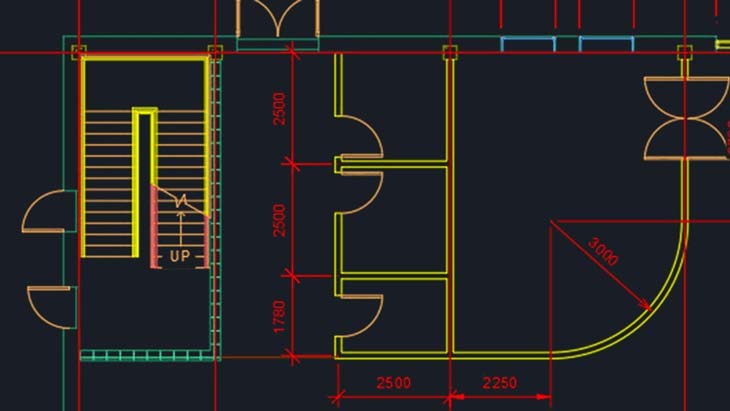
برای خودکارکردن کارهای تکراری اتوکد چند سطح وجود دارد. کارهای ساده مانند ساخت لایهها، تنظیم مقیاس و اجرای چند فرمان با Command Macro یا فایل Script انجام میشوند. برای کارهای هوشمندتر مانند شمارهگذاری خودکار، محاسبه طول و مساحت، تغییر گروهی آبجکتها و تهیه خروجی باید از AutoLISP استفاده کرد. قالبها، بلوکهای پویا، Fields و Batch Plot نیز بدون برنامهنویسی بخش زیادی از کارهای روزانه را خودکار میکنند.
انتخاب روش مناسب اتوماسیون
| نیاز | روش مناسب |
|---|---|
| اجرای چند فرمان پشتسرهم | Command Macro |
| تکرار فرمانها با مقادیر ثابت | Script |
| ساخت دستور اختصاصی | AutoLISP |
| تغییر گروهی چند فایل | ScriptPro یا پردازش گروهی |
| چاپ همزمان چند نقشه | Publish |
| بهروزرسانی خودکار نوشتهها | Field |
| ساخت قطعات با اندازههای مختلف | Dynamic Block |
| استخراج تعداد، طول و مساحت | Data Extraction |
| یکسانسازی نقشههای جدید | Template |
| مدیریت پروژههای چندصفحهای | Sheet Set Manager |
ساخت ماکرو بدون برنامهنویسی
در نسخههای جدید اتوکد دستور زیر را اجرا کنید:
COMMANDMACROSپنل Command Macros باز میشود. اتوکد بعضی توالیهای پرتکرار را تشخیص میدهد و میتوانید آنها را ذخیره، ویرایش و به تب Automation اضافه کنید.
برای مثال، ماکروی زیر همه آبجکتها را انتخاب کرده و دستور Zoom Extents را اجرا میکند:
^C^C_.zoom;_extents;علائم پرکاربرد در ماکرو عبارتاند از:
| علامت | عملکرد |
|---|---|
^C^C |
لغو فرمانهای فعال |
; |
معادل فشردن Enter |
\ |
توقف برای دریافت ورودی کاربر |
_ |
اجرای نام انگلیسی فرمان در نسخههای زبانی مختلف |
ماکروها برای ساخت دکمه اختصاصی، پاکسازی نقشه، تنظیم لایه و اجرای چند فرمان متوالی مناسباند.
ساخت فایل Script
فایل Script یک فایل متنی با پسوند .scr است که فرمانها را دقیقاً به همان ترتیبی که در Command Line وارد میشوند اجرا میکند.
برای نمونه، متن زیر را در Notepad بنویسید:
_.ZOOM<br>_E<br>_.PURGE<br>_A<br>*<br>_N<br>_.QSAVE_.ZOOM
فایل را با نامی مانند cleanup.scr ذخیره کنید سپس در اتوکد دستور SCRIPT را اجرا کرده و فایل را انتخاب کنید:
این اسکریپت نمای کامل نقشه را نمایش میدهد، موارد اضافی را پاک میکند و فایل را ذخیره میکند.
Script برای موارد زیر بسیار کاربردی است:
- ساخت خودکار لایهها
- واردکردن بلوک و کادر نقشه
- تنظیم واحد و متغیرهای سیستمی
- پاکسازی چند نقشه
- تغییر تنظیمات چاپ
- ذخیره نقشه با فرمت مشخص
- اجرای یک توالی ثابت روی فایلهای مختلف
هر خط و فاصله در فایل Script اهمیت دارد؛ زیرا خط خالی معمولاً مانند Enter عمل میکند. بهتر است از نسخه خط فرمان دستورات مانند -LAYER و -PLOT استفاده کنید. آموزش رسمی Script
ساخت دستور اختصاصی با AutoLISP
AutoLISP مناسبترین ابزار داخلی اتوکد برای اتوماسیون حرفهای است. با آن میتوان آبجکتها را ایجاد، انتخاب، اندازهگیری، ویرایش یا دستهبندی کرد.
مثال زیر یک دستور اختصاصی برای ترسیم دایره با شعاع ۵۰ میسازد:
(defun c:C50 ( / p ) (setq p (getpoint "\nمرکز دایره را انتخاب کنید: ")) (command "_.CIRCLE" p 50) (princ))کد را با پسوند .lsp ذخیره کنید؛ مثلاً: circle50.lsp
سپس:
- دستور
APPLOADرا اجرا کنید. - فایل LISP را انتخاب کنید.
- روی Load کلیک کنید.
- دستور
C50را وارد کنید. - مرکز دایره را مشخص کنید.
برای بارگذاری خودکار هنگام اجرای اتوکد، فایل را از پنجره APPLOAD به Startup Suite اضافه کنید.
کاربردهای واقعی AutoLISP
- شمارهگذاری خودکار قطعات و فضاها
- محاسبه مجموع طول خطوط
- محاسبه مساحت چند محدوده
- ایجاد لایههای استاندارد پروژه
- اصلاح رنگ و لایه آبجکتها
- تبدیل Text به Mtext
- حذف آبجکتهای تکراری
- ترسیم اتوماتیک جدول مختصات
- درج خودکار بلوک در نقاط انتخابی
- نامگذاری و خروجیگرفتن از Layoutها
- کنترل استانداردهای ترسیمی
AutoLISP در نسخههای جدید AutoCAD LT نیز پشتیبانی میشود، اما بعضی قابلیتهای ActiveX در LT یا نسخه مک محدود هستند. راهنمای رسمی AutoLISP
اطلاعات متغیر با Field
اگر شماره نقشه، تاریخ، مساحت، نام فایل یا مقیاس Viewport را دستی وارد کنید، احتمال اشتباه زیاد است. دستور FIELD این اطلاعات را به منبع اصلی متصل میکند.
برای نمونه میتوانید موارد زیر را خودکار نمایش دهید:
- نام و مسیر فایل
- تاریخ ذخیره یا چاپ
- مساحت یک Polyline
- طول یک خط
- مقیاس Viewport
- شماره و عنوان شیت
- مشخصات یک آبجکت
- مقدار یک Attribute
پس از تغییر اطلاعات، دستور UPDATEFIELD را اجرا کنید:
برای بهروزرسانی کامل نمایش نقشه نیز میتوانید از REGEN استفاده کنید.
بلوک پویا برای حذف ترسیمهای تکراری
Dynamic Block اجازه میدهد یک بلوک با چند اندازه و وضعیت مختلف داشته باشید. برای مثال بهجای ساخت دهها بلوک جدا برای در، پنجره، میز، پیچ یا قطعه CNC، یک بلوک پویا بسازید که اندازه و شکل آن تغییر کند.
پارامترهای کاربردی آن عبارتاند از:
- Linear برای تغییر طول و عرض
- Rotation برای چرخش
- Flip برای قرینهکردن
- Visibility برای نمایش حالتهای مختلف
- Lookup برای انتخاب اندازههای استاندارد
- Array برای افزایش تعداد اجزای تکراری
برای ساخت یا ویرایش بلوک پویا از دستور BEDIT استفاده کنید.
شمارش و استخراج خودکار اطلاعات
با دستور DATAEXTRACTION میتوان اطلاعات آبجکتها و بلوکها را استخراج کرد. این روش برای ساخت جدول تعداد قطعات، طول خطوط، مساحتها و مشخصات Attributeها کاربرد دارد.
روند کلی کار چنین است:
- اجرای
DATAEXTRACTION - انتخاب نقشه یا فایلهای موردنظر
- تعیین نوع آبجکتها
- انتخاب ویژگیهایی مانند نام، تعداد، طول و مساحت
- مرتبسازی و ترکیب اطلاعات مشابه
- ساخت جدول داخل اتوکد یا خروجی Excel
اگر جدول به اطلاعات نقشه متصل باشد، پس از تغییر مدل میتوان آن را بهروزرسانی کرد.
چاپ خودکار چند نقشه
برای چاپ همزمان چند Layout یا چند فایل از دستور PUBLISH استفاده کنید:
فرض کنید در اکثر ترسیم های خود به یک آرایه خاص نیاز دارید و نمی خواهید به صورت دستی در هر یک از این ترسیم ها یک آرایه ایجاد کنید، در این حالت شما می توانید اقدامات خود را روی یکی از ترسیم ها ضبط کنید و به راحتی از آن برای همه ترسیم های دیگر استفاده کنید.
ذخیره یک اکشن (برای انجام اتوماتیک یک کار):
برای شروع این کار بر روی دکمه ضبط روی پنل Action Recorderکلیک کنید، به جای این دکمه یک دکمه stop ظاهر خواهد شد مکان نمای شما اکنون نماد stop را دنبال خواهد کرد. اکنون یک دایره با شعاع دلخواه ترسیم کنید و یک آرایه مستطیل شکل با سه ردیف و پنج ستون ایجاد کنید.
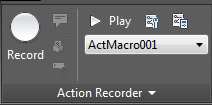
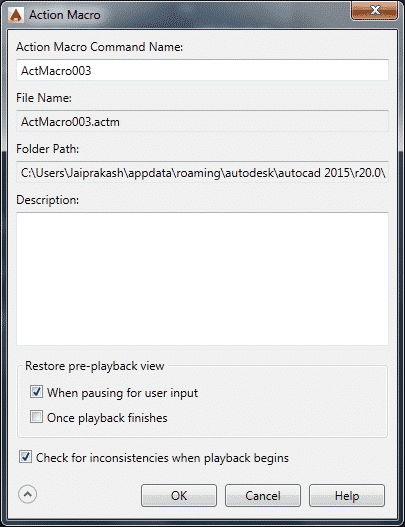
هنگامی که کارتان با آرایه تمام شد بر روی دکمه stop روی پنلaction recorder کلیک کنید، یک پنجره ماکرو اکشن ظاهر خواهد شد برای ذخیره آن نام و توضیحات آن اکشن را وارد کرده، روی دکمه تأیید کلیک کنید. این ماکرو با پسوند actm در این مسیر ذخیره خواهد شد
C:Users
اکنون ترسیم خود را ببندید و یک session جدید در اتوکد باز کنید، به زبانه مدیریت و پنل action recorder بروید، با یک منوی کشویی با فهرستی از اکشن های خود مواجه خواهید شد. اکشن را انتخاب کرده و روی دکمه play درست در بالای آن فهرست کلیک کنید. یک آرایه با تنظیمات مشابه ترسیم خواهد شد.
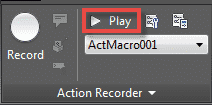
اگر می خواهیدaction recorder به شما اجازه دهد مقادیری مانند مختصات مرکز دایره و شعاع دایره را تعیین کنید، می توانید action macro را تغییر دهید. برای این کار، اکشن را از منوی کشویی انتخاب کرده و صفحه را گسترش دهید، سپس شعاع دایره را انتخاب کرده و با راست کلیک، گزینه pause را برای ورودی کاربر از contextual menu انتخاب کنید.
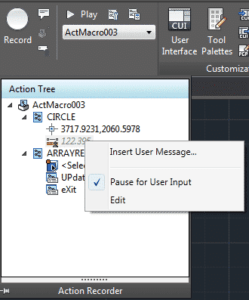
اکنون پس از اجرای اکشن ماکرو باید شعاع دایره را وارد کنید، برای تعیین تعداد ردیف ها و ستون ها نیز می توان از یک روش مشابه استفاده کرد.
اگر در رابطه با این مقاله سؤال خاصی دارید می توانید آن را در قسمت نظرات با ما در میان بگذارید.
بسیار کاربردی
- دانلود رایگان ۳۱ درس آموزش اتوکد دوبعدی و سه بعدی (فیلم فارسی+PDF)
- دانلود رایگان ۳ تا از بهترین کتابهای PDF آموزش سریع اتوکد ۲۰۲۰
- چطور از موس در اتوکد به درستی بهره ببریم؟
- دانلود ۱۵ درس آموزش اتوکد الکتریکال برای رشته برق (فیلم فارسی)
- خرید اینترنتی ۳ تا از بهترین سی دی ها و دی وی دی های آموزش اتوکد (۲۰۲۰)
- بهترین ورژن اتوکد کدام است؟ بهمراه معرفی جدیدترین نسخه اتوکد
- دانلود رایگان ۴۰۰ آبجکت،مدل و بلاک آماده اتوکد معماری+عمران (کاربردی ترین ها)
- آموزش همه مفاهیم اولیه و ضروری نرم افزار اتوکد که باید بدانید!
- بهترین تنظیمات ممکن برای کار با اتوکد ویژه همه کاربران
- آموزش مفاهیم ضروری اندازه گذاری و ویرایش متن ها در اتوکد (Annotation)
-
آموزش Page setup اتوکد برای پلات گرفتن، پرینت، تبدیل به pdf و …







سلام مفید بود ممنون
پاسخ