

3 روش درج/افزودن صوت/صدا/آهنگ به پاورپوینت و نکات مهم
اضافه کردن صدا به ارائه پاورپوینت می تواند به جذابتر شدن اسلایدهایتان کمک کرده و چیزی بیشتر از تصویر و نوشتار را در اختیار مخاطب قرار دهد. در ادامه، ما به شما نحوه افزودن صدا به پاورپوینت از طریق شیوه های مختلف را نشان خواهیم داد و در انتها چند نکته کاربردی که باید بلد باشید.
بطور خلاصه و سریع
-
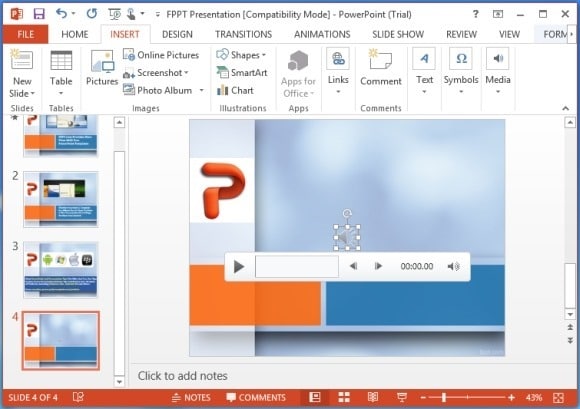
در نوار بالای صفحه، روی تب Insert کلیک کنید.
-
در سمت راست نوار ابزار (بخش Media)، روی گزینه Audio کلیک کنید.
-
برای انتخاب یک فایل صوتی از سیستم خود، گزینه Audio on My PC را انتخاب کنید.
-
فایل آهنگ یا صدای مورد نظر را پیدا کرده و روی دکمه Insert کلیک کنید.
-
یک آیکون بلندگو روی اسلاید ظاهر میشود که میتوانید آن را به هر گوشهای از صفحه بکشید و رها کنید.
تنظیمات پخش صدا (تب Playback)
هنگامی که روی آیکون بلندگو در اسلاید کلیک میکنید، تب جدیدی به نام Playback در بالای صفحه ظاهر میشود. از این بخش میتوانید نحوه پخش را مدیریت کنید:
-
بخش Start (نحوه شروع): میتوانید مشخص کنید صدا بهصورت خودکار (Automatically)، با کلیک روی آن (When Clicked On) یا در توالی کلیکهای اسلاید (In Click Sequence) پخش شود.
-
گزینه Play Across Slides: با تیک زدن این گزینه، آهنگ با رفتن به اسلایدهای بعدی قطع نمیشود و بهعنوان موسیقی پسزمینه در کل ارائه پخش خواهد شد.
-
گزینه Loop until Stopped: این قابلیت باعث میشود تا زمان پایان ارائه، آهنگ بهصورت مداوم تکرار شود.
-
گزینه Hide During Show: این گزینه آیکون بلندگو را در زمان نمایش اصلی (Slide Show) مخفی میکند تا ظاهر اسلاید شما حرفهایتر بماند.
نکات کاربردی و گام به گام
- آموزش پاورپوینت فقط با ۷ درس
- ۱۱ کاربردی ترین کلیدهای میانبر پاورپوینت
- آموزش ساخت پاورپوینت برای ارائه
روشهای افزودن صدا به پاورپوینت
قبل از شروع مراحل کار، پیشنهاد می شود فایل پاورپوینتتان را با فرمت PPTX ذخیره کنید. این کار باعث می شود خیالتان از درست کار کردن صدایی که افزوده شده، راحت شود زیرا استفاده از فرمت PPT صدایتان را به فرمت تصویری تبدیل می کند. برای شروع، پاورپوینت را باز کنید، به اسلایدی که می خواهید صدا را به آن اضافه کنید رفته، در برگه Insert، Media و سپس Audio را انتخاب کنید. این کار سه گزینه برای افزودن صدا به پاورپوینت را در اختیارتان قرار می دهد.
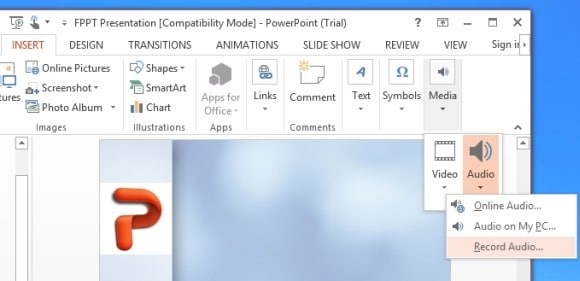
افزودن صدای آنلاین
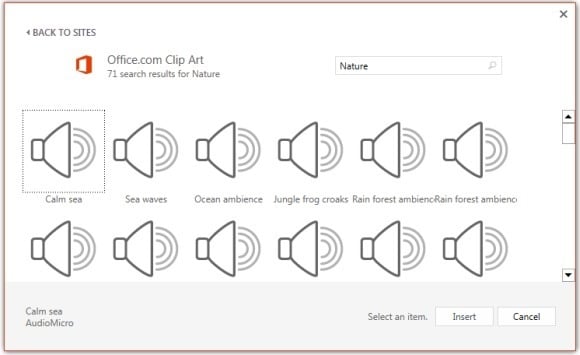
وقتی Audio را از برگه Insert انتخاب کردید، یکی از گزینه هایی که نمایش داده می شود به شما این امکان را می دهد تا با استفاده از کلمات کلیدی، به طور آنلاین صوتی را جستجو کنید. برای استفاده از این امکان، می توانید از سایت Office.com صوتی را جستجو و اضافه کنید.
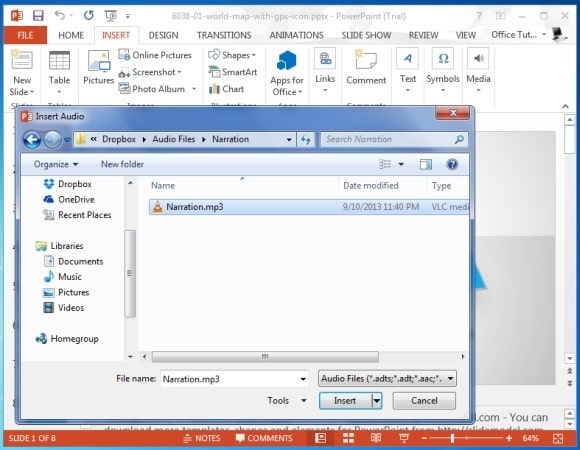
از کامپیوتر شخصیتان، به پاورپوینت صدا وارد کنید
این امکان شاید بهترین راه برای اضافه کردن صدا به اسلایدها باشد، زیرا می توانید به راحتی یک فایل صوتی را از کامپیوترتان وارد کنید. فرمتهای صوتی پشتیبانی شده در پاورپوینت عبارتند از Mp3، Mp4، Mp4a، WAV، WMA، AIIF، AU و MIDI.
ضبط صدا و وارد کردن آن به پاورپوینت
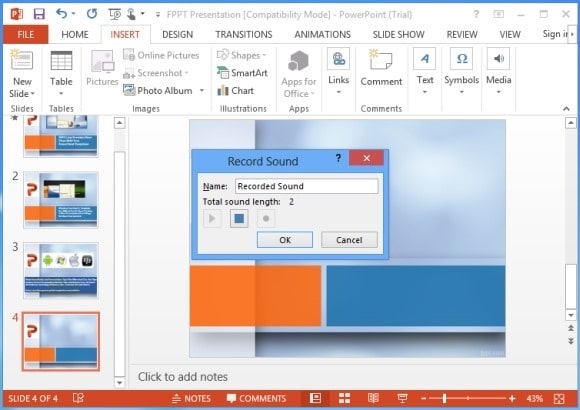
سومین راه برای افزودن صدا در پاورپوینت، ضبط آن از طریق میکروفن است.
نکته: وقتی صدا به اسلایدتان اضافه شد، به حالت Slide Show رفته تا با پخش صدا از داخل اسلاید، آن را امتحان کنید. این کار می تواند به شما در شناسایی مشکلات احتمالی یا هر گونه تاخیری کمک کند.
- ۳۰ ترفند ارائه بدون دردسر با پاورپوینت
- روش کار با متن و انیمیشن های متن
- دانلود ۱۰ پس زمینه زیبای پاورپوینت
نکات مهم و کاربردی
-
فرمتهای سازگار: بهترین و سازگارترین فرمت صوتی برای پاورپوینت MP3 است. فرمت WAV نیز کیفیت بالایی دارد اما حجم فایل شما را به شدت افزایش میدهد.
-
ابزار برش صدا (Trim Audio): نیازی به نرمافزارهای ویرایش صدا ندارید؛ با استفاده از گزینه Trim Audio در تب Playback میتوانید بخشهای اضافی ابتدا یا انتهای آهنگ را مستقیماً در پاورپوینت حذف کنید.
-
محو شدن صدا (Fade In / Fade Out): برای جلوگیری از شروع کوبنده یا پایان ناگهانی آهنگ، در تب Playback زمانهایی را برای Fade In (افزایش تدریجی صدا در ابتدا) و Fade Out (کاهش تدریجی صدا در انتها) تعیین کنید.
-
قابلیت ضبط صدا: اگر قصد دارید روی اسلایدها توضیحات صوتی (نریشن) قرار دهید، در تب Insert و بخش Audio، گزینه Record Audio را انتخاب کنید تا مستقیماً با میکروفون سیستم صدای خود را ضبط کنید.
-
کاهش حجم فایل نهایی: اگر از چندین فایل صوتی استفاده کردهاید و حجم فایل پاورپوینت بالا رفته است، از منوی File به بخش Info بروید و گزینه Compress Media را انتخاب کنید تا حجم ویدیوها و صداها بهینهسازی شود.




سلام....مشکل من حل شد سپاسگزارم
پاسخ