

آسان ترین روش تبدیل pdf به powerpoint و برعکس
خیلی از شما بعد از ایجاد یک فایل PowerPoint قصد دارید تا آنرا به فرمتpdf تغییر دهید و یا گاهی اوقات نیاز دارید که یک فایل pdf را به PowerPoint تیدیل نمایید ، تا اصلاحات و ویرایشات لازم را روی آن اعمال نمایید . بر همین اساس ما در این پست قصد داریم شما را با انواع روشهای تبدیل فایل PowerPoint به Pdf آشنا سازیم .بعضی از این روشها با استفاده از نرم افزار و بعضی بدون نیاز به نرم افزار صورت می گیرد.
اصول تبدیل PDF به پاورپوینت (PDF to PPT)
در این تبدیل، ما میخواهیم یک فایل ثابت و غیرقابل ویرایش را به اسلایدهایی پویا و قابل ویرایش تبدیل کنیم. این کار به دلیل ماهیت متفاوت این دو فرمت، پیچیدهترین نوع تبدیل است.
-
تشخیص نوع PDF (متنی یا تصویری): اگر فایل PDF شما از اسکن صفحات یک کتاب به دست آمده باشد، در واقع مجموعهای از عکسهاست. تبدیل این نوع فایل به پاورپوینت به شما اجازه ویرایش متن را نمیدهد (فقط عکسها درون اسلایدها قرار میگیرند). برای ویرایش متن این نوع فایلها، موتور تبدیل شما حتماً باید به تکنولوژی OCR (تشخیص کاراکتر نوری) مجهز باشد تا عکس حروف را به متن تایپی تبدیل کند.
-
بههمریختگی فونتها و لایهبندی: PDFها هیچ درکی از پاراگراف یا لیست ندارند؛ آنها فقط جایگاه هندسی کلمات را روی صفحه ذخیره میکنند. به همین دلیل، هنگام تبدیل، ممکن است یک پاراگراف به جای یک جعبه متنی یکپارچه، به چند جعبه متنیِ تکهتکه در پاورپوینت تبدیل شود.
-
چالش زبان فارسی: موتورهای تبدیل در زبانهای چپبهراست (مثل انگلیسی) بسیار عالی عمل میکنند، اما در زبان فارسی به دلیل چسبیدهبودن حروف و ماهیت راستچین، معمولاً با مشکل جداشدن حروف یا برعکس شدن کلمات مواجه میشوید و نیاز به ویرایش دستی (یا استفاده از ابزارهای بومی و تخصصی) خواهید داشت.
اصول تبدیل پاورپوینت به PDF (PPT to PDF)
این فرآیند بسیار سادهتر و کمریسکتر است، زیرا ما در حال فریز کردن و ثابت کردن یک محتوای پویا هستیم. هدف از این تبدیل معمولاً این است که فایل در دستگاههای دیگر (مثلاً موبایل یا کامپیوتری که فونتهای شما را ندارد) دقیقاً با همان ظاهر اصلی نمایش داده شود.
-
از دست رفتن انیمیشنها: بزرگترین قربانیِ این تبدیل، انیمیشنها و ترانزیشنها (Transitions) هستند. PDF یک فرمت استاتیک است؛ بنابراین تمام افکتهای حرکتی و زمانبندیهای شما در پاورپوینت، پس از تبدیل به PDF از بین خواهند رفت و اسلایدها به صفحات ثابت تبدیل میشوند.
-
تضمین ثبات فونتها: بهترین راه برای اطمینان از اینکه فونتهای زیبای شما در سیستم استاد یا کارفرما به هم نریزد، خروجی گرفتن به صورت PDF است. در این حالت، تمام فونتها به شکلهای گرافیکی تبدیل یا درون فایل تعبیه (Embed) میشوند.
-
عناصر چندرسانهای: ویدیوها و فایلهای صوتی که در اسلایدهای پاورپوینت قرار دادهاید، در فایل PDF نهایی پخش نخواهند شد. بنابراین اگر ارائه شما وابستگی شدیدی به ویدیو دارد، تبدیل به PDF گزینه مناسبی نیست.
-
تغییر حاشیهها (Margins): نسبت تصویر اسلایدهای پاورپوینت (معمولاً ۱۶:۹) با صفحات استاندارد PDF (معمولاً قطع A4) متفاوت است. هنگام تبدیل، حاشیههای سفید بالا و پایین یا تنظیمات مقیاسدهی ممکن است کمی تغییر کند.
تبدیل فایل پاورپوینت به پی دی اف:
روش اول (با استفاده از خود پاورپوینت):
این روش که بدون نیاز به هیچ نرم افزاری انجام می گیرد آسان ترین روش برای تبدیل فایل PowerPoint به Pdf می باشد:
۱- فایل پاورپوینت را باز کنید.
۲- از قسمت سربرگ های بالا سمت چپ، گزینه File رو انتخاب کنید.
۳-حالا گزینه Save as را انتخاب کنید.
۴- در این قسمت نام فایل و مسیر که میخواهید در آنجا دخیره شود را انتخاب کنید سپس با استفاده از فهرست بخش پایین پنجره، Save as type فرمت را روی PDF قرار دهید و سپس با استفاده از گزینه Save پاورپوینت (Power Point) خود را به یک فایل PDF تبدیل کنید.
روش دوم (استفاده از Google Slides) :
این روش هم بدون استفاده از نرم افزار است اما بصورت آنلاین انجام می شود.مراحل کار را بصورت زیر طی کنید :
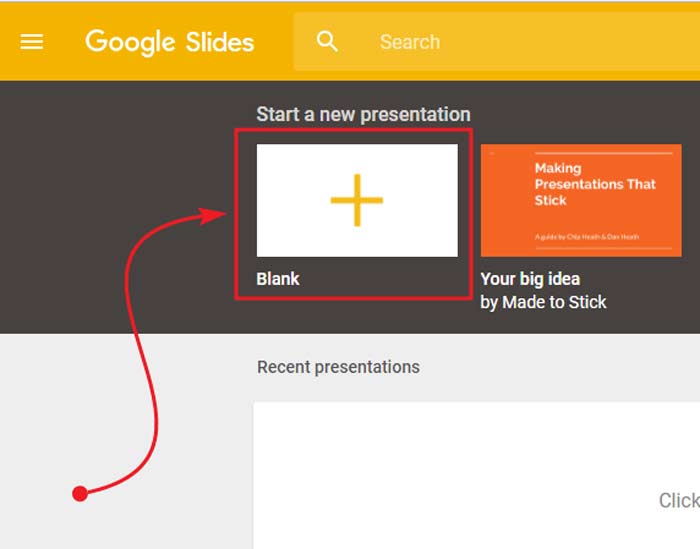
۱- آدرس http://slides.google.com را در مرورگر خود کپی کنید و وارد آن شوید.
۲-بر روی گزینه Blank کلیک کنید.
۳- برروی گزینه File کلیک کنید.
۴- سپس گزینه Open را انتخاب کنید.
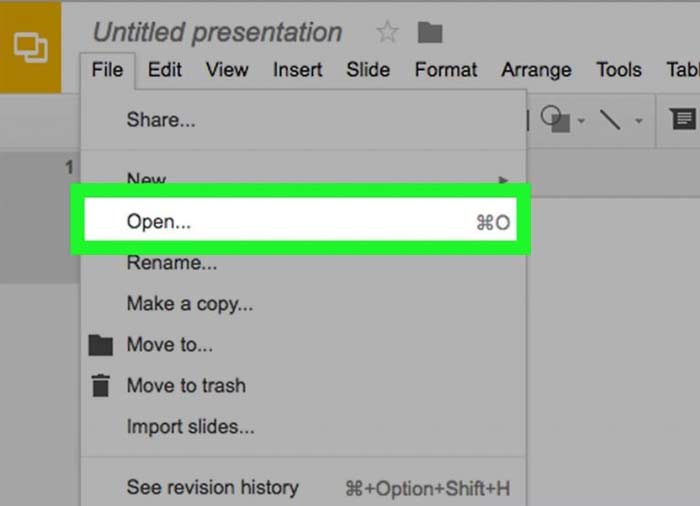
۵- سپس به قسمت Upload رفته و با استفاده از گزینه Select a file your computer فایل پاورپوینت مورد نظر خود را در سایت آپلود کنید.
۶- پس از آپلود کامل پاورپوینت به بخش File بروید و با استفاده از گزینه Download as گزینه PDF Document را انتخاب کنید.
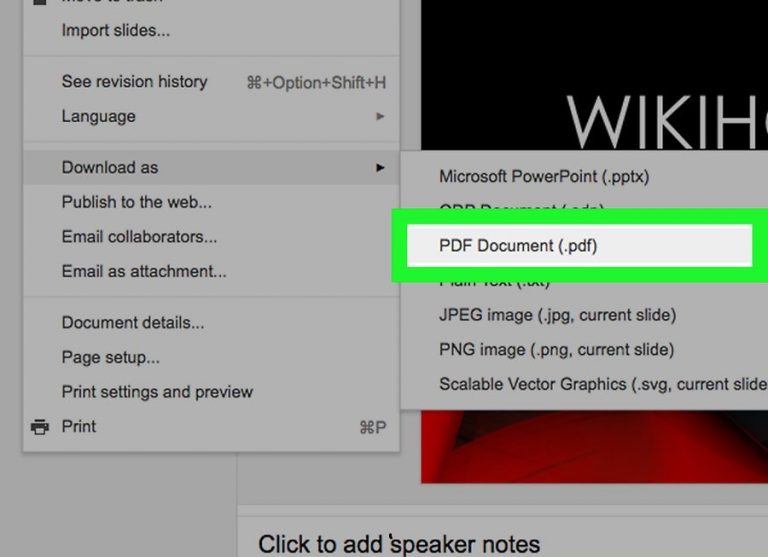
۷- اکنون صبر کنید دانلود فایل به پایان برسد. به همین ترتیب فایل پاورپوینت شما به پی دی اف تبدیل می شود.
تبدیل پی دی اف به پاورپوینت:
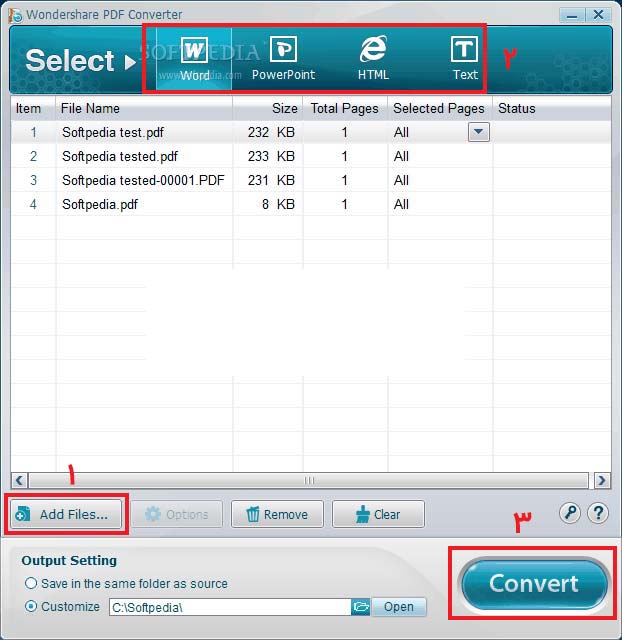
روش اول : استفاده از نرم افزار Wondershare
۱- این نرم افزار را دانلود کنید. (روش کرک کردن بطور کامل داخل خود بسته نصبی موجود هست)
۲- در ۳ گام که در تصویر زیر می بینید ابتدا فایل پی دی اف مدنظرتان را انتخاب کنید، در گام ۲ مشخص کنید که می خواهید فایل پی دی اف تان به چه چیزی تبدیل شود؟ (پاورپوینت، ورد یا صفحه اینترنت یا متن) و در گام ۳ هم روی دکمه convert بزنید به همین راحتی!
روش دوم : مراجعه به سایت های مربوطه (مثلاً سایت NET FIXED)
این روش بدون نیاز به نرم افزار و بصورت آنلاین ودر کمترین زمان فایلها را از فرمت پی دی اف به پاورپوینت و برعکس تبدیل می نماید. روش کار بدین نحو است که ابتدا شما فایلی که می خواهید فرمت آنرا عوض کنید به سایت می دهید و ایمیلتان را وارد می کنید و بعد از چند ثانیه تا چند دقیقه فایل شما Convert میشود و به ایمیلتان ارسال میگردد. این سایت همانند روش قبلی قابلیت تبدیل فایلهای رمز شده را داراست.
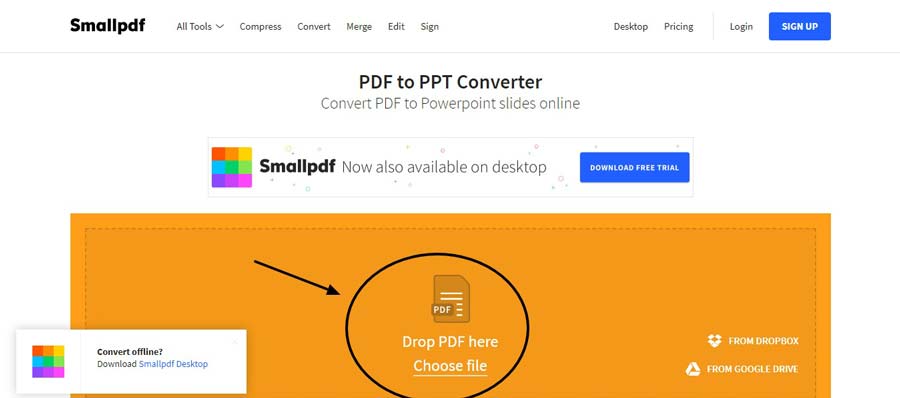
۱- برای ورود به سایت کلیک کنید. وقتی وارد سایت شدید، مطابق تصویر زیر بر روی گزینه Choose file کلیک کنید:
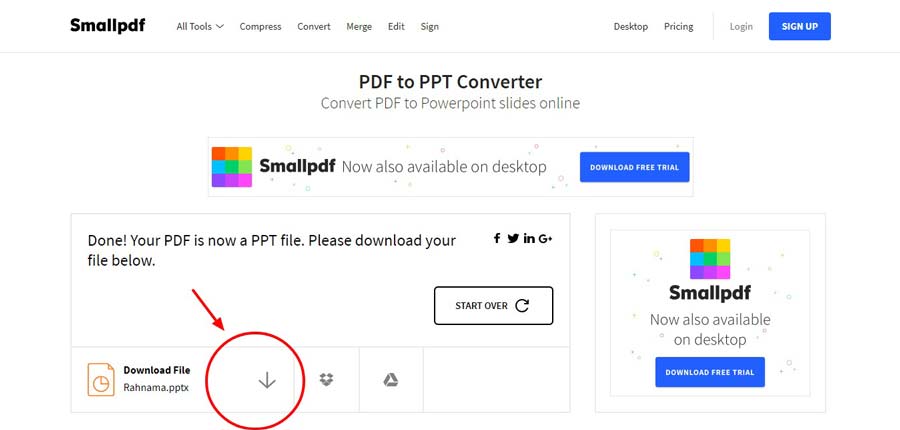
۲- فایل پی دی اف خود را انتخاب کنید و منتظر شوید تا فایل بارگذاری شود. سپس مانند تصویر زیر بر روی فلش دانلود کلیک کنید! بهمین راحتی
نکته مهم: از این سایت (کلیک کنید) نیز می توانید بدون محدودیت فایل های پی دی اف را به پاورپوینت تبدیل کنید.
از دست ندهید: آموزش به اشتراک گذاری و تبدیل پاورپوینت به ویدیو به راحتی هر چه تمام تر
امیدواریم با این مطلب توانسته باشیم قدم کوچکی برای موفقیت شما در انجام اینکار برداشته باشیم. لطفاً با ثبت نظرات خود ما را از روند کارتان در جریان بگذارید.
مطالب بسیار کاربردی
- آموزش کامل پاورپوینت فقط با کمک ۷ درس ساده (کاملا رایگان +جزوه PDF)
- ۱۱تا از کاربردی ترین کلیدهای میان بر پاورپوینت که همه باید بلد باشند
- آموزش گام به گام ساخت پاورپوینت برای ارائه (بصورت تصویری و با مثال)
- ۳۰ ترفند کاربردی برای ارائه بدون دردسر با پاورپوینت
- روش کار با متن ها و انیمیشن های متن در پاورپوینت (راهنمای کامل)
- دانلود رایگان ۱۰ پس زمینه فوق العاده زیبای آبی رنگ برای ارائه پاورپوینت
- آموزش تصویری درج انیمیشن/ افکت برای اسلایدها یا متن های پاورپوینت
- ساده ترین روش درج کردن صوت/صدا/آهنگ به پاورپوینت و نکات مهم
- آسان ترین روش تبدیل pdf به powerpoint و برعکس
- روش آسان فارسی کردن اعداد انگلیسی در پاورپوینت
- آموزش کار با اسلایدهای پاورپوینت (سطح متوسط-پیشرفته)
- آموزش دادن افکت، انیمیشن و متحرک کردن اسلایدهای پاورپوینت (تصویری)
- نحوه ایجاد و ویرایش انواع نمودارها در نرم افزار powerpoint (گام به گام)


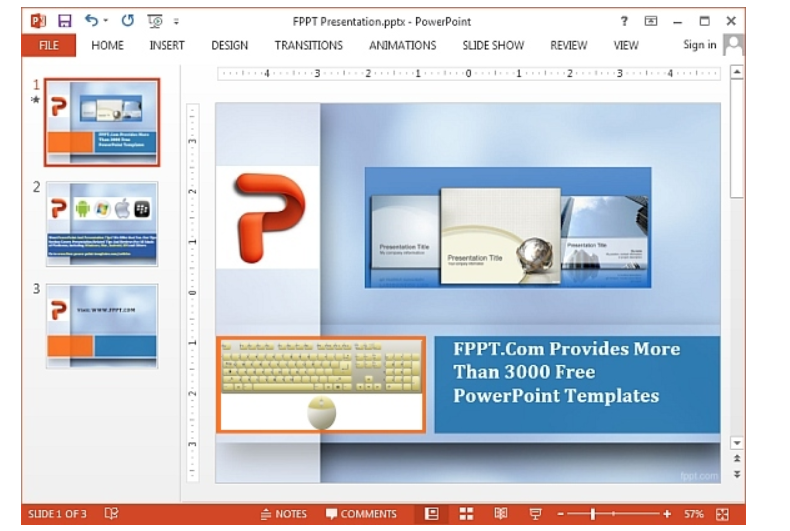


باسلام وخسته نباشید.من فایل pdfروبه پاورپونت تبدیل کردم اماتمام حروف بهم خوردلطفا راهنمایی کنید.باتشکر
پاسخدرود. فایل پی دی اف تان را داخل ورد کپی کنید. اگر حروف بهم ریخته بود هیچ راهی وجود ندارد جز اینکه پی دی اف را تایپ کنید و بعد داخل پاورپوینت قرار دهید.
آموزش خوب و روانی بود، خصوصا که تصویری هم بود. ممنون
پاسخسلام برنامه برای تبدیل عکس به پاور پوینت
پاسخسلام <a href=https://online2pdf.com/convert-jpg-to-ppt rel=nofollow>از این وبسایت استفاده کنید</a>
متشکرم..این سایت که رادین خان پیشنهاد داد عالی بود من الان یک پی دی اف چهارصد صفح های را بدون بهم ریختن به پاورپوینت تبدیل کردم
ممنونم عالی بود
عالی بود این
عالي بود ممنون
سلام
پاسختا ۳ فایل میشه تبدیل کرد بعد باید پول بدیم. راهی نیست که همیشه بتونیم تبدیل کنیم
<a href=https://smallpdf.com/pdf-to-ppt rel=nofollow>این وبسایت کاملا رایگان هست</a>
آقا دستت درد نکنه نمیدونید چه بار سنگینی از رو دوشم برداشتید خدا خیرتون بده واقعا مرسی
چطوری کار میکنه
سلام وقت بخیر ، برای من با لپ تاپ که فایل تبدیل نمیشه و ارور میده . با گوشی هم بعد از اینکه فایل ppt رو دانلود میکنم باز نمیکنه . مشکل از چی هست ؟
واقعا عالی بود مرسی
پاسخخیلی مفید بود ممنون
پاسخآقا دمت گرم خیلی کاربردی بود
پاسخروش اولی رو انجام دادم ولی اصلاً تو save as-pdf نبود
پاسخسلام چطوری میتونیم یک PDF که حاوی عکس هایی نوشته است رو تبدیل به متن کنیم
پاسخسلام<a href=https://sariasan.com/icdl-tutorial/articles/how-to-convert-pdf-to-word1/> این راهنما را بخوانید</a>
از دو روش استفاده کردم تایپ فارسی نمیتونه درست بنویسه برعکس تایپ میکنه
پاسخچه کنم؟
سلام از قسمت بالای ورد دو فلش وجود دارد که شما احتمالا فلش حالت چپ به راست را انتخاب کرده اید. روی گزینه راست به چپ قرار دهید مشکل حل می شود