

2 بهترین روش خروجی گرفتن از اکسل به ورد (و 12 مشکل رایج)
اکسل تا زمانی که اعداد یا داده ها را سازماندهی کند، کارآمد است. با این حال، هنگامی که می خواهید ایده هایی را فراتر از جدول یا نمودار به دیگران منتقل کنید، مطمئنا به ورد یا پاور پوینت خواهید رسید. در مثال های زیر می خواهیم نگاهی به چندین روش مختلف که می توانید صفحات گسترده را در اسناد ورد خود ارسال یا ترکیب کنید، بیاندازیم.
برای دنبال کردن این آموزش فایل ExportWorksheetsToWord.xlsx را از اینجا دانلود کنید. یک سند ورد خالی باز کنید. این ویژگی در Excel / Word 2010 و نسخه های بعدی وجود دارد. تصاویر با استفاده از اکسل ۲۰۱۳ در ویندوز ۷ گرفته شده اند.
راه حل اول: کپی / چسباندن
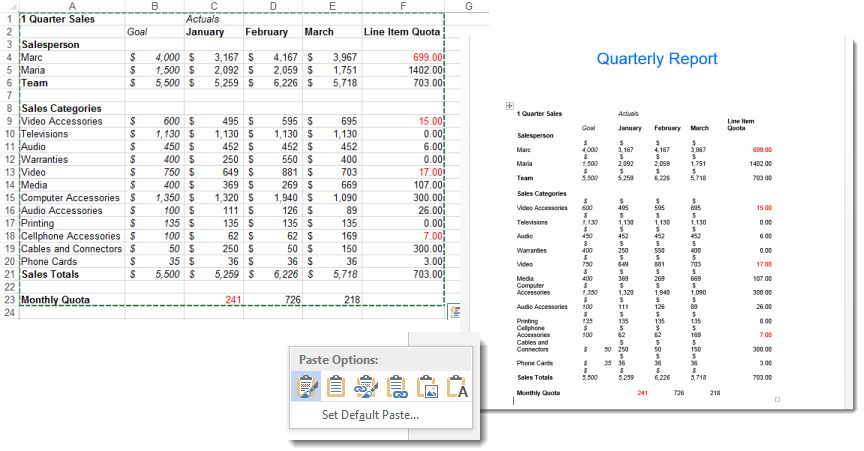
ساده ترین روش برای نمایش داده های اکسل در یک سند ورد استفاده از Copy / Paste است.
۱- سند ورد مقصد را باز کنید.
۲- در صفحه گسترده اکسل، داده هایی را که می خواهید کپی کنید انتخاب کنید و سپس بر روی دکمه های CTRL و C بزنید.
۳- در سند مقصد ورد، مکان نما را در جایی که می خواهید داده قرار بگیرند، بگذارید و سپس کلید CTRL و V را بزنید.
۴- چسباندن پیش فرض از گزینه (Keep Source Formatting (A استفاده می کند. این کار قالب بندی که در اکسل انجام داده اید حفظ می کند و داده ها را با استفاده از همان قالب بندی در ورد می چسباند. همانطور که می بینید، ممکن است لازم باشد که جدول خود را بعد از چسباندن تمیز کنید تا در سند جدید درست به نظر برسد.
۵- برای تغییر گزینه چسباندن، بعد از paste روی گزینه Ctrl dropdown در گوشه سمت راست پایین جدول جدید خود کلیک کرده و گزینه جدیدی را انتخاب کنید. سایر گزینه های چسباندن عبارتند از:
Use Styles Styles (B) – داده ها را به صورت جدول در ورد قرار می دهد و عناصر نمایش را با همان قالب بندی ورد تطبیق می دهد. از این روش استفاده کنید تا فونت ها و رنگ هایی که در اکسل تنظیم کردید را بدون نیاز به ویرایش در مقصد، ثابت نگه دارید.
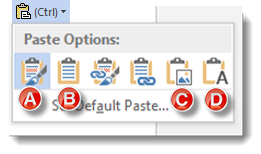
(Copy as Picture (C – با این کار محدوده داده به عنوان یک تصویر در ورد چسبیده می شود و شما قادر خواهید بود تصویر را مانند هر عکس دیگری تغییر اندازه داده و ویرایش کنید اما قادر به ویرایش داده ها نخواهید بود. paste از قالب بندی اصلی اکسل برای تولید تصویر استفاده خواهد کرد.
(Keep Text Only (D – با استفاده از این، داده های موجود در هر سلول به عنوان خطوط متنی در سند ورد قرار می گیرند. داده ها در ستون ها با یک tab از هم جدا می شوند، سطر ها به عنوان پاراگراف های تکی ظاهر می شوند.
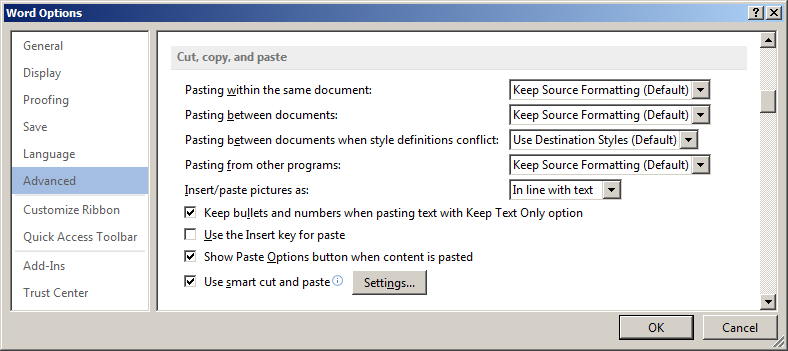
نکته! اگر مرتباً از گزینه چسباندن استفاده می کنید که Keep Source Formatting نیست(قالب بندی منبع را حفظ نمی کند)، می توانید روی لینک Set Default Paste کلیک کرده و تنظیمات پیش فرض را در بخش Cut ، Copy و Paste در Word Options تغییر دهید.
راه حل دوم: درج شیء اکسل
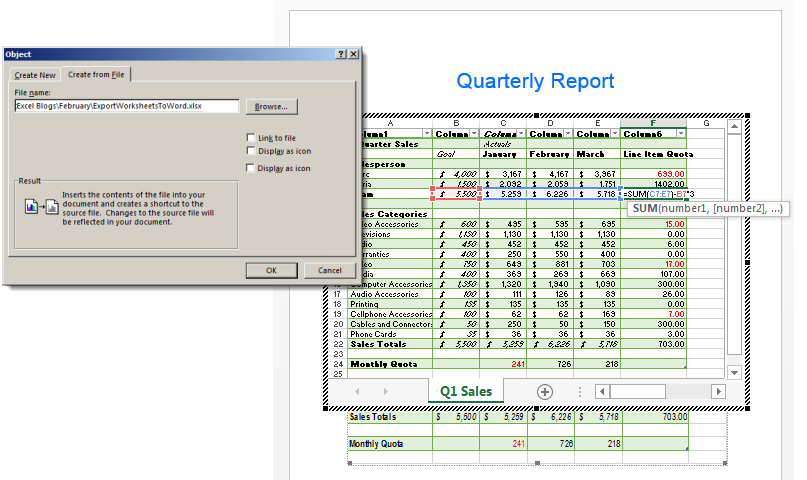
Copy / Paste جدول های اکسل یا داده های کاربرگ را با تغییر به جدول یا متن ورد، وارد سند ورد می کند. قرار دادن ورک بوک خود به عنوان یک شیء اکسل، نسخه کوچکی از اکسل را در میان سند ورد شما تعبیه می کند. این شیء اکسل می تواند شامل چندین برگ، فیلتر و بسیاری از ویژگی های اکسل باشد.
۱- روی سربرگ Insert در سند ورد مقصد کلیک کنید، سپس Objectرا از Insert Embedded Object انتخاب کنید.

۲- از سربرگ File، گزینه Create را انتخاب کنید، سپس ورک بوکی را که می خواهید تعبیه کنید، انتخاب کنید.
۳- انتخاب کنید که آیا می خواهید شی پیوندی باشد یا خیر:
- اگر صفحه گسترده اکسل منبع تغییر کند، یک شیء پیوندی به طور خودکار در سند ورد مقصد به روز رسانی می شود.
- در صورت تغییر منبع شیء پیوندی، سند ورد به طور خودکار به روز رسانی نمی شود.
۴- برای تکمیل تعبیه، روی OK کلیک کنید.
اگر شی شما پیوندی نیست، می توانید داده ها را بطور مستقیم – از جمله فرمول ها – از درون ورد ویرایش کنید. بر روی جدول دوبار کلیک کنید و تغییرات را همانطور که در اکسل می خواستید، ایجاد کنید. اگر شی پیوندی باشد، با کلیک بر روی جدول، پنجره اکسل باز می شود.
راه حل سوم: الحاق یک جدول خالی اکسل
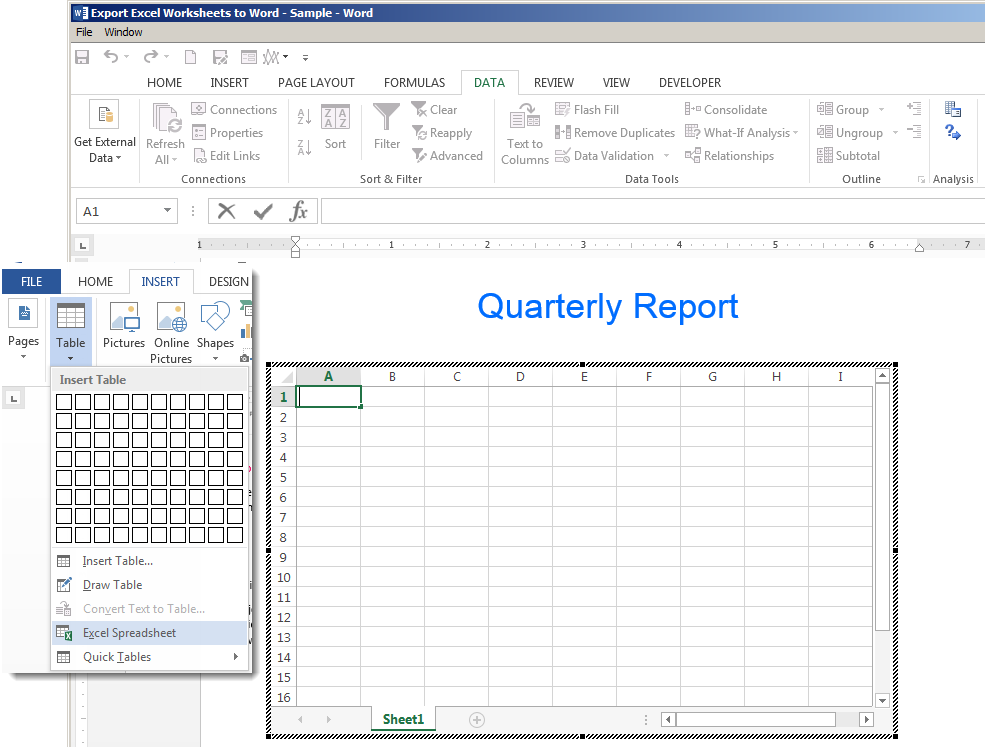
اگر می خواهید جدول داده های خود را از ابتدا در ورد وارد کنید، اما عملکرد یک صفحه گسترده اکسل را می خواهید، می توانید یک صفحه اکسل خالی را در ورد تعبیه کنید و درست مانند آنچه در اکسل می خواهید با آن کار کنید.
۱- بر روی سربرگ Insert کلیک کنید، سپس از منوی کشویی Table گزینه Excel Spreadsheet را انتخاب کنید.
۲- روی صفحه کار دوبار کلیک کنید. صفحه اکسل ظاهر می شود و شما قادر خواهید بود داده های خود را اضافه کنید، فرمول ها را وارد کرده و فیلتر کنید و داده ها را به صورت گرافیکی نمایش دهید جوری که انگار مستقیم در اکسل کار می کنید.
۳- برای ادامه ویرایش سند ورد خود، در خارج از صفحه گسترده کلیک کنید یا ESC را بزنید.
بسیار کاربردی
نکات و مشکلات خروجی گرفتن از اکسل به ورد
1. سادهترین روش: Copy و Paste
محدوده موردنظر را در Excel انتخاب کنید:
Ctrl + C
سپس در Word:
Ctrl + V
این روش برای جدولهای کوچک مناسب است، اما ممکن است عرض ستونها، فونتها یا اندازه جدول تغییر کند.
2. استفاده از Paste Special
برای کنترل بهتر از مسیر:
Home > Paste > Paste Special
استفاده کنید.
در این بخش میتوانید مشخص کنید اطلاعات به چه شکلی وارد Word شوند.
Excel Worksheet Objectاگر جدول را بهصورت شیء اکسل وارد کنید، ظاهر آن بهتر حفظ میشود و با دوبار کلیک میتوانید آن را در محیطی شبیه Excel ویرایش کنید.
عیب آن این است که ممکن است فایل Word سنگینتر شود.
3. انتقال بهصورت تصویر
اگر نمیخواهید جدول تغییر کند، میتوانید آن را به شکل تصویر وارد کنید.
این روش برای:
- گزارش نهایی
- پایاننامه
- فایل چاپی
- جدولهایی که فقط باید نمایش داده شوند
مناسب است.
مزیت:
ظاهر جدول تقریباً ثابت میماند.
عیب:
متن و اعداد دیگر مانند جدول Word قابل ویرایش نیستند.
4. لینک کردن Excel به Word
اگر اطلاعات Excel مرتب تغییر میکنند، از:
با این آموزش اکسل صفر تا صد اکسل، رو توی کمترین زمان ممکن یاد بگیر.بهترین پک آموزش اکسل در ایران همین الان خرید و دانلود کنید!
Paste Special > Paste Link
استفاده کنید.
در این روش Word به فایل اصلی Excel متصل میشود و تغییرات دادهها قابل بهروزرسانی خواهند بود.
این روش برای گزارشهای:
- فروش
- مالی
- بودجه
- آماری
بسیار مناسب است.
5. مشکل قطع شدن لینک
اگر فایل Excel را:
- جابهجا کنید،
- تغییر نام دهید،
- حذف کنید،
ممکن است ارتباط با Word قطع شود.
بهتر است فایلهای Excel و Word را در یک پوشه ثابت نگهداری کنید.
6. مشکل بیرون زدن جدول از صفحه
یکی از رایجترین مشکلات این است که جدول Excel از عرض صفحه Word بزرگتر باشد.
راهحلها:
- از
Layout > Orientation > Landscapeصفحه را افقی کنید. - حاشیههای صفحه را کمتر کنید.
- اندازه فونت را کمی کاهش دهید.
- عرض ستونها را کم کنید.
- بعد از تبدیل جدول به جدول Word از AutoFit to Window استفاده کنید.
7. جدول خیلی ریز میشود
اگر جدول ستونهای زیادی داشته باشد، Word ممکن است آن را بیش از حد کوچک کند.
در این حالت بهتر است:
- بعضی ستونهای غیرضروری را حذف کنید.
- جدول را به دو بخش تقسیم کنید.
- صفحه را افقی کنید.
- از اندازه کاغذ بزرگتر استفاده کنید.
8. مشکل تقسیم شدن جدول بین صفحات
برای جدولهای طولانی، بهتر است عنوان ستونها در ابتدای هر صفحه تکرار شود.
سطر عنوان را انتخاب کرده و از:
Table Layout > Repeat Header Rows
استفاده کنید.
این کار خواندن گزارشهای چندصفحهای را بسیار سادهتر میکند.
9. تغییر فونت و قالببندی
گاهی بعد از انتقال:
- فونت تغییر میکند.
- رنگها متفاوت میشوند.
- خطوط جدول تغییر میکنند.
- ترازبندی اعداد بههم میریزد.
در هنگام Paste معمولاً گزینههایی برای حفظ قالب Excel یا هماهنگ کردن آن با Word وجود دارد.
اگر حفظ ظاهر مهم است، از Keep Source Formatting استفاده کنید.
10. مشکل تاریخ و اعداد
ممکن است تاریخ، درصد، ارز یا تعداد ارقام اعشار بعد از انتقال متفاوت نمایش داده شوند.
قبل از انتقال بهتر است قالب سلولها در Excel کاملاً تنظیم شده باشد.
مثلاً برای:
- تاریخ
- درصد
- مبلغ
- شماره تلفن
- کد ملی
نوع نمایش مناسب را مشخص کنید.
11. مشکل صفر ابتدای اعداد
اطلاعاتی مانند:
09123456789
یا کدهایی که با صفر شروع میشوند، ممکن است بهعنوان عدد شناخته شده و صفر اول آنها حذف شود.
بهتر است در Excel این اطلاعات را بهصورت Text یا متن ذخیره کنید.
12. انتقال نمودار Excel
نمودارها نیز میتوانند مستقیماً به Word منتقل شوند.
اگر نمودار باید با Excel بهروزرسانی شود، از Paste Link استفاده کنید.
اگر فقط تصویر نهایی نمودار مهم است، آن را بهصورت تصویر وارد کنید.
13. تفاوت Link و Embed
Link یا پیوند:
Word به فایل اصلی Excel وابسته میماند.
Embed یا جاسازی:
اطلاعات Excel داخل خود فایل Word ذخیره میشوند.
بنابراین:
دادههای مرتب در حال تغییر → Link
فایل مستقل و قابل ارسال → Embed
14. حجم زیاد فایل Word
جاسازی چندین جدول و فایل Excel بزرگ ممکن است حجم Word را بسیار زیاد کند.
برای کاهش حجم:
- جدولهای غیرقابلویرایش را به تصویر تبدیل کنید.
- فقط محدوده موردنیاز را انتقال دهید.
- از جاسازی کل Workbook خودداری کنید.
- تصاویر غیرضروری را فشرده کنید.
15. اگر اطلاعات افراد زیادی دارید، از Mail Merge استفاده کنید
اگر Excel شامل اطلاعات صدها مشتری، دانشجو یا کارمند است و میخواهید برای هر فرد یک نامه یا گواهی جداگانه تولید کنید، Copy/Paste مناسب نیست.
در این حالت از Mail Merge یا ادغام پستی در Word استفاده کنید.
مثلاً Excel شامل:
نام | نام خانوادگی | کد | نمره
باشد و Word برای هر ردیف یک گواهی جداگانه تولید کند.
بهترین روش برای هر نیاز
| نیاز | روش مناسب |
|---|---|
| جدول ساده | Copy + Paste |
| حفظ ظاهر کامل | Paste as Picture |
| ویرایش با امکانات Excel | Excel Worksheet Object |
| بهروزرسانی با فایل Excel | Paste Link |
| تولید صدها نامه یا گواهی | Mail Merge |
| نمودار در حال تغییر | Link Chart |
جمعبندی
قبل از انتقال از Excel به Word این سه سؤال را مشخص کنید:
آیا اطلاعات باید ویرایش شوند؟
آیا باید با تغییر Excel بهروزرسانی شوند؟
یا فقط ظاهر جدول مهم است؟
بعد از آن بین Paste، Paste Special، Link، Embed و تصویر روش مناسب را انتخاب کنید.
برای بیشتر گزارشهای اداری، روش حرفهای این است:
تنظیم جدول در Excel → Paste Special → کنترل عرض و صفحه → Repeat Header Rows → بررسی چاپ نهایی




عالی
پاسخباسلام و احترام
پاسخراهکار کپی و انتقال به ورد بسیار عالی بود
از شما سپاسگذارم
درود برشما
پاسخچگونه میتوانم اطلاعات اکسل را در ورد ثبت کنم که اعداد دو رقم اعشاری دارد که مخواهم در ورد هم دو رقم اعشار ثبت کند
ولی بعضی از اطلاعات را تا 8 رقم اعشاری ثبت میکند
لطفا راهنمایی بفرمائید
سپاسگزارم
در کنار دادههای اصلی خود، یک ستون جدید ساخته و در آن به ازای هر سلول، فرمول زیر را بنویسید:
=ROUND(A1; 2)
A1 آدرس سلول شماست و عدد 2 یعنی دو رقم اعشار. برای 8 رقم، عدد 8 را قرار دهید.
حالا که دادهها در این ستون جدید با تعداد اعشار دقیق شما هستند، آنها را کپی کرده و در ورد پیست کنید.