

آموزش 0 تا 100 پاور بی آی و نکات اولیه مهم+ PDF رایگان
در دنیای امروز، تحلیل دادهها نقش کلیدی در تصمیمگیریهای کسبوکار دارد. Power BI یکی از قدرتمندترین ابزارهای هوش تجاری است که به شما امکان میدهد دادههای خام خود را به گزارشها و داشبوردهای بصری و تعاملی تبدیل کنید. این مقاله یک راهنمای جامع آموزش صفر تا صد Power BI است که در چند درس ویدیویی رایگان به شما کمک میکند تا مهارتهای تحلیل داده و مصورسازی را از پایه تا سطح پیشرفته یاد بگیرید. علاوه بر این، یک فایل PDF رایگان نیز در اختیار شما قرار دارد تا بتوانید مطالب را همیشه در دسترس داشته باشید.
چرا Power BI و قضیه چیه؟
Power BI یا پاور بیآی یک ابزار برای تحلیل داده و ساخت گزارشهای تصویری است. به زبان ساده، وقتی یک فایل اکسل، فروش روزانه، اطلاعات مشتریان، هزینهها یا هر نوع داده دیگری دارید، Power BI کمک میکند آن دادهها را تبدیل به نمودار، جدول، داشبورد و گزارش قابلفهم کنید.
مایکروسافت Power BI را بیشتر با دو بخش اصلی معرفی میکند: Power BI Desktop برای ساخت مدل داده و گزارش، و Power BI Service برای انتشار، اشتراکگذاری و همکاری آنلاین. نسخه موبایل هم بیشتر برای دیدن گزارشها استفاده میشود.
11 مفاهیم و اصول اولیه (بسیار مهم)
۱. داده یا Data چیست؟
داده یعنی اطلاعات خام. مثلاً عدد فروش، نام مشتری، تاریخ خرید، تعداد محصول، قیمت، سود و هزینه همه داده هستند. Power BI با همین دادهها کار میکند. مثلاً اینها داده هستند:
نام محصول
تعداد فروش
قیمت محصول
تاریخ فروش
نام فروشنده
تا وقتی این اطلاعات فقط در یک جدول ساده هستند، شاید چیز زیادی از آنها متوجه نشویم. اما وقتی وارد Power BI میشوند، میتوانیم بفهمیم کدام محصول بیشتر فروخته، کدام ماه فروش بهتر بوده و کدام فروشنده عملکرد بهتری داشته است.
۲. منبع داده یا Data Source چیست؟
منبع داده یعنی جایی که اطلاعات شما از آن میآید. این منبع میتواند فایل Excel، فایل CSV، دیتابیس SQL، سایت، نرمافزار حسابداری یا سرویسهای آنلاین باشد.
برای یک مبتدی، سادهترین منبع داده معمولاً اکسل است. یعنی اول یک فایل اکسل دارید، بعد آن را وارد Power BI میکنید و از روی آن گزارش میسازید.
۳. Power BI Desktop چیست؟
Power BI Desktop برنامهای است که روی ویندوز نصب میشود و بیشتر کارهای اصلی در آن انجام میشود. یعنی داده را وارد میکنید، تمیز میکنید، بین جدولها ارتباط میسازید، فرمول مینویسید و گزارش طراحی میکنید.
برای شروع یادگیری، بهتر است ابتدا با Power BI Desktop کار کنید، چون محیط اصلی طراحی گزارش در همین بخش است.
۴. Power BI Service چیست؟
Power BI Service نسخه آنلاین و ابری Power BI است. وقتی گزارشتان را در Power BI Desktop ساختید، میتوانید آن را در Power BI Service منتشر کنید تا دیگران هم بتوانند آن را ببینند یا با آن کار کنند.
به زبان ساده، Desktop برای ساختن است و Service برای انتشار، اشتراکگذاری و مدیریت گزارشها کاربرد دارد.
۵. گزارش یا Report چیست؟
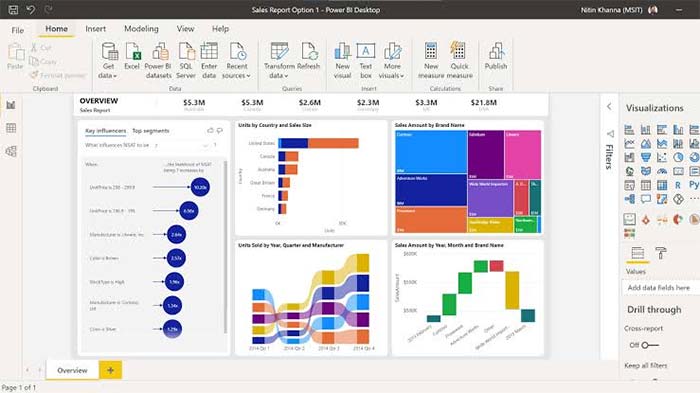
Report یعنی گزارشی که از چند صفحه تشکیل میشود و داخل آن نمودار، جدول، نقشه، کارت عددی و فیلتر قرار دارد. مثلاً یک گزارش فروش میتواند این صفحهها را داشته باشد:
صفحه فروش ماهانه
صفحه فروش محصولات
صفحه عملکرد فروشندهها
صفحه سود و هزینه
در Power BI، گزارشها معمولاً تعاملی هستند؛ یعنی اگر روی یک نمودار کلیک کنید، بقیه نمودارها هم بر اساس همان انتخاب تغییر میکنند.
۶. داشبورد یا Dashboard چیست؟
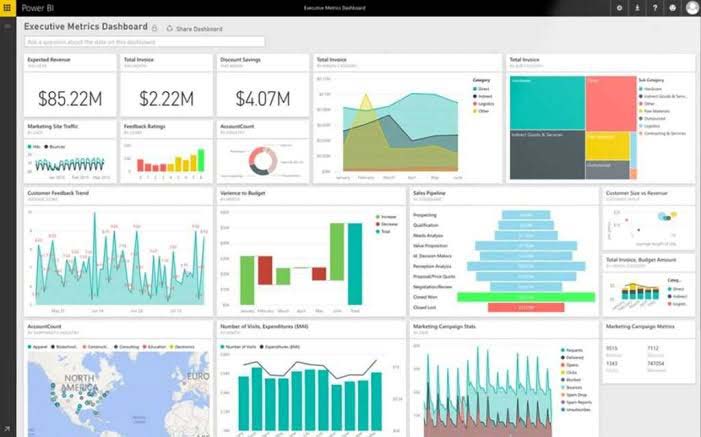
داشبورد معمولاً یک صفحه خلاصه است که مهمترین عددها و نمودارها را نشان میدهد. مثلاً مدیر یک شرکت شاید فقط بخواهد در یک صفحه ببیند فروش کل، سود، تعداد سفارشها و وضعیت ماه جاری چگونه است.
مایکروسافت داشبورد را یک صفحه شامل کاشیهای تصویری، متن و گرافیک معرفی میکند که معمولاً برای دنبال کردن شاخصهای مهم استفاده میشود. فرق ساده گزارش و داشبورد این است:
گزارش جزئیات بیشتری دارد.
داشبورد خلاصهتر و مدیریتیتر است.
۷. Visualization یا نمودار تصویری چیست؟
Visualization یعنی نمایش تصویری دادهها. مثلاً نمودار ستونی، نمودار خطی، دایرهای، جدول، کارت عددی و نقشه همگی Visualization هستند.
هدف از Visualization این است که دادهها راحتتر فهمیده شوند. مثلاً بهجای اینکه کاربر یک جدول ۵۰۰ ردیفی ببیند، با یک نمودار ساده متوجه میشود فروش در کدام ماه بیشتر بوده است.
۸. Semantic Model یا مدل معنایی چیست؟
Semantic Model همان مدل دادهای است که گزارشها و داشبوردها بر اساس آن ساخته میشوند. قبلاً در Power BI به آن Dataset هم گفته میشد. Semantic Model میتواند چند منبع داده را با هم ترکیب کند و به شکل آماده برای گزارشسازی در اختیار شما بگذارد.
به زبان ساده، Semantic Model مثل موتور پشت گزارش است. کاربر نمودارها را میبیند، اما پشت آنها یک مدل داده وجود دارد که اطلاعات را نگه میدارد و محاسبات را انجام میدهد.
۹. Power Query چیست؟
Power Query بخشی از Power BI است که برای آمادهسازی و تمیز کردن دادهها استفاده میشود. مثلاً اگر دادهها نامرتب باشند، ستون اضافه داشته باشند، بعضی مقدارها خالی باشند یا تاریخها درست نباشند، در Power Query آنها را اصلاح میکنید. کارهایی که در Power Query انجام میشود:
حذف ستونهای اضافی
تغییر نام ستونها
تبدیل نوع دادهها
حذف ردیفهای خالی
ترکیب چند جدول
جدا کردن یا یکی کردن ستونها
برای یک مبتدی، Power Query خیلی مهم است؛ چون اگر دادهها تمیز نباشند، گزارش نهایی هم درست و قابل اعتماد نخواهد بود.
۱۰. Data Model یا مدل داده چیست؟
مدل داده یعنی ساختار جدولها و ارتباط بین آنها. در Power BI معمولاً فقط یک جدول نداریم. ممکن است یک جدول فروش، یک جدول محصولات، یک جدول مشتریان و یک جدول تاریخ داشته باشیم.
مدل داده مشخص میکند این جدولها چطور به هم وصل میشوند. مثلاً جدول فروش از طریق کد محصول به جدول محصولات وصل میشود.
۱۱. Relationship یا ارتباط بین جدولها چیست؟
Relationship یعنی رابطه بین دو جدول. وقتی دو جدول یک ستون مشترک دارند، میتوان آنها را به هم وصل کرد. مثلاً:
جدول فروش: کد محصول، تعداد فروش، مبلغ فروش
جدول محصولات: کد محصول، نام محصول، دستهبندی محصول
در اینجا «کد محصول» ستون مشترک است و باعث میشود Power BI بفهمد هر فروش مربوط به کدام محصول است. Power BI میتواند بعضی رابطهها را خودکار تشخیص دهد، اما گاهی لازم است کاربر رابطهها را دستی بسازد یا ویرایش کند.
حتما دانلود کنید مکمل این مطلبه: آموزش هوش تجاری از صفر تا صد و 10 نکته موفقیت در آن
ویديوهای آموزشی و 2 جزوه PDF رایگان
ابتدا ویدیوی معرفی کامل در وبینار دانشگاه تهران و مفاهیم اولیه و اصلی پاور بی آی:
در ادامه هم برای یادگیری کامل برنامه اینجا کلیک کنید تا وارد صفحه آپارات آکادمی پیستا شوید و ویدیوها را دانلود کنید.
حجم: 12 مگابایت
سطح: از صفر تا صد
نسخه آموزش داده شده: مناسب برای همه نسخه ها

7 نکته و ترفند کاربردی پاور بی
1. قالببندی شرطی در نمودارها (Conditional Formatting in Charts)
مزیت: جلب توجه به اطلاعات مهم بر اساس معیارهای خاص
چگونه انجام دهیم؟
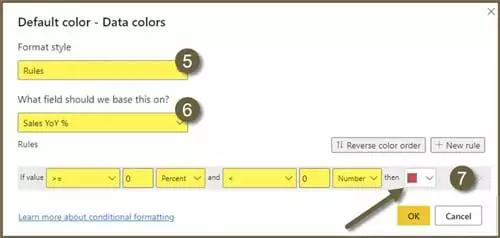
- از بخش Formatting روی Data Colors کلیک کنید.
- روی Fx بزنید و Rules را انتخاب کنید.
- شرطی را برای نمایش رنگهای مختلف بر اساس مقدار تعیین کنید.
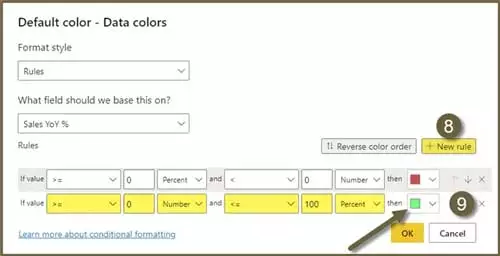
مثال:
مقدارهای مثبت را سبز و مقدارهای منفی را قرمز نمایش دهید.
دانلود کنید حتما: آموزش داده کاوی از صفر تا صد با 11 درس+ PDF رایگان
2. استفاده از DAX برای محاسبات پیشرفته (DAX for Advanced Calculations)
مزیت: ایجاد فرمولهای سفارشی و تحلیلهای پیچیده
چگونه انجام دهیم؟
- با استفاده از فرمولهای DAX محاسبات دینامیک ایجاد کنید. مثال:
TotalSales = SUM(Sales[Amount])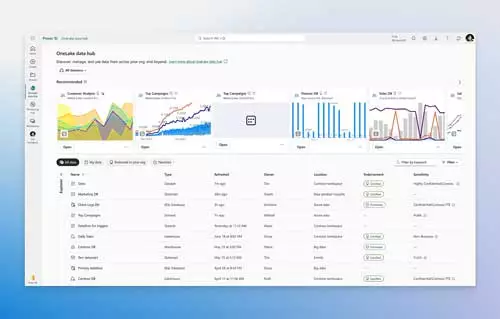
- از Measure ها برای محاسبات بهینه استفاده کنید.
3. بهینهسازی عملکرد با Aggregations و Data Reduction
مزیت: افزایش سرعت پردازش گزارشها
چگونه انجام دهیم؟
- از Aggregation Tables برای کاهش حجم داده استفاده کنید.
- ستونهای غیرضروری را از مدل داده حذف کنید.
- از DirectQuery بهجای Import در مجموعه دادههای حجیم استفاده کنید.
4. استفاده از Drillthrough برای جزئیات بیشتر
مزیت: نمایش اطلاعات جزئیتر بر اساس دادههای انتخابی
چگونه انجام دهیم؟
- در Page Properties گزینه Drillthrough را فعال کنید.
- فیلد موردنظر را اضافه کنید تا کاربران بتوانند روی دادهها کلیک کرده و جزئیات بیشتری ببینند.
5. تنظیم فیلترهای سطح صفحه و گزارش (Page & Report Level Filters)
مزیت: بهینهسازی تجربه کاربری در نمایش دادهها
چگونه انجام دهیم؟
- از Report-Level Filters برای اعمال فیلتر روی کل گزارش استفاده کنید.
- از Page-Level Filters برای محدود کردن دادهها در صفحات خاص بهره ببرید.
- از Visual-Level Filters برای فیلتر کردن یک نمودار مشخص استفاده کنید.
حتما دانلود کنید: آموزش هوش مصنوعی از صفر تا صد
6. خودکارسازی گزارشها با Power BI Service
مزیت: بروزرسانی خودکار دادهها و اشتراکگذاری آسان
چگونه انجام دهیم؟
- گزارش را در Power BI Service منتشر کنید.
- گزینه Scheduled Refresh را فعال کنید تا دادهها بهطور خودکار بروزرسانی شوند.
- از Power Automate برای ارسال اعلانهای خودکار بر اساس دادههای Power BI استفاده کنید.
7. ایجاد داشبوردهای تعاملی با Bookmarks و Buttons
مزیت: بهبود تجربه کاربری و تعامل در داشبورد
چگونه انجام دهیم؟
- از Bookmarks برای ذخیره وضعیتهای مختلف ویژوالها استفاده کنید.
- از Buttons برای ایجاد تعاملات مانند نمایش/مخفی کردن فیلترها و تغییر حالت گزارش استفاده کنید.
نتیجهگیری
Power BI با قابلیتهای گستردهای که در تحلیل و مصورسازی دادهها ارائه میدهد، به یکی از محبوبترین ابزارهای هوش تجاری تبدیل شده است. در این راهنما، از مفاهیم اولیه تا تکنیکهای پیشرفته را پوشش دادیم تا شما بتوانید از این ابزار به بهترین شکل ممکن در گزارشگیری، بهینهسازی عملکرد و تعامل با دادهها استفاده کنید. اکنون شما دانش لازم برای ایجاد داشبوردهای حرفهای و دادهمحور را دارید. برای تسلط بیشتر، پیشنهاد میکنیم از ویدئوهای آموزشی و تمرینهای عملی نیز بهره ببرید.






بی نهایت سپاسگزارم
پاسخپاور بی آی عالی بود. ممنون
پاسخ