

16 بهترین ترفند/نکته مفید بلندر برای افراد مبتدی
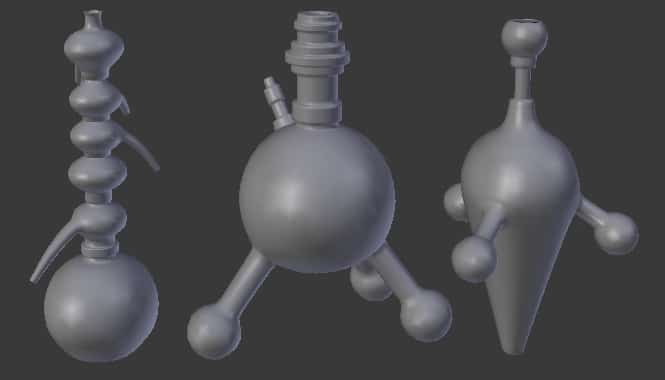
در این مطلب کاربردی ترین نکات و ترفندهای بلندر برای کار راحت تر در این نرم افزار به شما آموزش می دهیم هر چند باید گفت که برای یادگیری بلند بهتر است از ابزارهای پایه شروع کنید و خیلی زود پروژههای کوچک بسازید. لازم نیست در ابتدای کار مدلسازی، رندر، انیمیشن، شبیهسازی و همه بخشهای بلندر را همزمان یاد بگیرید.
1. ابتدا حرکت در محیط سهبعدی را یاد بگیرید
قبل از مدلسازی باید بتوانید بهراحتی در محیط سهبعدی حرکت کنید.
سه کار اصلی عبارتاند از:
- چرخیدن دور مدل
- بزرگنمایی و کوچکنمایی
- حرکت افقی و عمودی در محیط
اگر ماوس دارای دکمه وسط باشد، بخش زیادی از کنترل محیط با همان دکمه انجام میشود.
قبل از هر آموزش پیشرفته، چند دقیقه فقط حرکت در محیط را تمرین کنید.
2. تفاوت Object Mode و Edit Mode را بفهمید
یکی از مهمترین مفاهیم بلندر تفاوت این دو حالت است:
Object Mode یا حالت شیء: برای جابهجایی، چرخش و مدیریت کل جسم.
Edit Mode یا حالت ویرایش: برای تغییر نقاط، لبهها و سطحهای خود جسم.
با کلید Tab میتوانید سریع بین این دو حالت جابهجا شوید.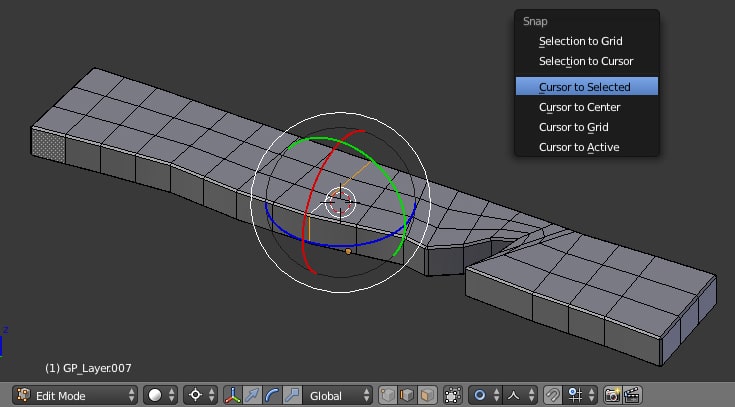
3. سه کلید G، R و S را حفظ کنید
سه میانبر بسیار مهم بلندر:
G = جابهجایی
R = چرخش
S = تغییر اندازه
مثلاً:
G → X
یعنی جسم فقط در محور X حرکت کند. یا:
S → Z
یعنی اندازه جسم فقط در جهت Z تغییر کند. این سه دستور را آنقدر تمرین کنید که بدون فکر کردن از آنها استفاده کنید.
4. محورهای X، Y و Z را جدی بگیرید
در محیط سهبعدی با سه محور اصلی کار میکنید:
- X
- Y
- Z
وقتی جسمی را حرکت میدهید، بهتر است جهت حرکت را مشخص کنید. مثلاً:
G → Z
برای حرکت عمودی جسم.این کار بسیار دقیقتر از جابهجایی آزاد با ماوس است.
5. از اعداد برای مدلسازی دقیق استفاده کنید
بعد از اجرای دستور میتوانید مقدار عددی وارد کنید. مثلاً:
G → X → 2
یعنی جسم را دو واحد در محور X حرکت بده. یا:
R → Z → 90
یعنی جسم را 90 درجه حول محور Z بچرخان. این قابلیت برای مدلسازی معماری و صنعتی بسیار مهم است.
6. میانبر Shift + A را یاد بگیرید
برای اضافه کردن یک جسم جدید Shift + A را بزنید. سپس میتوانید اشیایی مانند:
- Cube یا مکعب
- Sphere یا کره
- Cylinder یا استوانه
- Plane یا صفحه
- Camera یا دوربین
- Light یا نور
را اضافه کنید. بسیاری از مدلها در بلندر از همین شکلهای ساده شروع میشوند.
7. مدل پیچیده را از شکل ساده شروع کنید
اشتباه رایج مبتدیان این است که میخواهند از همان ابتدا یک خودرو، شخصیت یا ساختمان بسیار پیچیده بسازند.
بهتر است ابتدا جسم را به شکلهای ساده تقسیم کنید. مثلاً یک میز را میتوان از:
یک مکعب برای صفحه + چهار مکعب برای پایهها
ساخت. ابتدا فرم کلی و سپس جزئیات.
8. Extrude را خیلی خوب یاد بگیرید
Extrude یا بیرونکشیدن سطح یکی از مهمترین ابزارهای مدلسازی است.
در Edit Mode یک سطح را انتخاب کرده و E را بزنید. با این ابزار میتوانید از یک سطح، قسمت جدیدی بیرون بکشید. برای ساخت:
- دیوار
- میز
- ساختمان
- کابینت
- قطعات صنعتی
بسیار کاربردی است.
9. Loop Cut را یاد بگیرید
برای اضافه کردن یک برش جدید روی مدل Ctrl + R را استفاده کنید.
این ابزار برای افزایش کنترل روی شکل مدل بسیار مفید است. مثلاً برای ساخت یک صندلی یا کابینت میتوانید با Loop Cut قسمتهای مختلف جسم را تقسیم کنید.
10. از Bevel برای طبیعیتر شدن لبهها استفاده کنید
در دنیای واقعی تقریباً هیچ لبهای کاملاً تیز نیست. ابزار Bevel یا پخ و گرد کردن لبه باعث میشود لبههای مدل واقعیتر شوند.
میانبر رایج در Edit Mode
Ctrl + B
است. حتی مقدار بسیار کم Bevel میتواند کیفیت مدل را به شکل محسوسی بهتر کند.
11. Modifierها را زود یاد بگیرید
Modifier یا اصلاحگر یکی از قدرتمندترین بخشهای بلندر است.
چند اصلاحگر مهم برای مبتدیها:
- Mirror: ساخت قسمت قرینه
- Array: تکرار یک جسم
- Subdivision Surface: نرمتر کردن سطح
- Solidify: دادن ضخامت به سطح
- Bevel: گرد کردن لبهها
مثلاً اگر یک صندلی متقارن میسازید، لازم نیست هر دو سمت را جداگانه مدل کنید؛ میتوانید نصف آن را بسازید و از Mirror استفاده کنید.
12. Apply Scale را فراموش نکنید
گاهی بعد از تغییر اندازه جسم، بعضی اصلاحگرها یا عملیاتها رفتار عجیبی پیدا میکنند.
یکی از دلایل رایج Scale اعمالنشده است. برای اعمال مقیاس:
Ctrl + A → Scale
را اجرا کنید. این نکته مخصوصاً قبل از Bevel، برخی اصلاحگرها و عملیات دقیق اهمیت زیادی دارد.
13. نام اشیا را تغییر دهید
اگر پروژه بزرگ شود، نامهایی مثل:
Cube.001
Cube.002
Cube.003
خیلی زود گیجکننده میشوند. بهتر است نامهای مشخصی مانند:
Table
Chair
Wall
Window
استفاده کنید.
مدیریت صحیح Outliner یا فهرست اشیای صحنه از عادتهای مهم کاربران حرفهای است.
14. از Collection استفاده کنید
Collection یا مجموعه برای دستهبندی اجزای پروژه استفاده میشود. مثلاً در یک پروژه معماری میتوانید مجموعههای جداگانه برای:
- ساختمان
- مبلمان
- درختان
- چراغها
- دوربینها
داشته باشید. این کار مدیریت صحنههای بزرگ را بسیار سادهتر میکند.
15. Duplicate و Linked Duplicate را بشناسید
برای ساخت یک کپی معمولی:
Shift + D
برای ایجاد نسخهای که اطلاعات هندسی آن با نمونه اصلی ارتباط داشته باشد:
Alt + D
کاربرد دارد. برای اشیای تکراری مانند صندلی، پنجره یا چراغ، این قابلیت میتواند بسیار مفید باشد.
16. قبل از جزئیات، فرم کلی را بررسی کنید
اگر فرم کلی مدل اشتباه باشد، اضافه کردن جزئیات آن را درست نمیکند. مرتب مدل را از زاویههای:
- روبهرو
- کنار
- بالا
- پرسپکتیو
بررسی کنید. استفاده از نماهای مختلف باعث میشود خطاهای مدل سریعتر دیده شوند.
17. متریال ساده بسازید
در ابتدای کار لازم نیست متریال بسیار پیچیده بسازید.
ابتدا این مفاهیم را یاد بگیرید:
- Base Color یا رنگ پایه
- Roughness یا زبری
- Metallic یا فلزی بودن
- Normal یا برجستگی سطح
مثلاً برای فلز، فقط خاکستری کردن رنگ کافی نیست؛ رفتار بازتاب نور نیز اهمیت دارد.
18. تفاوت Eevee و Cycles را بدانید
بلندر موتورهای مختلفی برای نمایش و رندر دارد.
- Eevee برای پیشنمایش و رندر سریع مناسب است.
- Cycles برای رندرهایی که به محاسبات نوری واقعگرایانهتر نیاز دارند کاربرد زیادی دارد.
برای مبتدی بهتر است ابتدا با رندرهای سریع کار کند و پس از تنظیم مدل، نور و متریال، سراغ کیفیت بالاتر برود.
19. نورپردازی را ساده شروع کنید
برای شروع لازم نیست دهها چراغ در صحنه قرار دهید. ابتدا با یک یا دو نور تمرین کنید. نورهای مهم بلندر شامل:
- Point
- Area
- Sun
- Spot
هستند. برای بسیاری از صحنههای ساده، Area Light یا نور سطحی انتخاب خوبی است.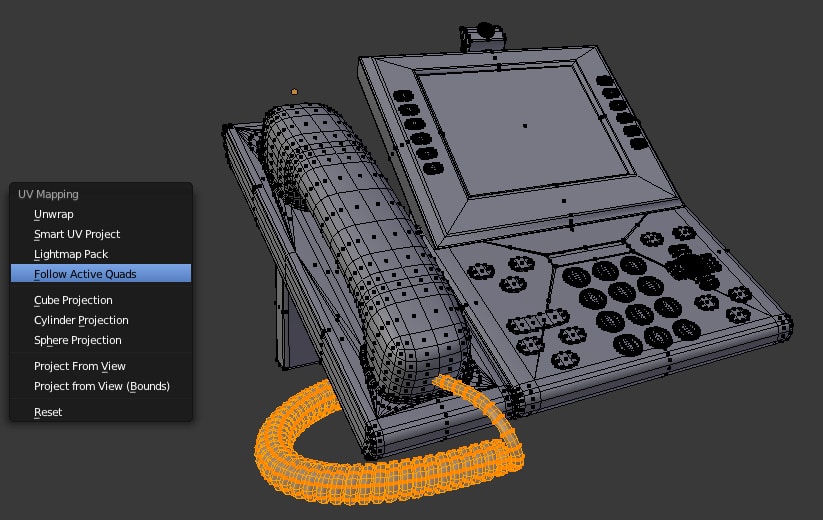
20. دوربین را زود تنظیم کنید
قبل از اینکه ساعتها روی جزئیات مدل وقت بگذارید، زاویه دوربین را مشخص کنید. برای رفتن به نمای دوربین:
Numpad 0
کاربرد دارد. ترکیببندی خوب میتواند حتی یک مدل ساده را بسیار حرفهایتر نشان دهد.
21. رندر آزمایشی بگیرید
در مراحل ابتدایی از رزولوشن بسیار بالا استفاده نکنید. ابتدا:
مدل ساده → متریال ساده → نور → رندر کوچک
را بررسی کنید. بعد از اطمینان از نتیجه، کیفیت رندر نهایی را افزایش دهید.
22. ذخیرههای متعدد داشته باشید
فقط یک فایل پروژه نداشته باشید. مثلاً:
project_01.blend
project_02.blend
project_03.blend
به این ترتیب اگر مدل در مرحلهای خراب شد، میتوانید به نسخه قبلی برگردید. کلید Ctrl + S را نیز مرتب استفاده کنید.
23. از Reference یا تصویر مرجع استفاده کنید
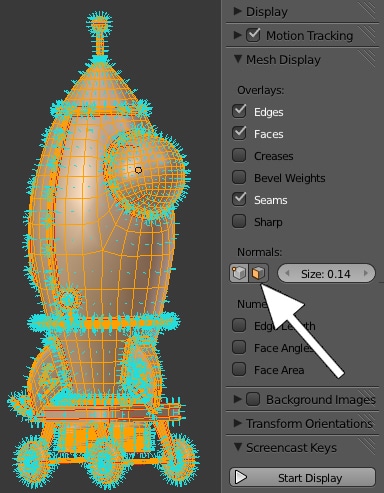
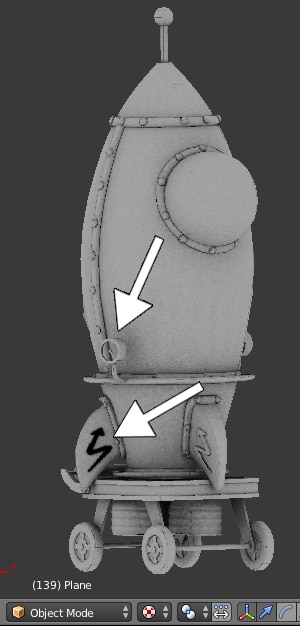
برای مدلسازی بهتر، عکس واقعی کنار دست خود داشته باشید. اگر میخواهید صندلی بسازید، چند تصویر از:
- نمای روبهرو
- نمای جانبی
- نمای پشت
جمعآوری کنید. مدلسازی از روی حافظه معمولاً برای یک مبتدی نتیجه ضعیفتری دارد.
24. تعداد Polygonها را بیدلیل بالا نبرید
مدل پرجزئیات همیشه مدل بهتر نیست. تعداد زیاد سطحها میتواند:
- فایل را سنگین کند.
- ویرایش را سخت کند.
- رندر را کند کند.
فقط در قسمتهایی که واقعاً نیاز دارید جزئیات بیشتری ایجاد کنید.
- دانلود آموزش صفر تا صد بلندر +جزوه
- تکنیک های یادگیری بهتر انیمیشن سازی با بلندر
- ۴ بهترین جزوه های PDF بلندر
25. پروژههای کوچک بسازید
برای شروع این پروژهها مناسب هستند:
- میز ساده
- صندلی
- فنجان
- اتاق کوچک
- میز کار با کامپیوتر
- خانه ساده
- محصول ساده برای رندر
بعد از آن میتوانید سراغ پروژههای پیچیدهتر بروید.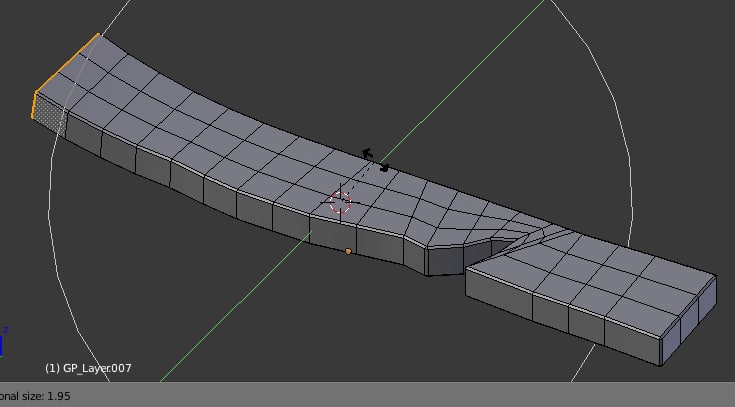
میانبرهای ضروری برای شروع
| میانبر | کاربرد |
|---|---|
G |
جابهجایی |
R |
چرخش |
S |
تغییر اندازه |
Tab |
تغییر Object/Edit Mode |
E |
Extrude |
Ctrl + R |
Loop Cut |
Ctrl + B |
Bevel |
Shift + A |
افزودن جسم |
Shift + D |
کپی |
X |
حذف |
Ctrl + Z |
برگشت |
Ctrl + S |
ذخیره |
مسیر پیشنهادی یادگیری بلندر
برای یک مبتدی این ترتیب مناسب است:
محیط Blender → حرکت و انتخاب → G/R/S → Object و Edit Mode → Vertex/Edge/Face → Extrude → Loop Cut → Bevel → Modifierها → متریال → نور → دوربین → رندر → پروژه واقعی
بعد از تسلط بر این بخشها میتوانید یک حوزه تخصصی را انتخاب کنید؛ مثلاً:
- مدلسازی معماری
- طراحی محصول
- انیمیشن
- شخصیتسازی
- جلوههای ویژه
- بازیسازی
- رندر واقعگرایانه
مهمترین ترفند برای یادگیری سریعتر
بهجای دیدن دهها ساعت آموزش پشت سر هم، بعد از یادگیری هر ابزار همان روز با آن یک مدل کوچک بسازید.
مثلاً بعد از یادگیری Extrude، یک میز بسازید؛ بعد از یادگیری Mirror، یک جسم متقارن طراحی کنید؛ و بعد از یادگیری Array، چند پنجره یا ستون تکراری ایجاد کنید.
قاعده ساده:
آموزش کوتاه → تمرین فوری → پروژه کوچک → پیدا کردن مشکل → یادگیری ابزار بعدی
این روش معمولاً بسیار مؤثرتر از حفظ کردن تعداد زیادی منو و میانبر است.
بلد باشید: چطور یک صحنه سنگین را در بلندر بدون هنگ کردن رندر بگیریم؟



درود بر شما و سایت خوبتون
پاسخمن بلندرم خراب شده و هی bone اضافه می‌کنه رو هر جای صفحه کیلیک میکنم میتونید کمکم کنید درستش کنم ؟
پاسخدرود برشما
پاسخچطوری میتونم فیس های عقب رو هم انتخاب کنم چون وقتی درگ میکنم میبینم فقس face هایی تنتخاب شده که تو چشمم هستن و دارم میبینمشون .
اگر کمکم کنید ممنون میشم