

آموزش رندر کردن در اتوکد (واقعی+ نکات کاربردی)
اگرچه اتوکد نرم افزار CAD مورد علاقه من برای رندر کردن نیست، اما از ویژگی های بسیار خوبی برای رندر کردن برخوردار است. در اینجا، رندرینگ را بصورت اجمالی بررسی خواهیم کرد.
آموزش سریع و آسان
بسیاری از افراد اتوکد را صرفاً یک نرمافزار نقشهکشی دوبعدی میدانند، اما اتوکد (بهویژه در محیط 3D Modeling) دارای موتور رندرینگ داخلی و امکانات قابلتوجهی برای نورپردازی و متریالدهی است. اگرچه قدرت رندر اتوکد به پای نرمافزارهای تخصصی مثل 3ds Max یا پلاگینهایی مثل V-Ray نمیرسد، اما برای ارائه سریع طرحها، بررسی حجمها و پرزنتهای معماری و صنعتی بسیار کاربردی و سریع است.
در این راهنما، مفاهیم پایه، اصول تنظیمات و ترفندهای گرفتن یک رندر خوب در اتوکد را بررسی میکنیم.
۱. مفهوم رندرگیری (Rendering) چیست؟
رندرینگ فرآیندی است که در آن رایانه (توسط CPU یا GPU)، اطلاعات خامِ یک مدل سهبعدی (شامل حجم، متریال، نور و سایه) را پردازش کرده و آن را به یک تصویر (عکس) واقعگرایانه و دوبعدی تبدیل میکند. هدف رندرینگ، از بین بردن مرز بین مدلِ خامِ نرمافزاری و واقعیت است.
مزایای رندر در اتوکد:
-
عدم نیاز به انتقال فایل به نرمافزارهای دیگر (مثل مکس یا لومیون) برای خروجیهای سریع.
-
سرعت بالای پردازش برای صحنههای ساده.
-
یادگیری آسان به دلیل آشنایی قبلی کاربر با محیط اتوکد.
۲. پیشنیازها: ورود به دنیای سهبعدی
قبل از هر کاری، باید محیط کاری اتوکد را تغییر دهید:
-
از منوی پایین سمت راست (آیکون چرخدنده یا Workspace Switching)، محیط کاری را از
Drafting & Annotationبه3D Modelingتغییر دهید. -
حالا در نوار ابزار بالا (Ribbon)، تب
Visualizeرا پیدا کنید. تمام ابزارهای رندرینگ در این تب قرار دارند.
۳. پنلهای اصلی تب Visualize (آشنایی با ابزارها)
برای گرفتن یک رندر، شما باید چهار عنصر اصلی را در پنلهای مختلف تنظیم کنید: دید (Camera)، نور (Lights)، متریال (Materials) و تنظیمات نهایی (Render).
الف) پنل Camera & View (تنظیم زاویه دید)
شما نمیتوانید یک رندر خوب بگیرید مگر اینکه دوربین درستی کاشته باشید.
-
Create Camera: یک دوربین در صحنه قرار دهید تا زاویه دیدِ چشم انسان را شبیهسازی کند (نه زاویه دیدهای پیشفرضِ پرسپکتیوِ نرمافزار).
-
نکته: همیشه قبل از رندر، دید خود را روی دوربینی که ساختهاید تنظیم کنید تا کادربندی دقیقی داشته باشید.
ب) پنل Materials (روح بخشیدن به احجام)
حجمهای خاکستری و خام باید جنسیت پیدا کنند (چوب، شیشه، فلز و...).
-
Material Browser: با کلیک روی این گزینه (یا تایپ دستور
RMAT)، کتابخانه عظیم متریالهای آماده اتوکد باز میشود. -
نحوه اعمال: کافیست متریال مورد نظر را از لیست پیدا کرده و روی حجمِ سهبعدیِ خود دِرَگ کنید (بکشید و رها کنید).
-
ویرایش: با دابلکلیک روی متریالِ اعمال شده، میتوانید شفافیت (Transparency)، بازتاب (Reflectivity) و بافت (Texture) آن را تغییر دهید.
ج) پنل Lights & Sun (نورپردازی)
بدون نور، صحنه شما کاملاً سیاه یا غیرطبیعی خواهد بود.
-
نورهای مصنوعی (Create Light): میتوانید نورهای نقطهای (Point)، خطی یا اسپات (Spotlight) را برای فضاهای داخلی یا لامپها ایجاد کنید.
-
نور خورشید (Sun Status): برای فضاهای بیرونی (Exterior)، این گزینه را فعال کنید. اتوکد به شما اجازه میدهد زاویه تابش خورشید را تنظیم کنید.
-
Location (مکان): میتوانید موقعیت جغرافیایی، تاریخ و ساعت روز را تعیین کنید تا اتوکد سایهها را دقیقاً بر اساس واقعیت (مثلاً ظهر تابستان یا عصر زمستان) محاسبه کند.
د) پنل Render (مرحله نهایی)
-
Render Quality: کیفیتِ خروجی را تعیین میکند (از Low برای تست تا High برای خروجی نهایی).
-
Render to Size: رزولوشن تصویر خروجی (مثلاً 1080p) را تنظیم میکند.
-
Render Environment: در این بخش میتوانید یک پسزمینه (آسمان، تصویر یا گرادیان رنگی) برای رندر خود تعیین کنید.
۴. مراحل گامبهگام برای یک رندر موفق در اتوکد
برای جلوگیری از سردرگمی، همیشه این چرخه (Workflow) را رعایت کنید:
-
مدلسازی دقیق: حجم خود را کامل کنید.
-
تنظیم دید (کادربندی): دوربین را بکارید و نمای دلخواه را فیکس کنید.
-
غیرفعال کردن متریالها (فعلاً): در ابتدا متریال ندهید!
-
نورپردازی (Light Setup): ابتدا نور خورشید یا نورهای مصنوعی را تنظیم کنید. یک رندرِ تستی با کیفیت Low بگیرید. نور باید متعادل باشد (نه خیلی تاریک، نه خیلی سوخته). بررسی سایهها (Full Shadows) در این مرحله حیاتی است.
-
متریالدهی: حالا که نور درست شد، متریالها (چوب، شیشه و...) را اعمال کنید.
-
تست متریال: یک رندر با کیفیت Medium بگیرید تا بازتابها و شفافیتها را چک کنید.
-
تنظیمات نهایی (Environment): پسزمینه (آسمان) را اضافه کنید.
-
رندر نهایی: کیفیت را روی High بگذارید و دکمه Render را بزنید. (آیکون قوری).
توضیحات کامل گام به گام
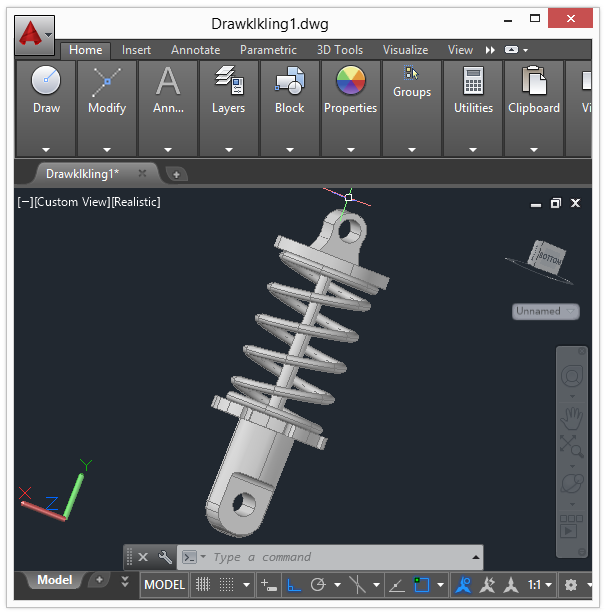
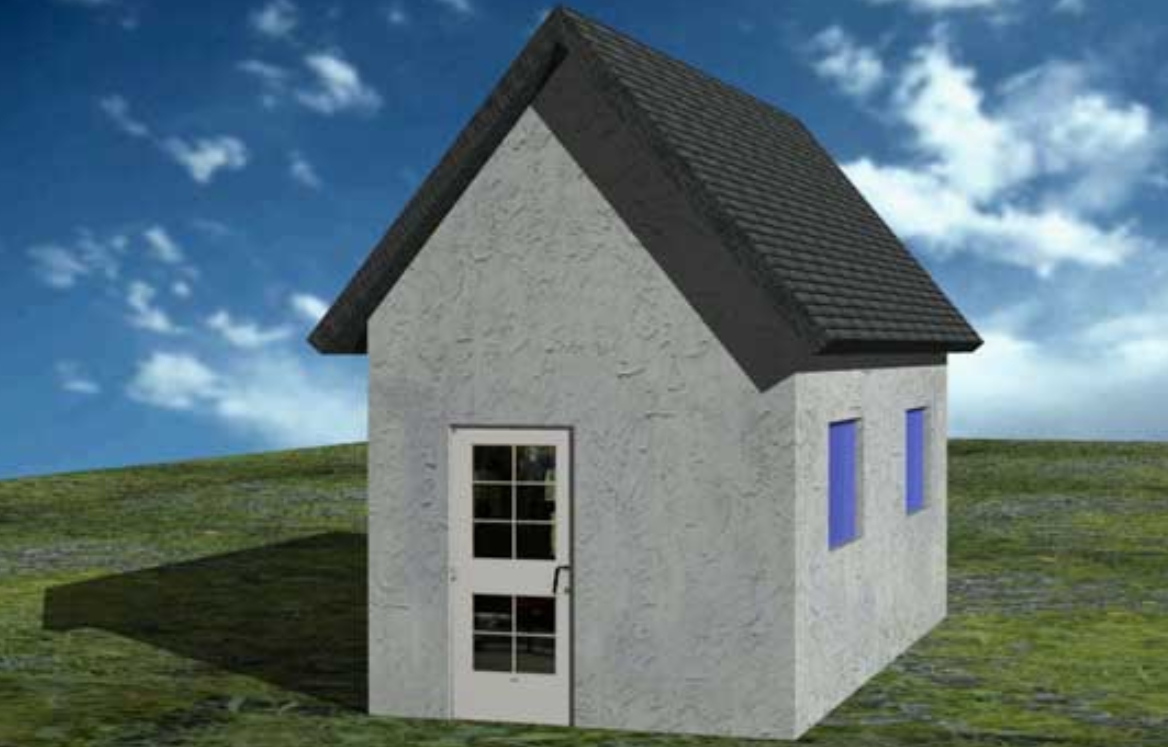
مدل سه بعدی زیر را در نظر بگیرید.
رندرینگ
به Visualize tab، جایی که ابزارهای مرتبط با رندرینگ قرار دارند بروید.
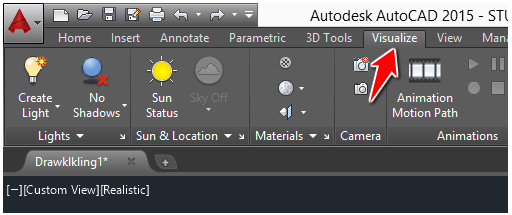
این زبانه به شما اجازه می دهد به پنل های زیر دسترسی پیدا کنید. (در اینجا ما قصد نداریم تمامی این پنل ها را بررسی کنیم. بلکه تنها به مواردی می پردازیم که به رندرینگ پروژه های ۳ بعدی مربوط می شوند.)
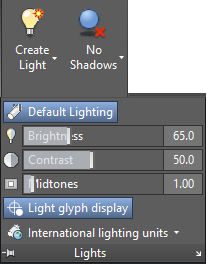
نورها
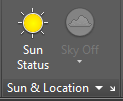
خورشید و مکان (sun and location)
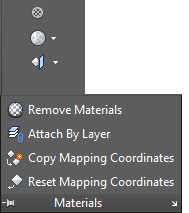
متریال ها
دوربین، انیمیشن، رندر و ویوها

رندرینگ پیش فرض
قبل از استفاده از این پارامترهای پیچیده برای زیباسازی تصویر نهایی، ابتدا کمی نتیجه را بررسی خواهیم کرد.
برای این کا، Render iconرا از تب Render انتخاب کنید.
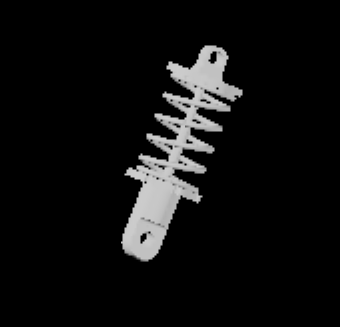
تصویر اصلا مناسب نیست، موافق هستید؟
اتوکد با استفاده از متریال و ساختار پیش فرض موجود در شی ۳ بعدی، ترسیم را بدشکل نمایش می دهد.
متریال ها
اکنون از کتابخانه متریال اتوکد استفاده خواهیم کرد، با اعمال متریال های مختلف نتیجه آنها را در رندرینگ بررسی خواهیم کرد.
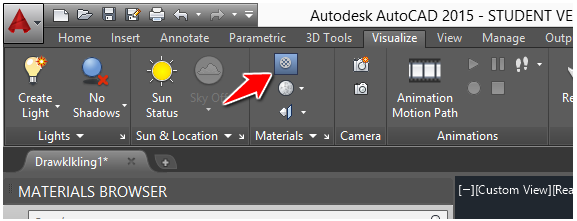
برای نمایش کتابخانه متریال AutoDesk ، روی لینک موجود درتصویر زیر کلیک کنید.
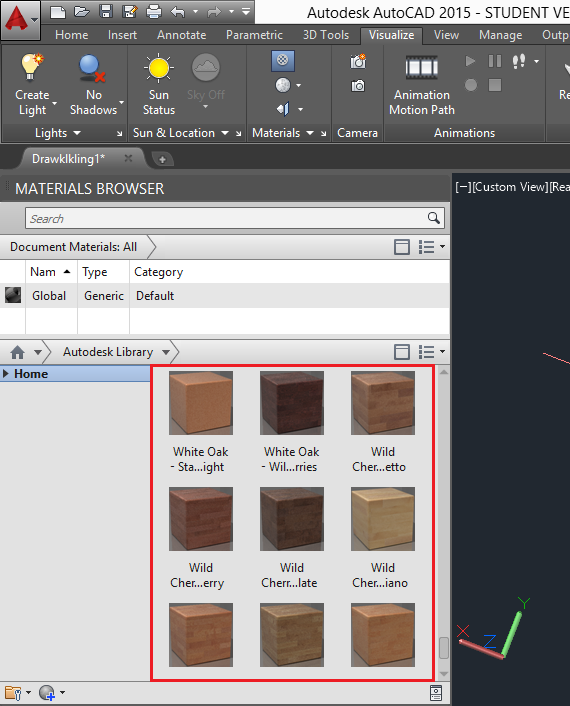
برای استفاده از یک متریال در یک طرح، بر روی textureموجود در کتابخانه کلیک کرده، سپس آن را بکشید و روی جسم مورد نظراعمال کنید.
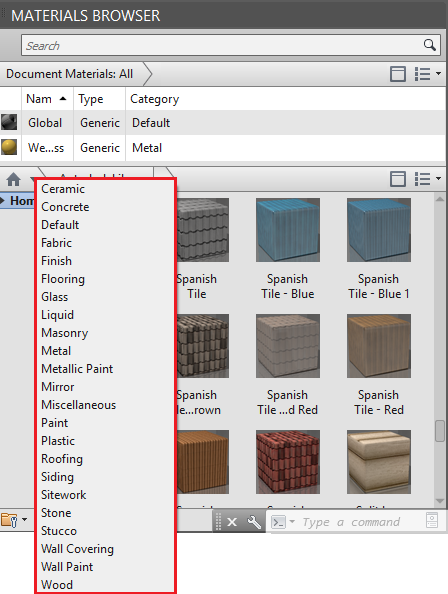
در اینجا دسته بندی متریال هایی که می توانید از آنها استفاده کنید را مشاهده می کنید.
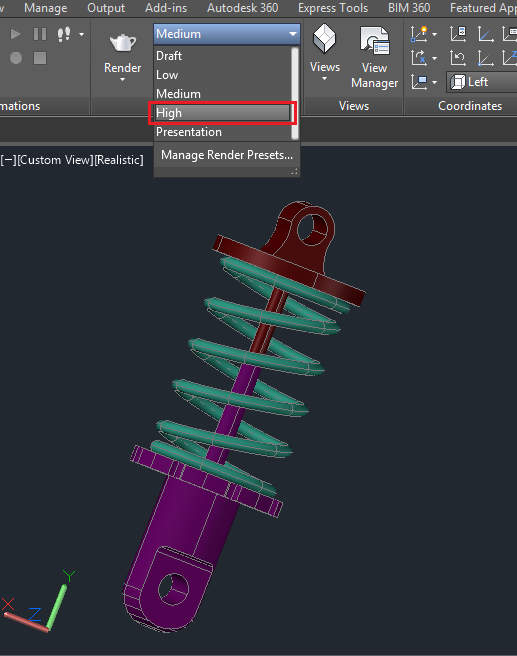
کیفیت رندرینگ را روی high تنظیم کنید.
ابتدا از متریال پلاستیکی استفاده می کنیم.
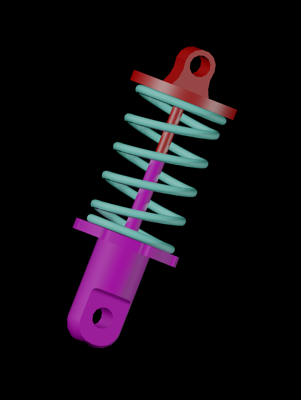
اکنون متریال دیگری (مانند فلز) را امتحان می کنیم.
نتیجه
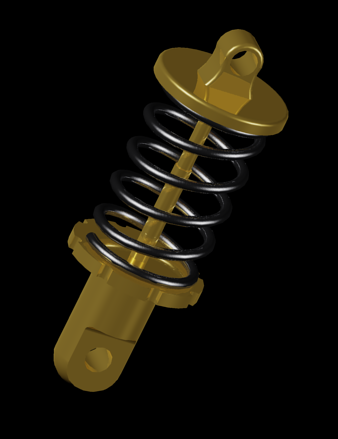
خیلی بهتر از آنچه در ابتدا داشتیم به نظر می رسد. اما من هنوز از نتیجه راضی نیستم. در این مرحله به نور نیاز داریم.
اضافه کردن نور (light)
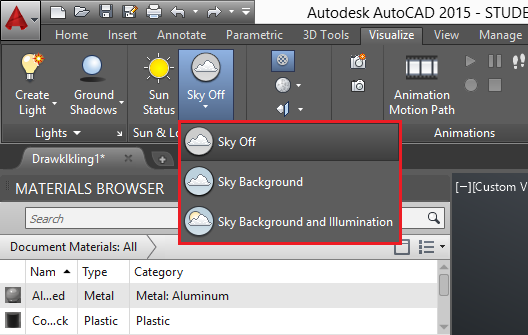
آسان ترین روش برای روشن کردن تصویر فعال کردنsky است. اجازه دهید آن را روشن کنیم. حالت sky فقط در دید PERSPECTIVE کار می کند.
برای فعال کردن این حالت:
- در پنجره فرمان PERSPECTIVE را تایپ کرده و ENTER را فشار دهید.
- ۱ را تایپ کرده و ENTER را فشار دهید.
پس از انجام این کار، آیکون Sky روشن خواهد شد.
اکنون می توانید از یکی از حالت های آن استفاده کنید.
حالا زمان رندرینگ است.
نتیجه
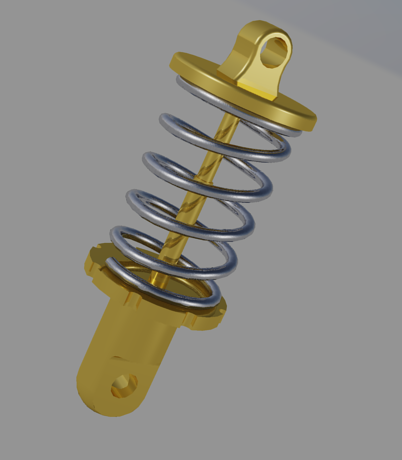
یک شات دیگر
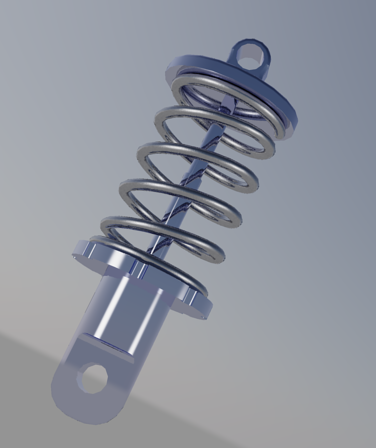
شما می توانید با حالت های مختلف بازی کنید و یکی از بهترین ها را برای پروژه خود انتخاب کنید.
ترفندها و نکات طلایی برای رندرِ واقعیتر (Realism)
-
Global Illumination (نورپردازی غیرمستقیم): در تنظیمات رندر پیشرفته، این گزینه را فعال کنید. این قابلیت باعث میشود نور پس از برخورد به یک سطح، به سطوح دیگر بجهد (بازتاب نور). این کار رندر را بهشدت واقعی میکند اما زمان پردازش را بالا میبرد.
-
از لبههای بسیار تیز بپرهیزید: در دنیای واقعی هیچ لبهای ۱۰۰٪ تیز نیست. اگر لبههای احجام خود را کمی
Filletکنید (حتی یک میلیمتر)، هنگام رندر، نور روی لبهها مینشیند و حجم شما طبیعیتر جلوه میکند. -
استفاده از متریالهای PBR: اتوکد به شما اجازه میدهد از تکسچرهای خارجی (عکسهایی که دانلود کردهاید) برای ساخت متریال استفاده کنید. برای ساخت یک چوب طبیعی، فقط عکسِ چوب کافی نیست؛ باید عکسِ برجستگی (Bump) آن را هم در تنظیمات متریال وارد کنید.
-
تنظیم Exposure (نوردهی): اگر بعد از رندرگیری احساس کردید عکس تاریک یا خیلی روشن است، نیازی نیست دوباره رندر بگیرید. از گزینه
Adjust Exposureاستفاده کنید تا مانند دوربین عکاسی، روشنایی تصویرِ رندر شده را تغییر دهید.
چه زمانی اتوکد کافی نیست؟ (استفاده از موتورهای خارجی)
اگر به سطحی از کیفیت نیاز دارید که اتوکد پاسخگو نیست (مثل رندرهای فروشگاهی، انیمیشنهای معماری یا نورپردازیهای بسیار پیچیده)، باید مدل اتوکد خود را به نرمافزارها یا پلاگینهای دیگر ببرید:
-
3ds Max + V-Ray: حرفهایترین انتخاب. مدل اتوکد را وارد مکس میکنید و با موتور ویری، رندرهای خیرهکننده میگیرید.
-
Enscape یا Lumion: اگر به دنبال رندرینگِ «در لحظه» (Real-Time) و سریع با کیفیت عالی هستید، میتوانید مدل خود را به رویت یا اسکچآپ برده و از این موتورها استفاده کنید (اینسکیپ در نسخههای اخیر برای نرمافزارهای مختلفی پلاگین ارائه داده است).
یکی از مزایای روشن کردن sky این است یک پس زمینه خوب نیز ارائه می کند. برای رندرینگ یک شی سه بعدی کوچک مانند این، می توانید از آنچه در این مقاله یاد گرفتید استفاده کنید. اما اگر در حال کار بر روی یک نقشه ساختمان سه بعدی هستید، به دانش بیشتری در این زمینه نیاز خواهید داشت.




سلام من وقتی متریال رو باز میکنم علاق قفل روشون هست و نمیشه باهاش کار کنم
پاسخچجوری حلش کنم؟؟؟
لطفا زود جوابمو بدین
ممنون میشم بهم ایمیل بدین
سلام . متریال مورد نظر رو بکشید بندازید روی مدل سه بعدی درست میشه
سلام وقت به خیر.کیفیت رندر گیری با اتوکد در حد طبیعی هست؟من میخوام پروژه طرح نهاییم رو با اتوکد رندر بگیرم.ممنون میشم زود جوابمو بدین
پاسخسلام برای ارائه دانشجویی کافیه ولی برای رندرهای باکیفیت تر به نرم افزارهایی که با پلاگین وی ری سازگار هستند مثل رویت یا تری دی مکس نیاز هست
سلام و وقت بخیر.
پاسخآیا اتولیسپی سراغ دارید که بتواند پویانمایی مونتاژ و دمونتاژ قطعات ۳بعدی را و کلاً متحرک سازی عناصر را نسبت به هم ، پشتیبانی کرده و آماده تهیه فیلم نماید؟
پیروز باشید و سربلند.
سلام متاسفانه آیکن متریال اتوکد قفل هست چگونه میتوان آن را باز کرد(Auto Čad 2019)
پاسخ