

نحوه استفاده از متریال ها و آبجکت های آماده در تری دی مکس (Vray)
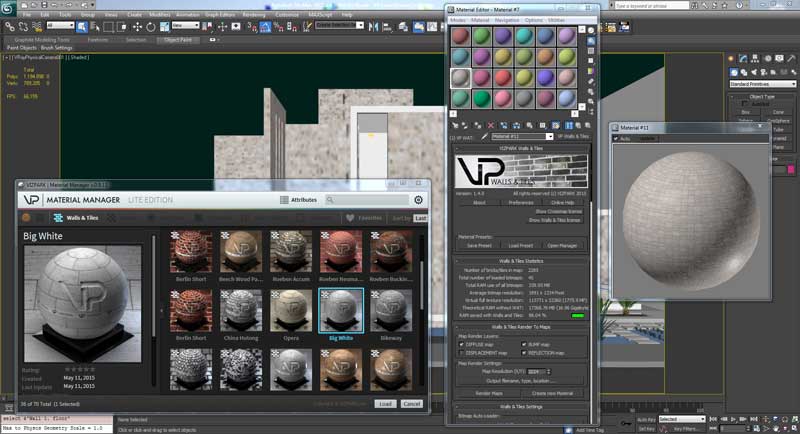
حتما برای شما هم پیش آمده است که یک آبجکت آماده مثلا از شرکت Evermotion را داخل فایل تری دی مکس خود ایمپورت کنید ولی متریال ها نمایش داده نشوند. یا اینکه اصلا نمی دانید چگونه متریال های آماده (مثلا وب سایت Vraymaterials) را در کار خود استفاده کنید. این پست را برای آموزش این موضوع نوشته ایم. این پست درواقع در ادامه آموزش های کاربردی نرم افزار تری دی مکس می باشد.
قبل از شروع، یک اشتباه که رندر را آماتور میکند: استفاده از مدلهای آماده بدون تغییرِ جزئی در تکسچرها. وقتی چندین مدل از یک مبل را در یک صحنه میگذاری، اگر همه دقیقاً یک تکسچر داشته باشند، رندر مصنوعی میشود. با اضافه کردن کمی "Noise" یا تغییر کوچک در رنگِ متریالها (مثلاً کمی تیرهتر یا روشنتر کردن چوب)، حسِ تکراری بودن را از بین ببر.۱- نحوه استفاده از متریال های آماده در ۳dsmax یا Vray
در ویدیو کوتاه زیر با این موضوع آشنا می شوید. خیلی راحت باید دکمه M را فشار دهید تا پنجره متریال ها باز شود و سپس، همانگونه که در ویدیو نشان داده شده، متریال را انتخاب کنید و …
پس بطور خلاصه طبق مراحل زیر می توانید یک متریال آماده را وارد تری دی مکس کنید:
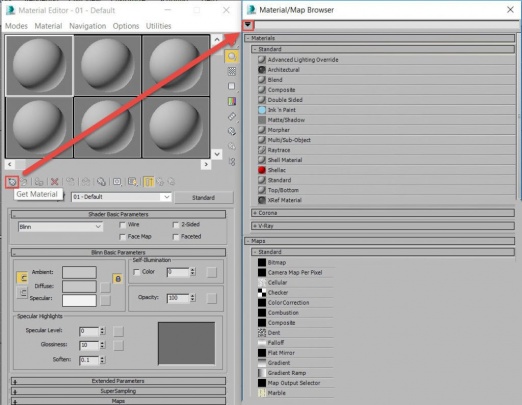
مرحله اول وارد کردن متریال
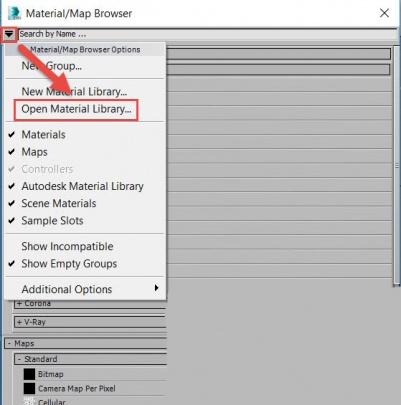
مرحله دوم وارد کردن متریال
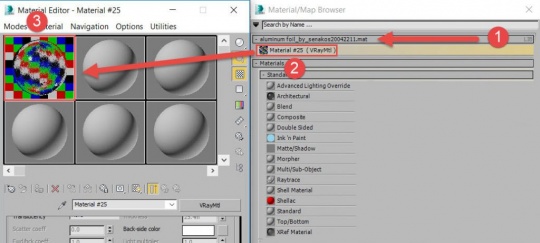
مثالی از وارد کردن متریال تری دی مکس
۲- نحوه وارد کردن آبجکت های آماده ۳dsmax بهمراه متریال ها یا texture شان
یک موضوع دیگر که کاربران ۳dsmax در آن مشکل دارند این است که اگر یک آبجکت آماده را در تری دی مکس import کنید، متریال ها نشان داده نمی شوند و باید با کشیدن آن آبجکت به داخل پنجره نرم افزار تری دی مکس (درحالیکه نرم افزار باز است) آن را merge کنید.
با این حال بعد از merge کردن هم ممکن است متریال ها نشان داده نشوند. در این صورت یک راه آسان وجود دارد. کافی است بعد از مرج کردن، از Asset Tracker استفاده کنید. برای این کار: از پنجره منو Application Menu > References > Asset Tracking
سپس لیستی از آبجکت هایی که در صحنه وارد کرده اید نمایش داده می شود. روی نام هر آبجکتی که متریال ها نشان داده نمی شوند، کلیک راست کنید و گزینه Set path را بزنید و آدرس پوشه ای که آبجکت و متریال هایش در آن قرار دارند را وارد کنید. به همین راحتی!
حتما بخوانید: آموزش تصویری و جامع ساخت و ویرایش متریال در پلاگین V-Ray
برای اینکه در تریدیمکس و ویری (V-Ray) از مدلهای آماده (آبجکت) و متریالها استفاده کنی و در نهایت به یک رندر «واقعگرایانه» (Photorealistic) برسی، باید مثل یک جراحِ سختگیر با فایلها برخورد کنی. خیلیها فکر میکنند فقط "Import" کردن کافی است، اما فاجعه دقیقاً از همینجا شروع میشود!
این نکات را به عنوان اصول پایه در نظر بگیر:
۱. مدیریت آبجکتهای آماده (The Proxy Strategy)
وقتی یک آبجکت سنگین (مثل یک درخت پرجزئیات یا یک مبل کلاسیک) را وارد صحنه میکنی، به شدت رم (RAM) سیستم را اشغال میکند.
-
از V-Ray Proxy استفاده کن: هیچوقت فایل اصلی را در صحنه نگذار. آبجکت را به پروکسی تبدیل کن. این کار باعث میشود ویری فقط در لحظه رندر، هندسه مدل را بخواند. این یعنی صحنهی تو در ویوپورت (Viewport) بسیار سبک باقی میماند و سرعت کارت بالا میرود.
-
بررسی Scale: قبل از هر کاری، مقیاس آبجکت را چک کن. مدلهای آمادهای که از سایتهای مختلف دانلود میشوند، ممکن است با مقیاسهای عجیبی باشند. همیشه یک "Box" به ابعاد واقعی (مثلاً ۱۸۰ سانتیمتر برای قد یک انسان) در صحنه داشته باش تا مدلهای وارد شده را با آن بسنجی.
۲. پاکسازی صحنه (Cleanup)
فایلهای آماده معمولاً پر از «زبالههای نرمافزاری» هستند که رندر تو را کند یا خراب میکنند.
-
حذف لایهها و متریالهای اضافی: وقتی آبجکتی را Import میکنی، متریالهای بلااستفادهی آن هم وارد محیط متریالادیتور میشوند. از قابلیت "Remove Unused Materials" استفاده کن.
-
بررسی Normals: گاهی اوقات آبجکتهای آماده، سطوحشان برعکس است (سیاه دیده میشوند). قبل از رندر، همیشه چک کن که نرمالهای مدل در جهت درست باشند (Modifier:
Normalرا چک کن).
۳. مدیریت متریالها (Material Workflow)
-
تبدیل به V-Ray Material: اکثر مدلهای آماده با متریالهای استانداردِ خودِ مکس هستند. حتماً از ابزار "V-Ray Scene Converter" استفاده کن تا تمام متریالهای قدیمی به متریالهای بومیِ ویری تبدیل شوند.
-
بررسی مسیر بافتها (Asset Tracking): این دردناکترین بخش است! اگر بافتها (Texture) گم شده باشند، رندرت خراب میشود. همیشه از پنل Asset Tracking (کلید میانبر Shift+T) مسیرِ تکسچرها را چک کن. اگر قرمز بودند، یعنی مسیرشان گم شده و باید با دکمه "Set Path" دوباره به آنها آدرس بدهی.
-
تکنیک PBR: مطمئن شو متریالهایت بر اساس سیستم PBR چیده شدهاند (Diffuse برای رنگ، Reflect برای بازتاب، Glossiness برای نرمی و زبری و Bump برای ناهمواری). اگر متریالی اینها را جداگانه ندارد، یعنی کیفیتش پایین است و رندرت کارتونی میشود.
۴. استفاده از کتابخانهها (Library Organization)
هرگز آبجکتها را در دسکتاپ یا پوشههای پراکنده نریز.
-
یک پوشه مادر به نام
3D_Assetsبساز و داخلش دستهبندی کن (مثلاً:Furniture,Vegetation,Lighting). -
از نرمافزارهای مدیریت متریال و آبجکت (مثل Browserهای مخصوص) استفاده کن تا بتوانی قبل از وارد کردن، پیشنمایش آنها را ببینی.
۵. نکات طلایی رندرینگ با فایلهای آماده
-
Gamma Correction: اگر متریالهایت خیلی تیره یا خیلی روشن به نظر میرسند، حتماً گامای تصویر (Gamma 2.2) را در زمانِ لود کردنِ تکسچرها چک کن.
-
نورهای موجود در آبجکت: اکثر مدلهای آماده، همراه خودشان «نور» دارند. وقتی آبجکت را Import میکنی، مراقب باش نورهای الکی همراهش وارد صحنهات نشود؛ چون این نورها کلِ محاسباتِ نوری (Global Illumination) تو را به هم میریزند.
اگر سوالی در این زمینه دارید در بخش نظرات مطرح کنید تا سریع و آسان به آن پاسخ دهیم.
بسیار کاربردی برای تریدی مکس و وی ری
- نکاتی کاربردی درباره Vray قبل از شروع یادگیری آن
- دانلود رایگان ۲۰ درس مهم آموزش ۳dsmax و Vray معماری (فیلم فارسی+PDF)
- دانلود رایگان ۲ تا از بهترین کتابهای PDF آموزش ۳dsmax (زبان فارسی)
- دانلود ۴۰۰ تااز بهترین و کاربردی ترین متریال های معماری ۳dsmax (پلاگین Vray)
- معرفی و دانلود رایگان ۱۵ تا از بهترین پلاگین های کاربردی نرم افزار ۳dsmax
- ۵۰ نکته و ترفند برای افزایش سرعت کار در تری دی مکس
- ۳۰ تا از بهترین نمونه کارهای طراحی داخلی و معماری با ۳dsmax+Vray سال ۲۰۱۸
- ۴ نکته ساده برای بهبود کیفیت رندرهای معماری که باید بدانید!
- ۴ تا از بهترین سی دی ها و دی وی دی های آموزش نرم افزار ۳dsmax
- آموزش گام به گام نورپردازی نمای بیرونی یک ساختمان ویلایی (پلاگین Vray)






عالی بود خیلی ممنون و سپاس گذارم
پاسخسلام
پاسخبا این حال بعد از merge کردن هم ممکن است متریال ها نشان داده نشوند. در این صورت یک راه آسان وجود دارد. کافی است بعد از مرج کردن، از Asset Tracker استفاده کنید. برای این کار: از پنجره منو Application Menu > References > Asset Tracking
من این گزینه رو پیدا نکردم؟ کدوم منو هست؟
درود
این ویدیو را مشاهده بفرمایید: https://www.youtube.com/watch?v=QXfAd5z2yRA
از منوی file
وقتتون بخیر
پاسخمن همه کارهایی که گفتید انجام دادم اما بازم متریال هام نشون داده نمیشن
مطمئن شوید گزینه show shaded material in viewport را خاموش نکرده اید
باید یکی از تکسچرها رو بصورت دستی دوباره لود کنید برای متریال. بقیه هم خودشون لود میشن درست میشن
سلام خسته نباشید من وقتی می خوام از آبجکت ها ومتریال های آماده استفاده کنم در تری دی مکس 2021اصلادر قسمت import و بعد mergeارچ مدل ها در فایل یافت نمیشن در حالی که اگه خارج از نرم افزار فایل باز بشه کاملا قابل رویتند
سلام خسته نباشین
پاسخبرای مکس ۲۰۱۸ چجوری ابجکت های اماده رو تو کار ببریم من تا چند وقت پیش با ۲۰۱۴ کار میکردم و با merge کردن میتونستم بیارم اما الان نمیشه
درود.<a href=http://help.autodesk.com/view/3DSMAX/2018/ENU/?guid=__interactive_help_importing_assets_import_model_tex_mat_html rel=nofollow> این راهنمای ساده</a> را مطالعه نمایید
سلام این آبجکت ها از کدوم ورژن قابل استفاده است ؟
پاسخاز ۲۰۰۹ به بالا چک شده و مشکلی ندارند
سلام لطفا کمکم کنین یک فیلم آموزشی تریدی مکس میبینم که ورژن۲۰۱۷رو درس میده الان تو متریال ورژن ۲۰۱۷ گزینهstandard داره اما تو ورژن ۲۰۲۱ که من دارم مثل اون نیست و گزین standardروپیدا نمیکنم لطفا کمکم کنین که کجاست
پاسخممنون از سایت بسیار خوبتون
پاسخسلام. لود شدن متریال های آماده به ورژن وی ری هم بستگی داره؟ من مکس 2016 و وی ری 5 نصب کردم. متریال ها رو طبق مراحل گفته شده لود میکنم. اسم لیست داخل متریال بروزر میاد ولی زیر مجموعه ش هیچ متریالی نیست!
پاسخ