آموزش طرز ایجاد طبقات با سازه فلزی در نرم افزار رویت استراکچر
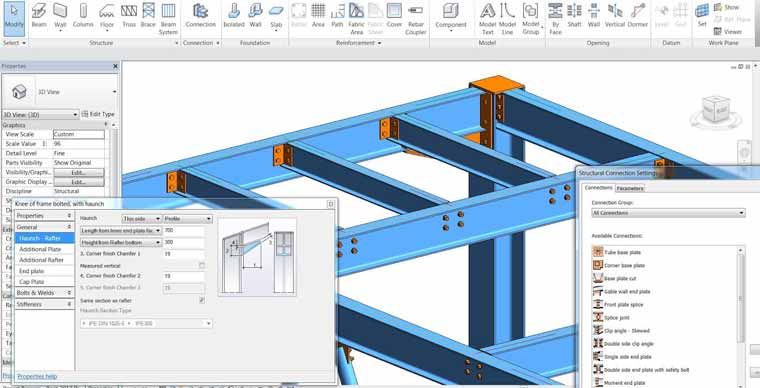
سقف عرشه فولادی نوعی سقف است که در ساختمان های چند طبقه و اسکلت فلزی استفاده می شود. در این مدل سازی از این نوع سقف استفاده شده است.
آموزش سریع و خلاصه
۱. ساخت تراز طبقات
در نمای Elevation وارد شوید و از مسیر زیر ترازهای ساختمان را ایجاد کنید:
Structure > Datum > Level
ارتفاع هر طبقه را مشخص کرده و نامهایی مانند طبقه همکف، اول و دوم قرار دهید. با ساخت هر Level، نمای پلان آن نیز ایجاد میشود.
۲. ترسیم ستونهای فلزی
در پلان طبقه همکف به مسیر زیر بروید:
Structure > Column
نوع ستون مانند IPE، قوطی یا مقطع H را انتخاب کنید. در تنظیمات، Base Level و Top Level را تعیین کرده و ستونها را روی محل تقاطع محورهای سازه قرار دهید.
۳. اجرای تیرهای اصلی و فرعی
از مسیر Structure > Beam تیر فلزی موردنظر را انتخاب و بین ستونها ترسیم کنید. برای ساخت همزمان تیرهای فرعی میتوانید از ابزار Beam System استفاده کرده و محدوده سقف و فاصله تیرها را مشخص کنید.
۴. ساخت سقف طبقه
وارد پلان همان طبقه شوید و از مسیر زیر سقف را ایجاد کنید:
Structure > Floor > Floor Structural
محدوده بسته سقف را ترسیم، ضخامت و مصالح آن را تعیین و روی Finish کلیک کنید.
۵. اتصال اعضای فلزی
برای تنظیم اتصال تیر و ستون از ابزار Steel > Connection استفاده کنید. اتصال مناسب را انتخاب کرده و جزئیاتی مانند صفحه اتصال، پیچ، جوش و نبشی را تنظیم کنید.
توضیحات کامل تر و تصویری
سازه عرشه در نرم افزار
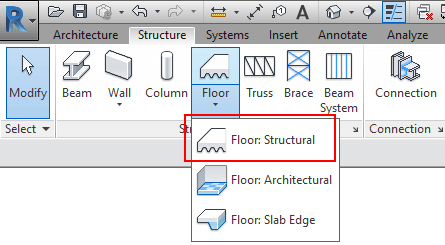
اولین چیزی که ما باید انجام دهیم ایجاد یک طبقه جدید (Structural Floor) است. این کار را با رفتن به تب Structural انجام دهید و Floor Structural را انتخاب کنید.
طبقات (و همچنین دیوارها، کف ها و سقف ها) همان چیزی است که ما به نام System Families می نامیم. به این معنی که آنها در قالب و پروژه های Revit از قبل تعریف شده اند و از فایل های خارجی بارگذاری نمی شوند. این به معنی ایجاد یک طبقه جدید است، ما باید type Properties نوع طبقه موجود را باز کنیم و روی گزینه مورد نظر کلیک کنیم.
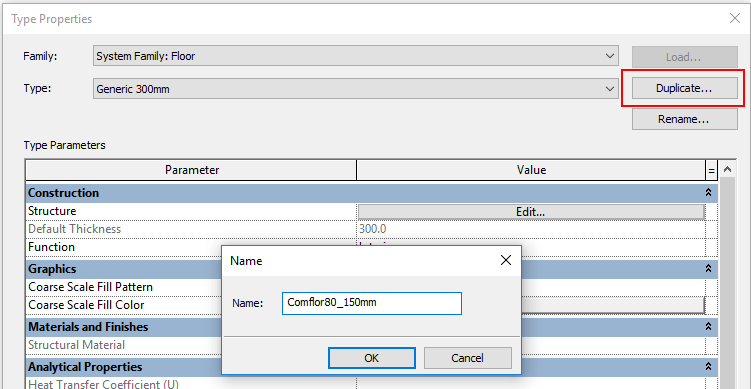
برای این مثال، سقف عرشه فولادی که من می خواهم ایجاد کنم Comflor80 با عمق ۱۵۰mm Slab است. بعد از اینکه نوع طبقه جدید را در پارامتر Construction در فیلد Structure parameter نامگذاری کردم، دکمه Edit را فشار دادم.
حتما بخوانید: ۲۵ درس رایگان آموزش رویت استراکچر به زبان فارسی (فیلم)
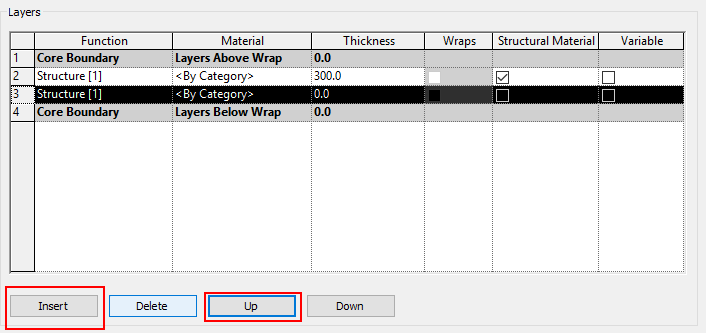
پنجره محاوره Assembly باز می شود. برای یک سیستم عرشه فلزی یا فولادی، شما باید ۲ لایه (یکی برای عرشه فلز و یکی برای بتن) داشته باشید. بر روی دکمه Insert کلیک کنید تا یک لایه جدید ایجاد کنید و از دکمه های بالا و پایین استفاده کنید تا آنها را به ترتیب صحیح قرار دهید.
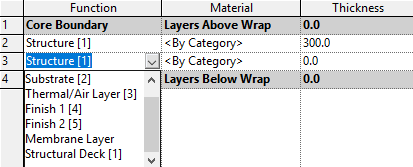
در ستون Function سمت چپ، می توانید از منوی کشویی نوع مورد نظر را انتخاب کنید. برای این مثال، Deck Structural را انتخاب کنید
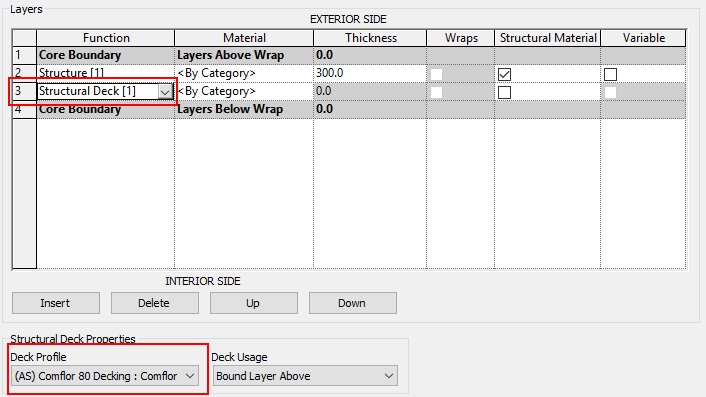
تصویر زیر گزینه Properties Deck Structures را نشان می دهد. در این جا شما می توانید پروفیل عرشه مورد نظر خود را انتخاب کنید. قبل از اینکه آن را از لیست کشویی انتخاب کنید، باید مشخصات را به پروژه منتقل کنید.
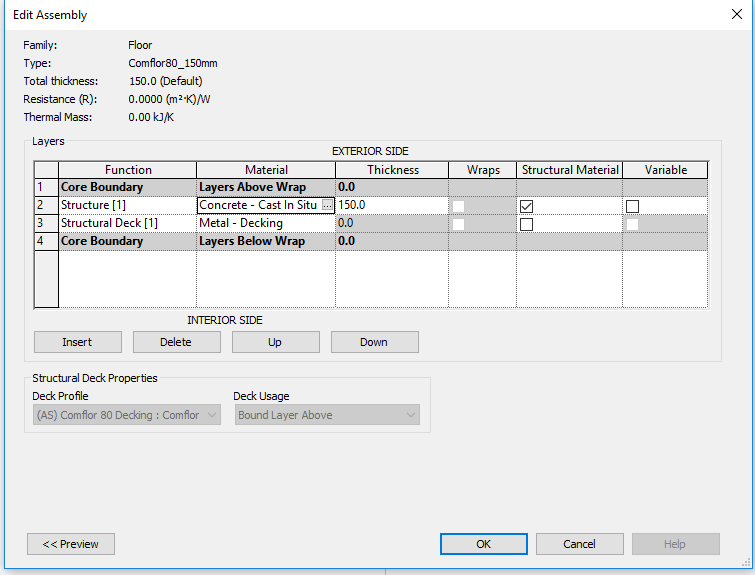
هنگامی که مشخصات عرشه سازه شما بارگیری می شود، لایه بالا را به بتن تغییر دهید و ضخامت اسلب خود را وارد کنید (عمق کامل اسلب شامل کفپوش، نه فقط کفپوش). روی OK کلیک کنید
حالا که فرم سقف Revit Structural را ایجاد کرده اید، آماده ساختن کف هستید.
ایجاد طبقه و سفارشی کردن مشخصات آن
سقف را نیز باید شبیه سایر قسمت ها ایجاد کرد. boundry را ایجاد می کنید و جهت را مشخص می کنید. این نشان می دهد که کدام قسمت با عرشه فلزی پوشانده شده است و بنابراین مقطع سقف را تعیین می کند.
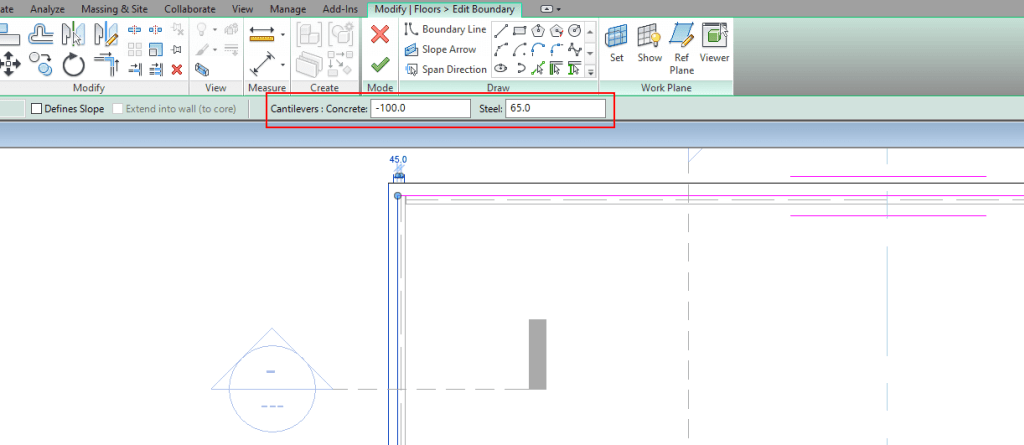
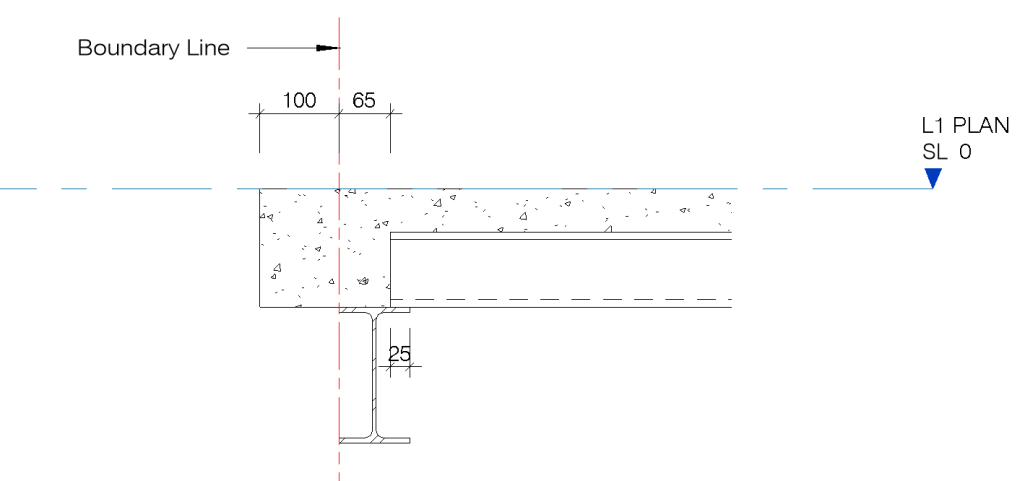
یک ویژگی کلیدی برای عرشه فولادی، گزینه ای برای افزودن پایه های بتنی و فولادی است. برای ایجاد پایه، روی لبه مرزی که می خواهید تغییر دهید کلیک کنید. اکنون گزینه Cantilevers را در سربگ بالای فایل ترسیمی مشاهده خواهید کرد. در اینجا شما میتوانید ابعاد آن را کم یا زیاد کنید.
می توانید برای بتن ۱۰۰- و ۶۵ برای فولاد وارد کنید.
حتما بخوانید: ۱۵ وبسایت فوق العاده برای دانلود رایگان فمیلی/آبجکت های رویت
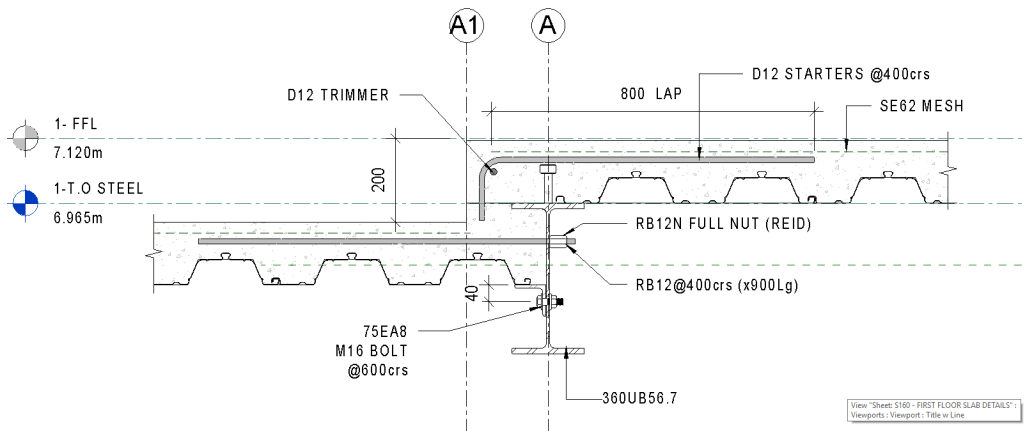
با استفاده از Revit Constructive Decking Floor و Cantilevers، شما به راحتی می توانید جزئیات دقیق از مناطق با متریال متفاوت درج کنید.
نکات کاربردی
- پیش از مدلسازی، شبکه محورها را با ابزار
Gridایجاد کنید. - برای کپی سازه به طبقات دیگر از
Copy to Clipboard > Paste Aligned to Selected Levelsاستفاده کنید. - گزینه
3D Snappingهنگام ترسیم تیرهای شیبدار مفید است. - در نمای سهبعدی، اتصال صحیح تیرها، ستونها و سقف را بررسی کنید.
- برای خروجی دقیقتر، واحد پروژه را از
Manage > Project Unitsتنظیم کنید.
برای همه کاربران رویت
- آموزش ۱۰۰ نکته مهم و کاربردی که هر کاربر نرم افزار Revit باید بداند!
- ۱۵ وبسایت فوق العاده برای دانلود رایگان فمیلی/آبجکت های رویت
- خرید اینترنتی ۲ تا از بهترین سی دی ها و دی وی دی های آموزش رویت (۲۰۲۰)
برای کاربران رویت معماری
- دانلود رایگان ۱۸ درس کاربردی آموزش Revit Architecture (فیلم فارسی+PDF)
- دانلود ۵۰ تا از کاربردی ترین آبجکت (فمیلی) های رویت معماری
- آموزش سه بعدی کردن یک ساختمان مسکونی به کمک Revit Architecture
- نحوه ترسیم در، پنجره، دیوار و پشت بام ساختمان مسکونی در Revit architecture
- آشنایی با اصطلاحات، تعاریف و مفاهیم مهم نرم افزار Revit Architecture
- آموزش کامل نورپردازی، متریال و رندر در نرم افزار رویت معماری (زبان فارسی)
برای کاربران رویت سازه
- ۲۵ درس رایگان آموزش رویت استراکچر به زبان فارسی (فیلم)
- آموزش طرز ایجاد طبقات با سازه فلزی در نرم افزار رویت استراکچر
- دانلود جدیدترین و بهترین کتاب رایگان آموزش رویت MEP به زبان فارسی
- آموزش ایجاد یک پروژه جدید در Revit MEP و لینک کردن آن به یک مدل معماری
- راهنمای استفاده از Revit MEP؛ نحوه جایگذاری اجزای مختلف پروژه ساختمانی
- آموزش طراحی و مدیریت سیستم های تاسیساتی در Revit MEP
- نحوه ساخت و اضافه کردن لوله های تاسیسات ساختمان در Revit MEP