

آموزش کار با انیمیشن در پاورپوینت (گام به گام)
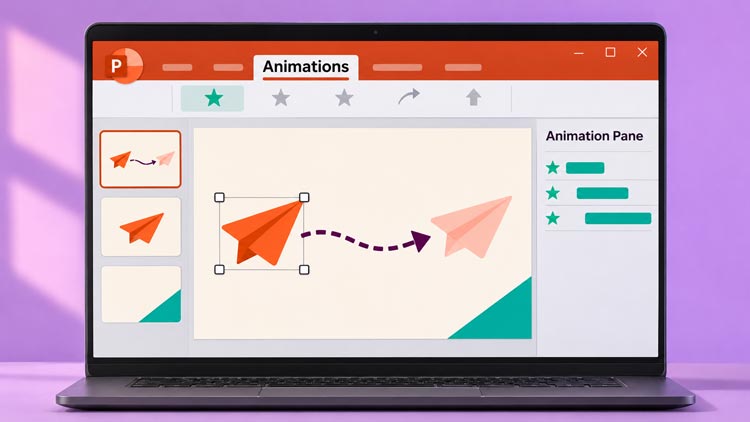
برای ساخت انیمیشن در پاورپوینت، ابتدا متن، عکس یا شکل را انتخاب کنید. بعد به تب Animations بروید و یک افکت بزنید. اگر میخواهید چند افکت با یک کلیک، یکییکی یا با مکث اجرا شوند، از Animation Pane برای تنظیم ترتیب و زمان شروع استفاده کنید.
مسیرهای این آموزش برای Microsoft PowerPoint در Microsoft 365 روی ویندوز نوشته شدهاند. تصاویر داخل متن اسکرینشاتهای واقعی رابط پاورپوینت از راهنمای رسمی مایکروسافتاند. در بعضی نسخهها یا وقتی پنجره باریک است، ممکن است همان دکمه در یک منوی کشویی نمایش داده شود.
انواع انیمیشن در پاورپوینت
در پاورپوینت برای حرکت دادن عناصر داخل یک اسلاید از تب Animations استفاده کنید. برای تعیین جلوهٔ عبور از یک اسلاید به اسلاید بعدی، به تب Transitions بروید. مثلاً ظاهر شدن یک عکس روی اسلاید، انیمیشن است. محو شدن تدریجی کل اسلاید هنگام رفتن به صفحهٔ بعد، گذار بین اسلایدهاست.
پاورپوینت چهار نوع انیمیشن دارد. برای انتخاب افکت، ببینید میخواهید شیء ظاهر شود، توجه مخاطب را جلب کند، از دید خارج شود یا روی اسلاید جابهجا شود.
- در دستهٔ Entrance، افکتهای ورود قرار دارند. مثلاً با انتخاب Fade از این دسته، عکس بهتدریج روی اسلاید ظاهر میشود.
- در دستهٔ Emphasis، افکتهایی قرار دارند که توجه مخاطب را به شیئی جلب میکنند که از قبل روی اسلاید دیده میشود. مثلاً با Spin میتوانید یک نشانگر را بچرخانید تا بیشتر به چشم بیاید.
- در دستهٔ Exit، افکتهای خروج قرار دارند. مثلاً اگر یک توضیح موقت روی اسلاید دارید، با انتخاب Fade از این دسته میتوانید آن را بهتدریج محو کنید.
- در دستهٔ Motion Paths، افکتهایی قرار دارند که شیء را در امتداد یک مسیر حرکت میدهند. مثلاً میتوانید یک نشانگر را روی نقشه از مبدأ به مقصد ببرید.
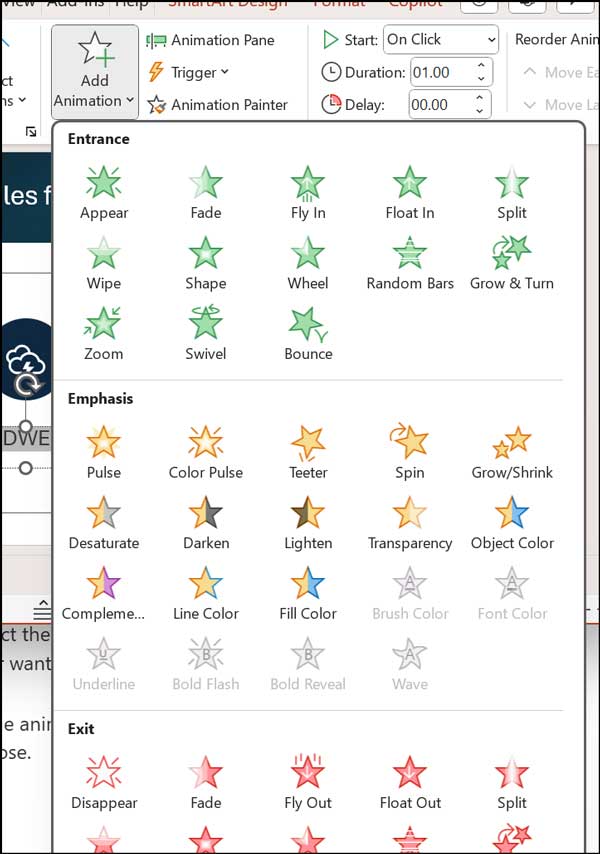
گالری انیمیشن پاورپوینت. نام بعضی افکتها مثل Fade در گروه ورود و خروج تکرار میشود. دسته را قبل از انتخاب بررسی کنید.
چطور به متن، عکس یا شکل انیمیشن بدهیم؟
۱. روی عکس یا شکل کلیک کنید. برای اعمال افکت به کل کادر متن، روی حاشیهٔ کادر کلیک کنید تا خود کادر انتخاب شود.
۲. تب Animations را باز کنید. اگر افکت موردنظر را همان ابتدا نمیبینید، فلش More در انتهای گالری را بزنید.
۳. برای ظاهر شدن تدریجی عکس، از دستهٔ Entrance افکت Fade را انتخاب کنید. برای ظاهر شدن فوری متن، Appear انتخاب سادهای است.
۴. در همان تب روی Preview بزنید تا حرکت را ببینید. اگر قرار است افکت با کلیک شما شروع شود، Shift + F5 را بزنید و آن را در نمایش اسلاید امتحان کنید.
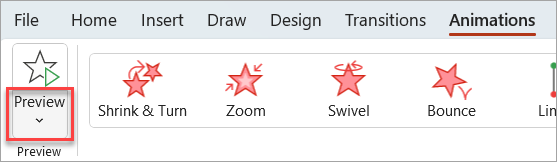
با Preview حرکت را بررسی کنید. برای امتحان ترتیب کلیکها، نمایش را از همان اسلاید شروع کنید.
جهت ورود عکس یا شکل را تغییر دهید
افکت Fly In را انتخاب کنید. در همان تب Animations، دکمهٔ Effect Options را بزنید و جهت را تعیین کنید. برای مثال، From Right باعث میشود شکل از سمت راست وارد شود. منوی Effect Options بسته به افکت و نوع شیء عوض میشود. مثلاً افکت Appear برای ورود جهت ندارد.
چطور متن فارسی را خطبهخط ظاهر کنیم؟
فرض کنید روی یک اسلاید سه نکته دارید و میخواهید بعد از توضیح هر نکته، با یک کلیک نکتهٔ بعدی را نشان دهید.
۱. هر نکته را در یک پاراگراف جدا بنویسید و برای رفتن به نکتهٔ بعدی Enter بزنید.
۲. حاشیهٔ کادر متن را انتخاب کنید و افکت ورودی Appear یا Fade بدهید.
۳. در تب Animations روی Effect Options بزنید و By Paragraph را انتخاب کنید.
۴. Animation Pane را باز کنید. اگر فهرست افکت متن جمع شده است، آن را باز کنید تا ردیفهای مربوط به پاراگرافها را ببینید. برای نمایش هر نکته با یک کلیک، شروع ردیفها را روی On Click بگذارید.
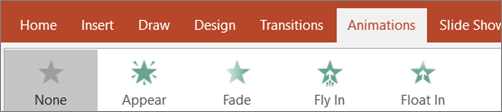
انتخاب افکت ورودی برای کادر متن. تنظیم By Paragraph در مرحلهٔ بعد، از منوی Effect Options انجام میشود.
اگر یک جمله بهدلیل طولانی بودن در دو سطر دیده شود، پاورپوینت همچنان آن را یک پاراگراف حساب میکند و هر دو سطر با هم ظاهر میشوند. Shift + Enter هم فقط سطر را میشکند. اگر گزینهٔ By Paragraph را نمیبینید، بررسی کنید که کادر متن انتخاب شده و دستکم دو پاراگراف جدا دارد. برای متن فارسی، قبل از ارائه جهت پاراگراف و جای بولتها را در نمایش اسلاید کنترل کنید.
چطور یک شیء را در مسیری دلخواه حرکت دهیم؟
برای مثال، اگر قرار است یک نشانگر روی نقشه از مدرسه به کتابخانه برود، ابتدا نشانگر را انتخاب کنید. در تب Animations روی Add Animation بزنید و از بخش Motion Paths، گزینهٔ Custom Path را انتخاب کنید. برای مسیر شکسته، روی نقطهٔ شروع یک بار کلیک کنید، در هر پیچ یک بار کلیک کنید و در مقصد دوبار کلیک کنید. سپس با Preview بررسی کنید که نشانگر از روی متن یا جزئیات مهم نقشه عبور نکند.
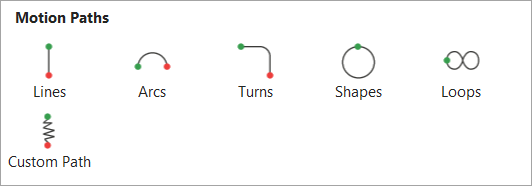
برای حرکت روی خط مستقیم میتوانید Lines را انتخاب کنید. برای رسم مسیر اختصاصی، از Custom Path استفاده کنید.
اضافه کردن دو انیمیشن به یک عکس
اگر میخواهید عکس ابتدا ظاهر شود و بعد از توضیحتان محو شود، باید روی همان عکس یک افکت ورود و یک افکت خروج داشته باشید.
۱. عکس را انتخاب کنید و از گروه Entrance به آن Fade بدهید.
۲. دوباره همان عکس را انتخاب کنید. این بار روی Add Animation بزنید و Fade را از گروه Exit انتخاب کنید.
۳. در Animation Pane بررسی کنید که دو ردیف برای همان عکس ثبت شده باشد. اگر میخواهید زمان ظاهر شدن و محو شدن عکس را خودتان کنترل کنید، هر دو ردیف را روی On Click بگذارید.
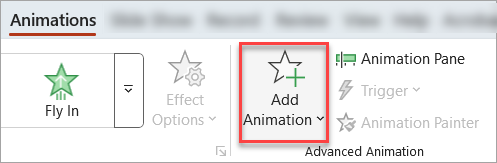
برای افزودن افکت دوم، Add Animation را بزنید. انتخاب مستقیم افکت تازه از گالری میتواند جای افکت اول را بگیرد.
ترتیب اجرای انیمیشنها را از کجا تغییر دهیم؟
در تب Animations روی Animation Pane بزنید. فهرست افکتهای اسلاید فعلی در سمت راست باز میشود. ردیف افکت را به بالا یا پایین بکشید، یا آن را انتخاب کنید و از Move Earlier و Move Later استفاده کنید. بعد از جابهجایی، دوباره تنظیم شروع ردیفهای خودکار را بررسی کنید، چون ممکن است ردیف قبلی آنها عوض شده باشد.
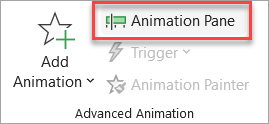
از Animation Pane برای دیدن ترتیب، انتخاب یک افکت و تغییر تنظیمات همان افکت استفاده کنید.
اگر چند عکس و شکل دارید و ردیفهایی مثل Picture 4 یا TextBox 6 پیدا کردن افکت درست را سخت کردهاند، از تب Home به Select → Selection Pane بروید. روی نام شیء دوبار کلیک کنید و نام روشنی مثل «عکس پروژه» یا «زیرنویس عکس» بگذارید. بعد به پنل انیمیشن برگردید.
آموزش گام به گام ساخت پاورپوینت برای ارائه
اجرای همزمان یا پشتسرهم چند انیمیشن
افکت را در پنل انتخاب کنید. سپس در تب Animations، منوی Start را باز کنید. «افکت قبلی» همان ردیف قبل از افکت انتخابی در ترتیب پخش است.
در پاورپوینت، گزینهٔ Start تعیین میکند هر انیمیشن چه زمانی شروع شود. این گزینه سه حالت دارد.
- On Click با کلیک شما در حالت نمایش اسلاید شروع میشود. مثلاً بعد از اینکه توضیح نکتهٔ اول تمام شد، کلیک کنید تا نکتهٔ بعدی ظاهر شود.
- With Previous اگر تأخیر صفر باشد، انیمیشن همزمان با افکت قبلی شروع میشود. مثلاً افکت ورود عکس را روی On Click و افکت زیرنویس را روی With Previous بگذارید تا هر دو با یک کلیک ظاهر شوند.
- After Previous انیمیشن پس از پایان افکت قبلی بهطور خودکار شروع میشود. اگر برای آن تأخیر تعیین کرده باشید، به همان اندازه مکث میکند. مثلاً فلش راهنما میتواند نیمثانیه بعد از کامل شدن افکت ورود عکس ظاهر شود.
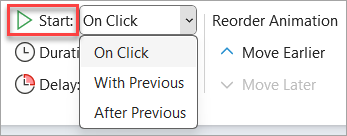
منوی Start در بخش Timing. برای اجرای دو افکت با یک کلیک، افکت اول را روی On Click و دومی را روی With Previous بگذارید.
چگونه در پاورپوینت فیلم بگذاریم؟
مثال عملی برای یک اسلاید کلاسی یا دفاع
فرض کنید اسلاید شما یک عکس پروژه، زیرنویس و فلشی دارد که باید بخشی از عکس را نشان دهد. به هر سه افکت ورودی Fade بدهید و ردیفها را به ترتیب عکس، زیرنویس و فلش بچینید.
۱. عکس را روی On Click بگذارید. مدت اجرا را ۰٫۵ ثانیه تنظیم کنید.
۲. زیرنویس را روی With Previous بگذارید. تأخیر را صفر و مدت اجرا را ۰٫۵ ثانیه تنظیم کنید.
۳. فلش را روی After Previous بگذارید و برای آن ۰٫۳ ثانیه تأخیر تعیین کنید.
با یک کلیک، عکس و زیرنویس همزمان شروع میشوند. هر دو پس از نیمثانیه کامل دیده میشوند و فلش در ثانیهٔ ۰٫۸ شروع میشود.
تفاوت Duration و Delay در پاورپوینت
Duration مدت خود حرکت است. اگر روی ۱ ثانیه باشد، افکت برای کامل شدن یک ثانیه زمان میبرد. Delay مکث پیش از شروع حرکت است. مثلاً وقتی Start روی On Click و Delay روی ۰٫۵ باشد، افکت نیمثانیه بعد از کلیک آغاز میشود.
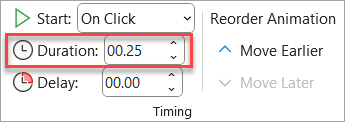
Duration مدت اجرای افکت را تعیین میکند.
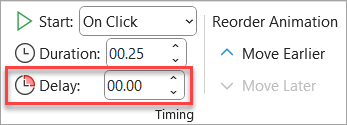
Delay تعیین میکند افکت پس از فرمان شروع چقدر مکث کند.
برای تنظیمات بیشتر، منوی کنار افکت را در Animation Pane باز کنید و Effect Options یا Timing را بزنید. بسته به نوع افکت، میتوانید از Repeat برای تکرار، از Sound برای صدا و از After animation برای تعیین رفتار شیء بعد از پایان حرکت استفاده کنید.
اجرا با کلیک روی یک دکمهٔ مشخص
فرض کنید سؤال را روی اسلاید نوشتهاید و میخواهید پاسخ فقط وقتی ظاهر شود که روی شکل «نمایش پاسخ» کلیک میکنید. به متن پاسخ یک افکت ورودی بدهید و ردیف آن را در Animation Pane انتخاب کنید. سپس در تب Animations به Trigger → On Click of بروید و شکل «نمایش پاسخ» را انتخاب کنید. در نمایش اسلاید روی همان شکل کلیک کنید تا نتیجه را امتحان کنید.
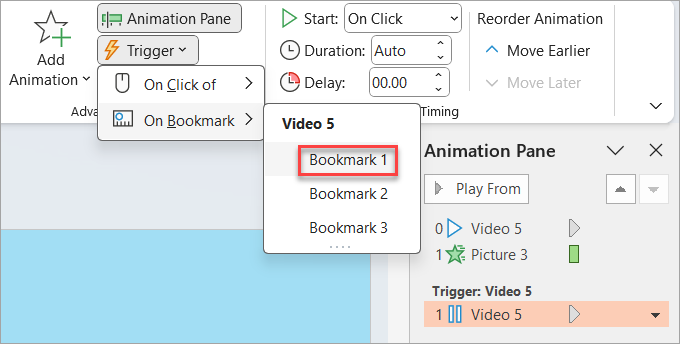
در اسکرینشات منوی Trigger باز است و On Click of در ردیف اول دیده میشود. برای مثال «نمایش پاسخ»، همان ردیف اول را باز کنید و شکل دکمه را انتخاب کنید.
چگونه در پاورپوینت صدا بگذاریم؟
کپی یا حذف انیمیشن در پاورپوینت
برای کپی افکت، ابتدا شیء مبدأ را انتخاب کنید. در تب Animations روی Animation Painter بزنید و سپس روی شیء مقصد کلیک کنید. مقصد میتواند در همان اسلاید یا در اسلاید دیگری باشد. بعد از کپی، ترتیب افکتهای مقصد را در پنل بررسی کنید.
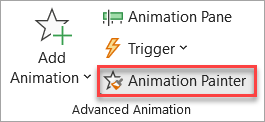
با Animation Painter میتوانید افکت را به شیء دیگری منتقل کنید، بدون اینکه تنظیمات را دوباره وارد کنید.
برای حذف یک افکت، ردیف همان افکت را در Animation Pane پیدا کنید، فلش کنار آن را بزنید و Remove را انتخاب کنید. اگر به عکس دو افکت ورود و خروج دادهاید و فقط میخواهید خروج حذف شود، ردیف دوم را بردارید و اسلاید را دوباره اجرا کنید.
۳۰ ترفند کاربردی برای ارائه بدون دردسر با پاورپوینت
چرا انیمیشن در پاورپوینت اجرا نمیشود؟
- در پیشنمایش حرکت را میبینید، اما هنگام ارائه اجرا نمیشود. در تب Slide Show به Set Up Slide Show بروید و بررسی کنید گزینهٔ Show without animation تیک نداشته باشد. سپس در پنل انیمیشن ببینید افکت به کلیک عادی وابسته است یا به کلیک روی یک شیء مشخص.
- همهٔ نکتههای متن با هم ظاهر میشوند. بررسی کنید که برای کادر متن By Paragraph را انتخاب کردهاید، هر نکته با Enter جدا شده و حالت شروع ردیفها روی On Click است.
- روی رایانهٔ کلاس اسلاید بههم میریزد. فایل PPTX را از قبل روی همان رایانه باز کنید و نمایش فونت فارسی و تعداد کلیکها را امتحان کنید. اگر اینترنت محل ارائه ناپایدار است، یک نسخه از فایل را روی فلش نگه دارید.
- در PDF حرکتی دیده نمیشود. PDF نمای ثابت اسلایدها را ذخیره میکند. برای ارسال نسخهٔ قابل تماشا از File → Export → Create a Video خروجی MP4 بگیرید. اگر مخاطب باید خودش روی دکمههای تعاملی کلیک کند، فایل PPTX را هم بفرستید.
آموزش کامل پاورپوینت فقط با کمک ۷ درس ساده
جمعبندی
اگر برای ارائهٔ بعدی فقط میخواهید نکتهها یکییکی ظاهر شوند، با Appear و By Paragraph شروع کنید. برای اسلایدی که عکس، توضیح و فلش دارد، ترتیب آنها را در Animation Pane مشخص کنید و با Shift + F5 تعداد کلیکها را امتحان کنید. هنگام تمرین، اگر حرکت قبل از رسیدن به توضیح شما اجرا میشود، شروع افکت را به On Click تغییر دهید تا زمان نمایش دست خودتان باشد.






عالی بود
پاسخمتشکرم
آموزش جامعی درمورد پنل انیمیشن پاورپوینت داشتید. ممنون
پاسخعالی عالی عالی عالی
پاسخممنون مهندس حیدری بزرگوار. عالی بود.🇮🇷🇮🇷♥️♥️🌷🌷
پاسخعالی 👏👏👏
پاسخخوب بود ممنون
پاسخبسیار عالی بود خیلی ممنون
پاسخعالی بود ممنونم
پاسخ