

آموزش گام به گام نحوه فریز کردن در اکسل+ نکات و ترفندها
، عنوانی بود که در مطلب گذشته به آن پرداختیم. در این مفاله می خواهیم نحوه فریز کردن در اکسل را بهمراه فیلم آموزشی به شما آموزش دهیم. پس اگر شما هم تمایل به یادگیری این عنوان دارید حتماً این مطلب را تا انتها دنبال نمایید.
آموزش سریع و آسان
فریز کردن یا همان ثابت نگه داشتن سطرها و ستونها در اکسل (Freeze Panes)، برای زمانی عالی است که دیتای زیادی دارید و میخواهید با اسکرول کردن به پایین یا راست، سرتیترها (Header) همیشه جلوی چشمتان باشند. این کار خیلی ساده است و از تب View انجام میشود:
۱. روشهای فریز کردن
-
فریز کردن سطر اول (Top Row): اگر میخواهید فقط سطر اول همیشه ثابت بماند: به تب View بروید، روی Freeze Panes کلیک کنید و Freeze Top Row را انتخاب کنید.
-
فریز کردن ستون اول (First Column): اگر میخواهید اولین ستون (ستون A) همیشه ثابت بماند: به تب View بروید، روی Freeze Panes کلیک کنید و Freeze First Column را انتخاب کنید.
-
فریز کردن محدوده دلخواه (سطر و ستون همزمان): این پرکاربردترین حالت است. فرض کنید میخواهید سطر اول و ستون اول همزمان فریز شوند:
-
روی سلولی که دقیقاً زیرِ سطرِ مورد نظر و سمت راستِ ستونِ مورد نظر است کلیک کنید (مثلاً سلول B2).
-
به تب View بروید.
-
روی Freeze Panes کلیک کرده و دوباره Freeze Panes را انتخاب کنید. حالا هر چه به سمت پایین یا راست اسکرول کنید، سطر اول و ستون اول ثابت میمانند.
-
۲. چطور فریز را غیرفعال کنیم؟
اگر میخواهید همه چیز به حالت عادی برگردد:
-
به تب View بروید.
-
روی Freeze Panes کلیک کنید.
-
گزینه Unfreeze Panes را انتخاب کنید.
چند نکته کاربردی:
-
خط ضخیم سیاه: بعد از فریز کردن، اکسل یک خط ضخیمتر از حالت عادی بین محدوده فریز شده و بقیه شیت میکشد تا متوجه شوید مرز کجاست.
-
چاپ کردن: دقت کنید که فریز کردن فقط برای مشاهده در مانیتور است. اگر میخواهید هنگام چاپ گرفتن از فایل، سرتیترها در هر صفحه تکرار شوند، باید از مسیر
Page Layout > Print Titlesاستفاده کنید.
مطلب کاربردی: آموزش تصویری نحوه ویرایش ردیف، ستون و سلول ها در نرم افزار اکسل
نحوه فریز کردن سطر و ستون ها در اکسل:
گاهی اوقات در برنامه اکسل پیش می آید که تعداد ردیف های زیادی دارید (بیشتر از ۱۰۰ ردیف) و اگر بخواهید به ردیق ۸۰ بروید به طور قطع، قادر نخواهید بود تا سرستون هایی که تعریف کرده اید را ببینید. پس برای مشاهده عنوان آنها باید روش زیر را اجرا کنید تا در هر ردیفی که رفتیید بتوانید عنوان سرستون را ببینید. جدول زیر را در نظر بگیرید:
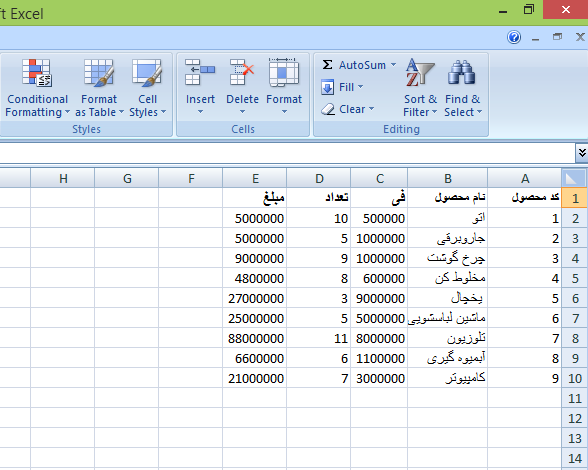
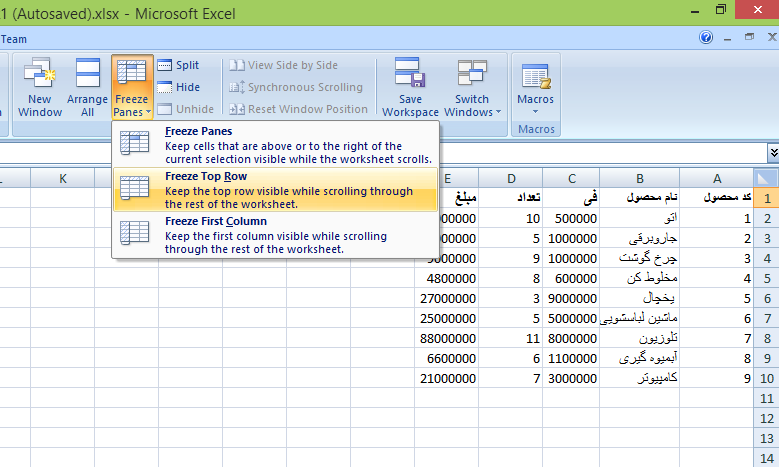
برای اینکه بتوانید ردیف اول را ثابت کنید ابتدا مثل تصویر زیر از تب VIEW و بخش Freeze Panes روی گزینه Freeze Top Row کلیک میکنیم.
View>Window>Freeze Panes>Freeze Top Row
چنانچه خواستید ستون اول را ثابت کنید گزینه Freeze Top Column را انتخاب کنید. در واقع ما میخوایم وقتی به سمت پایین اسکرول میکنیم نام هر ستون اون بالا بمونه. پس این دستور را برای تمام ستون ها بصورت جداگانه انجام دهید.
برای غیرفعال کردن این حالت هم کافیه از مسیر قبلی یعنی تب VIEW و بخش Freeze Panes رو گزینه Unfreeze Panes کلیک کنیم تا فایلمون به حالت قبل برگرده.
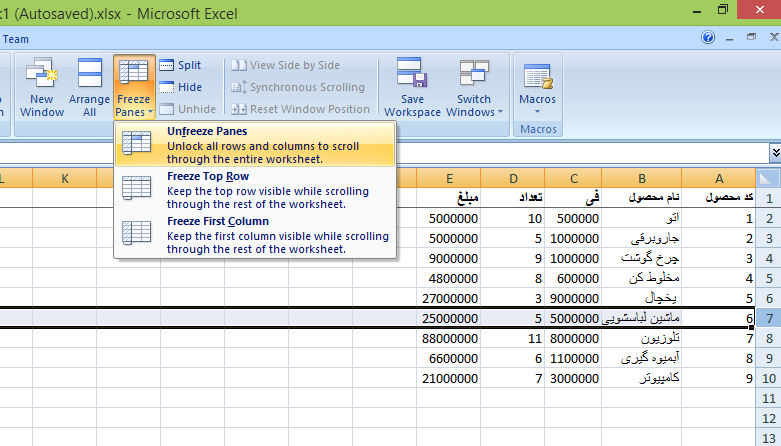
همچنین چنانچه خواستید ردیف و ستون های بیشتری را ثابت کنید باید یک ردیف بعد از ردیفی که می خواهید ثابت شود را انتخاب کرده و بر روی آیکون Freeze Panes کلیک کنید. مثلاً درجدول زیر می خواهیم ۵ ردیف اول ثابت شود روی سر ردیف ششم کلیک می کنیم و بعد بر روی Freeze Panes کلیک می کنیم.
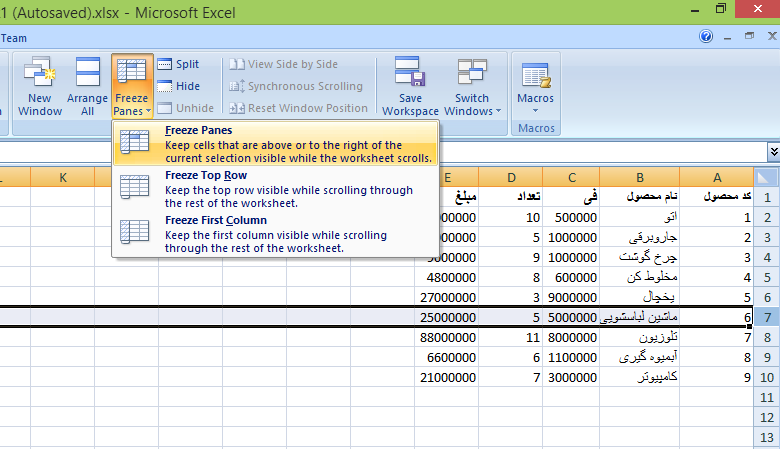
برای برگرداندن این حالت نیز می توانید به همان روشی که گفته شد عمل کنید مانند شکل زیر:
این پست میتونه براتون مفید باشه: دانلود رایگان ۱۸ درس گلچین آموزش مهم ترین نکات اکسل (فیلم فارسی+PDF)
محتوای آموزشی این پست، خیلی سادهو واضح نگاشته شده اند، اما چنانچه باز هم سؤالی در مورد این موضوع داشتید میتونید در بخش نظرات از ما بپرسید.






سلام خسته نباشید، تشکر بابت مطالب آموزنده و مفیدتون. یک سوال داشتم
پاسخمرکز آنالیز BET طیفی برای من ارسال کرده که ضریب رگرسیون نمودار یک شده است ولی وقتی خودم نمودار را رسم میکنم و تردلاین و معادله خط را اینزرت میکنم، ضزیب رگرسیون یک به دست نمی آید، ظاهر نمودار ها کاملا یکسان است، لطفا راهنمای فرمایید
با تشکر
آموزش عالی بود
پاسخمرسی ممنون خیلی خوب بود.
پاسخسلام خسته نباشید .مثلا من ی فرم در اکسل نوشتم .الان با یک سیستم دیگه ادامه اش توی سیستم دیگه نوشتم میخام اونو ب اول صفحه بیارم باید چکارکنم ..دقیق تر بگم ک بفهمین اتا شماره ۵۰ نوشتم بایک سیستم دیگه ادامه اش میدم میخام بیارم تو یک صفحه ک دوباره نیاز ب نوشتن نداشته باشم.ممنون میشم راهنمایی کنید
پاسخخدا خیرتون بده بابت آموزش ارزنده تون خسته نباشید.
پاسخ