2 بهترین روش اعتبارسنجی داده ها در اکسل+ کاربردهای آن
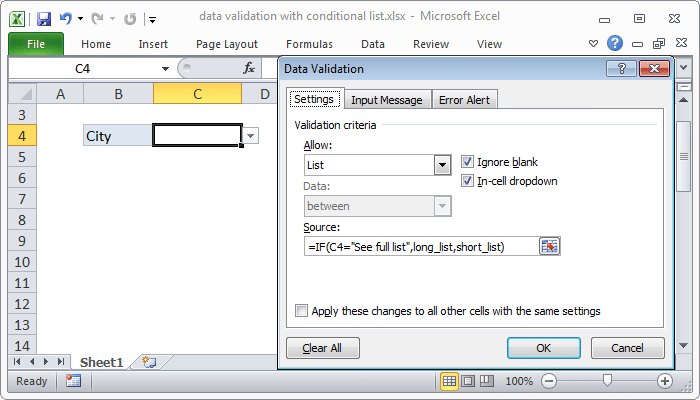
چگونه جلوی وارد کردن فاصله (space) در قبل و یا بعد از یک رشته بگیریم؟ نمی خواهم کاربر مرتکب اشتباه شود و قبل یا بعد از هر رشته فاصله وجود داشته باشد. می خواهم در صورت بروز اشتباه به کاربر پیام خطا داده شود.
برای این کار در اکسل می توانیم از TRIM یا ترکیبی از توابع NOT ، OR ، LEFT و RIGHT در سفارشی کردن اعتبار سنجی داده استفاده کنیم. مراحل زیر را دنبال کنید:
- محدوده ای که می خواهید اعتبارسنجی را روی آن انجام دهید انتخاب کنید.
- کلیدهای میانبر ALT + D + L را فشار دهید.
- در پنجره باز شده از سربرگ Settings بر روی گزینه کشویی Allow کلیک کرده و Custom را انتخاب کنید.
- در کادر (Formula ، =A1=TRIM(A1 را بنویسید.
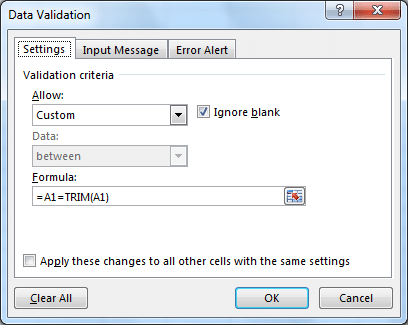
- فرمول دیگری که می توانید از آن استفاده کنید
- =NOT(OR(LEFT(A1,1)=” “,RIGHT(A1,1)=” “))
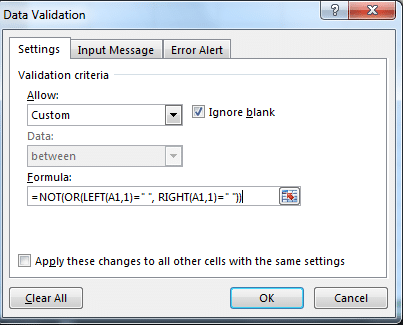
- هر دو فرمول به خوبی کار می کنند و هیچ فاصله ای قبل یا بعد از متن را قرار نمی دهند.
به این ترتیب می توانیم در قسمت data validation کاری کنیم که از ورود فاصله در قبل و بعد از متن جلوگیری کنیم.
- ایجاد یک چک لیست با کمک فرمت شرطی در اکسل
- طرز انتخاب بعضی از سلولهای خاص در اکسل
- تابع شرطی if در اکسل
اعتبارسنجی دادهها (Data Validation) در اکسل
Data Validation یا اعتبارسنجی دادهها در Excel برای کنترل اطلاعاتی است که کاربر میتواند داخل سلول وارد کند. با این ابزار میتوان جلوی ورود دادههای اشتباه را گرفت.
کاربردهای مهم
- محدود کردن ورود فقط به عدد
- تعیین بازه، مثلاً فقط اعداد بین 1 تا 100
- محدود کردن ورود تاریخ
- ساخت لیست کشویی
- جلوگیری از ورود متن یا مقدار نامعتبر
- نمایش پیام راهنما هنگام انتخاب سلول
- نمایش هشدار هنگام ورود اطلاعات اشتباه
روش استفاده
- سلول یا محدوده موردنظر را انتخاب کنید.
- از تب Data (دادهها) گزینه Data Validation را انتخاب کنید.
- در قسمت Allow نوع محدودیت را مشخص کنید.
- شرایط را تنظیم و تأیید کنید.
ساخت لیست کشویی
مثلاً میخواهید کاربر فقط یکی از وضعیتهای زیر را انتخاب کند:
در حال انجام، تکمیل شده، لغو شده
مراحل:
- سلولها را انتخاب کنید.
- وارد
Data > Data Validationشوید. - در بخش Allow گزینه
Listرا انتخاب کنید. - در قسمت Source بنویسید:
در حال انجام,تکمیل شده,لغو شدهاکنون کنار سلول یک فهرست کشویی ایجاد میشود.
محدود کردن عدد
پایگاه داده SQL Server رو قورت بده! بدون کلاس، سرعت 2 برابر، ماندگاری 3 برابر، پولسازی بلافاصله ... دانلود:

مثلاً فقط نمره بین صفر تا 20 قابل قبول باشد:
Allow→ Whole NumberData→ Between- Minimum →
0 - Maximum →
20
اگر کاربر عدد 25 وارد کند، اکسل هشدار میدهد.
محدود کردن تاریخ
مثلاً فقط تاریخهای یک سال مشخص قابل قبول باشند:
Allow → Date
سپس تاریخ شروع و پایان را تعیین کنید.
پیام راهنما
در زبانه Input Message میتوانید پیامی بنویسید؛ مثلاً:
«لطفاً عددی بین 0 تا 20 وارد کنید.»
این پیام هنگام انتخاب سلول نمایش داده میشود.
پیام خطا
در بخش Error Alert میتوانید تعیین کنید هنگام ورود اطلاعات اشتباه چه پیامی نشان داده شود.
سه حالت مهم وجود دارد:
- Stop → ورود مقدار اشتباه را متوقف میکند.
- Warning → هشدار میدهد ولی امکان ادامه وجود دارد.
- Information → فقط اطلاعرسانی میکند.
نکته کاربردی
برای فرمهای ورود اطلاعات، بهتر است اعتبارسنجی را همراه با لیست کشویی و پیام خطا استفاده کنید. این کار باعث میشود اطلاعات یکدستتر و خطاهای انسانی کمتر شوند.
خلاصه: Data Validation = کنترل نوع و محدوده اطلاعات واردشده در سلولها
یکی از کاربردیترین نمونههای آن نیز ساخت لیست کشویی برای فرمها و جداول اکسل است.