3 بهترین روش تبدیل متن به اعداد در اکسل+ نکات و کاربردها
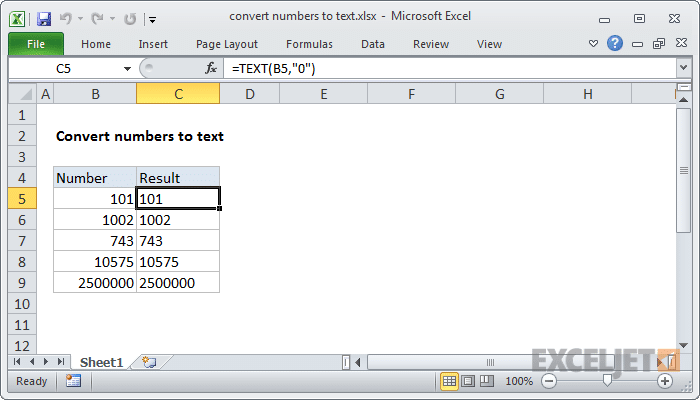
در این قسمت با نحوه تبدیل متن به اعداد در اکسل آشنا می شویم. همه ما می دانیم که در اکسل به طور پیش فرض، اعداد در سمت راست و متن ها در سمت چپ سلول تراز شده اند. در این مقاله چگونگی تبدیل رشته های متنی که نشان دهنده اعداد هستند را یاد خواهیم گرفت.
نرم افزار اکسل هنگام وارد کردن داده از نرم افزار یا وب سایت اینترنتی دیگر، قادر به ایجاد تفاوت در متن و اعداد نیست یا اینکه گاهی اعداد در اکسل بهصورت متن ذخیره میشوند و در محاسبات درست عمل نمیکنند. برای تبدیل آنها به عدد چند روش ساده دارید.
روش 1: گزینه Convert to Number
اگر کنار سلول علامت هشدار دیده میشود:
- سلولها را انتخاب کنید.
- روی علامت هشدار کلیک کنید.
- گزینه Convert to Number را بزنید.
این سریعترین روش است.
روش 2: تابع VALUE
اگر عدد متنی در سلول A1 باشد:
=VALUE(A1)مثلاً اگر A1 شامل "125" باشد، نتیجه عدد واقعی 125 خواهد بود.
روش 3: ضرب در عدد 1
میتوانید بنویسید:
=A1*1یا:
=A1+0این کار معمولاً متن عددی را به عدد تبدیل میکند.
روش 4: Paste Special
برای تعداد زیادی سلول:
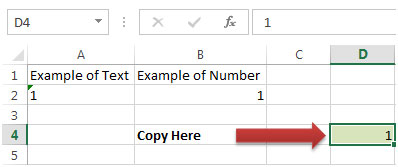
- در یک سلول عدد
1بنویسید. - آن را Copy کنید.
- محدوده اعداد متنی را انتخاب کنید.
- از:
Paste Special > Multiply
استفاده کنید.
اعداد متنی به عدد واقعی تبدیل میشوند.
روش 5: Text to Columns
ستون موردنظر را انتخاب کنید و از مسیر:
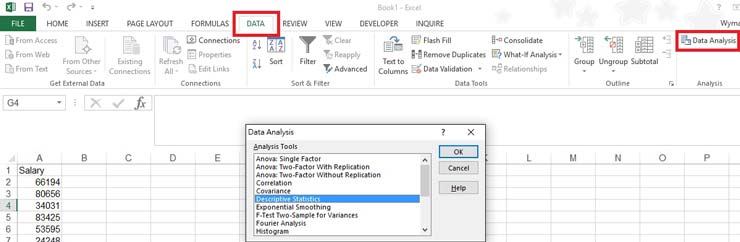
Data > Text to Columns > Finish
استفاده کنید. این روش در بسیاری از موارد، مخصوصاً دادههای واردشده از فایلهای دیگر، مفید است.
نکته مهم
اگر عدد دارای فاصله اضافی باشد، ابتدا میتوانید از:
=VALUE(TRIM(A1))استفاده کنید.
خلاصه: برای چند سلول، Convert to Number یا VALUE مناسب است؛ برای تعداد زیاد داده، Text to Columns یا Paste Special > Multiply معمولاً سریعتر است.
آموزش تصویری گام به گام (اگر هنوز یاد نگرفته اید)
اولین شاخص عددی که به فرمت متن تبدیل می شود، به طور خودکار تراز می شود.
به طور پیش فرض، متن در سمت چپ و اعداد در سمت راست تراز می شوند.
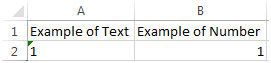
می توانید برای تغییر متن به عدد از تابع Value استفاده کنید.
Value: رشته متنی را که برای نشان دادن یک عدد نوشته شده را به عدد تبدیل می کند.
شکل نوشتن تابع: (متن=VALUE )
برای تبدیل شماره به متن، مراحل زیر را دنبال کنید:
- علامت (‘) را در مقابل شماره ای که در سلول A2 قرار دارد، وارد کنید
- در سلول B2 با گرفتن یک مرجع سلول، ۱ را می نویسیم
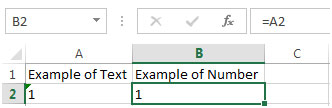
برای تبدیل متن به عدد، از تابع Value استفاده می کنیم.
- درسلول B2، مقدار =(VALUE(A2 را وارد می کنیم
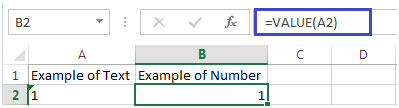
- همچنین می توانیم سلولی را که حاوی متن است را به جای سلولی که حاوی شماره است درست کنیم
- وقتی روی سلول A2 کلیک کنیم، تصویر زیر را خواهیم دید
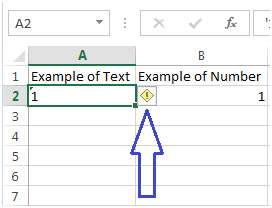
- روی نشانگر ظاهر شده کلیک کنید
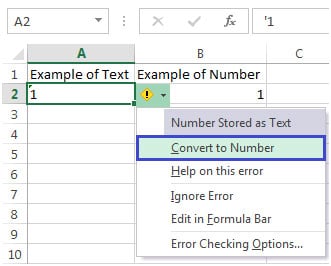
- Convert to Number را انتخاب کنید
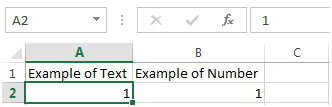
- عددی که از متن تبدیل شده به دست آمده را دریافت خواهیم کرد
روش دیگر برای تبدیل متن به اعداد استفاده از دستور Paste Special است
- سلول حاوی متن را انتخاب کنید
- برای کپی کردن سلول، دکمه های Ctrl + C را فشار دهید
- روی سلولی که می خواهید آن مقدار را آن جا بچسباند، کلیک کنید
- کلیک راست کرده و روی Paste Special کلیک کنید
- تیک گزینه های Values و Add را بزنید
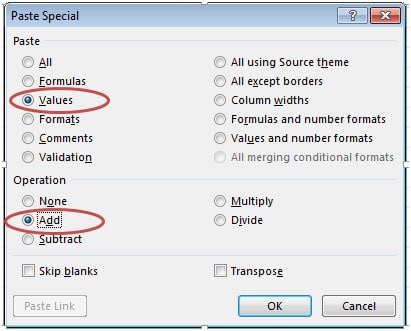
- روی OK کلیک کنید