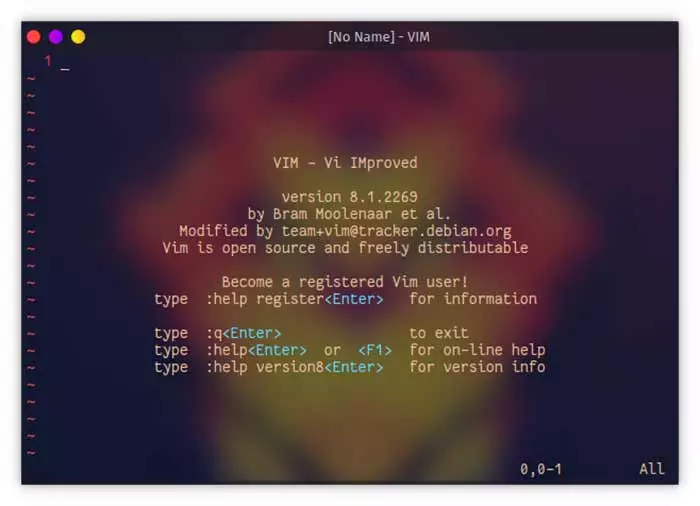
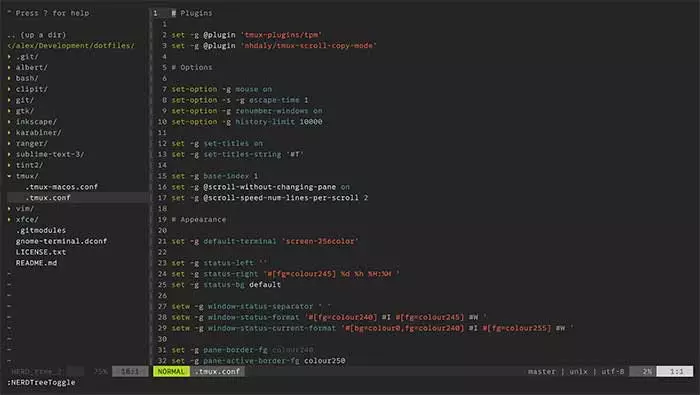
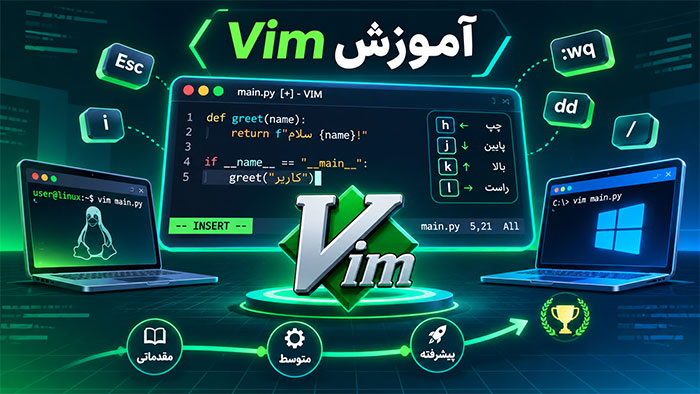
Vim یا ویم یک ویرایشگر متن و کد است که میتوانید در ترمینال لینوکس یا ویندوز از آن استفاده کنید. تفاوتش با ویرایشگرهای معمولی این است که در شروع، کلیدها فرمان اجرا میکنند و برای نوشتن باید وارد «حالت درج» شوید. برای اولین بار فقط این ترتیب را لازم دارید. با i بنویسید، با Esc به حالت عادی برگردید و برای ذخیره و خروج، :wq را وارد کنید.
ویم برای ویرایش فایل متنی، کد و فایلهای تنظیمات بهویژه وقتی فقط ترمینال در اختیار دارید، کاربرد دارد. نسخهٔ گرافیکی آن، GVim، هم از همین فرمانها استفاده میکند. برای شروع به افزونه، تنظیمات سفارشی یا یک فایل واقعی روی سرور نیاز ندارید. یک فایل آزمایشی کافی است.
اولین فایل در Vim در پنج دقیقه
اگر ویم نصب است، در ترمینال لینوکس یا در خط فرمان ویندوز، در پوشهای که اجازهٔ نوشتن در آن دارید و فایل همنام در آن نیست، فرمان زیر را اجرا کنید. اگر ویندوز برنامه را نمیشناسد یا ویم هنوز نصب نشده، به بخش نصب بروید و بعد برگردید.
vim practice.txt
بعد از باز شدن ویرایشگر، کلید i را بزنید. حالا یک جملهٔ کوتاه مثل Hello, Vim! تایپ کنید.
Esc را بزنید. زبان صفحهکلید را برای اجرای فرمانها روی انگلیسی بگذارید و از داخل ویم :wq بنویسید. Enter را بزنید تا تغییر ذخیره شود و به ترمینال برگردید.
همان فرمان اول را دوباره در ترمینال اجرا کنید. اگر جمله را میبینید، تمرین موفق بوده است. برای خروج از فایلی که دوباره باز کردهاید و تغییر ندادهاید، :q و سپس Enter را بزنید.
این تمرین یک نکتهٔ کوچک را روشن میکند. وقتی نام یک فایل تازه را به ویم میدهید، متن ابتدا در حافظهٔ ویرایشگر است. فایل روی دیسک بعد از ذخیره ایجاد میشود. اگر قبل از اولین ذخیره جلسه را رها کنید، نباید انتظار داشته باشید فایل تازه در پوشه بماند.
اگر کلیدی که میزنید رفتار متفاوتی دارد، قبل از حفظ کردن فرمان دیگری، حالت ویم را بررسی کنید. مثلاً i در حالت عادی شما را وارد حالت درج میکند، اما در حالت درج مثل یک حرف تایپ میشود. برای برگشت به حالت عادی، اول Esc را بزنید.
حالت
کار اصلی
چطور وارد شویم؟
عادی
حرکت در فایل و اجرای فرمانهای ویرایش
از حالت درج یا انتخاب، کلید Esc
درج
نوشتن متن
i در حالت عادی
بصری
انتخاب بخشی از متن یا یک خط
v برای انتخاب کاراکتری یا V برای انتخاب خطی
خط فرمان
اجرای دستورهایی مثل ذخیره و تنظیمات
در حالت عادی، کلید : را بزنید و دستور را کامل کنید.
برای ذخیره بدون خروج، :w را بزنید. :wq ذخیره میکند و از پنجرهٔ جاری خارج میشود. :q وقتی مناسب است که تغییری برای ذخیره نمانده باشد. :q! تغییرات ذخیرهنشدهٔ فایل جاری را دور میریزد. اگر فقط میخواهید چند دقیقه فرصت داشته باشید و بعد برگردید، آن را بهعنوان راهحل همیشگیِ خروج حفظ نکنید.
نصب Vim در لینوکس و ویندوز
اوبونتو و دبیان
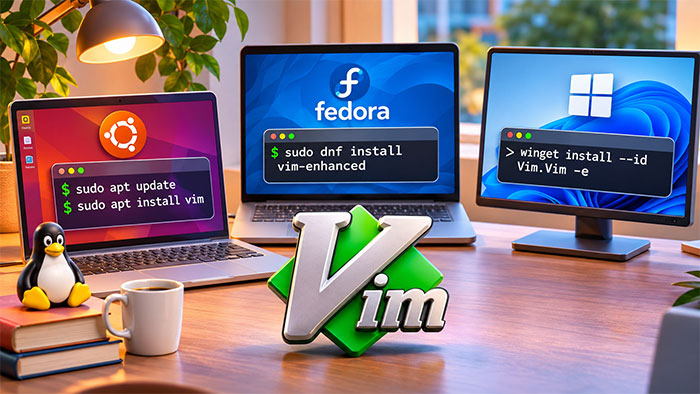
ابتدا vim --version را بررسی کنید. اگر برنامه در دسترس نیست، دو خط زیر را بهترتیب در ترمینال اجرا کنید. اگر برنامه از قبل نصب است، نیازی به تکرار نصب نیست. بستهٔ vim-tiny امکانات محدودتری دارد و ممکن است بعضی گزینههای راهنما را نداشته باشد.
sudo apt update sudo apt install vim
فدورا
برای نسخهٔ ترمینالی فدورا، فقط بستهٔ مربوط به ویم را نصب کنید. لازم نیست برای انجام این تمرین همهٔ بستههای سیستم را بهروزرسانی کنید.
از وبسایت رسمی Vim وارد بخش دانلود ویندوز شوید و نصبکنندهٔ متناسب با نوع سیستم خود را انتخاب کنید. اگر پنجرهٔ گرافیکی برای شروع راحتتر است، GVim را از منوی استارت باز کنید. اگر از WinGet استفاده میکنید، بهجای نسخهٔ آزمایشی، بستهٔ پایدار را نصب کنید.
winget install --id Vim.Vim -e
در خط فرمان تازهای vim --version را اجرا کنید. اگر GVim از منوی استارت باز میشود اما فرمان vim شناخته نمیشود، اول با where.exe vim بررسی کنید فایل اجرایی در مسیر قابلجستوجوی ویندوز هست یا نه. اگر خروجی نداشت، پوشهٔ واقعی فایل اجرایی نصب خودتان را به مسیر اضافه کنید، نه یک نشانی ثابت مربوط به نسخهای دیگر. اگر در محیط اوبونتوی WSL کار میکنید، نصب برنامه را جداگانه در همان ترمینال لینوکسی انجام دهید.
فرمانهایی که برای شروع به کار میآیند
کار
کلید در حالت عادی
نتیجه
حرکت در متن
h j k l
چپ، پایین، بالا، راست. برای شروع کلیدهای جهتدار هم کافیاند.
جابهجایی در فایل
gg و G
رفتن به خط اول و خط آخر. بزرگی حرف دوم مهم است.
برداشتن و جایگذاری خط
dd و p
برداشتن خط فعلی و گذاشتن آن بعد از خطی که مکاننما روی آن است.
کپی خط
yy
کپی در حافظهٔ داخلی ویم. برای چسباندن در برنامهای دیگر، پشتیبانی از کلیپبورد سیستم را جدا بررسی کنید.
لغو و تکرار تغییر
u و Ctrl+r
برگرداندن آخرین تغییر و اعمال دوبارهٔ تغییری که لغو شده است.
جستوجوی رو به جلو
/test و سپس Enter
پیدا کردن عبارت. با n به نتیجهٔ بعد و با N به نتیجهٔ قبلی بروید.
برای یادگیری حرکت و ویرایش لازم نیست همهٔ میانبرها را یکجا حفظ کنید. بعد از همین جدول، ترکیبها را امتحان کنید. مثلاً d فرمان حذف است و حرکت بعدی تعیین میکند چه بخشی حذف شود. d$ از مکاننما تا پایان خط را حذف میکند. وقتی منطق ترکیب را درک کنید، لازم نیست هر ترکیب را مثل یک میانبر مستقل به خاطر بسپارید.
تمرین جستوجو، جایگزینی و لغو تغییر
فایل تازهای به نام notes.txt باز کنید. با i سه خط زیر را وارد کنید و برای برگشت به حالت عادی Esc بزنید.
mode=test owner=me status=pending
ابتدا /test و سپس Enter را بزنید. عبارت test را در خط اول خواهید دید.
با فرمان زیر، جایگزینی را با تأیید انجام دهید. وقتی ویم برای همان مورد سؤال کرد، y را بزنید. علامت % محدوده را کل فایل میگیرد و c قبل از هر تغییر تأیید میخواهد.
:%s/test/exam/gc
با :wq نتیجه را ذخیره کنید و از ترمینال دوباره vim notes.txt را اجرا کنید. برای تمرین لغو، این بار با gg به خط اول بروید و dd بزنید. خط اول موقتاً حذف میشود. با u آن را برگردانید. حالا باید خط mode=exam را ببینید و دو خط دیگر هم دستنخورده باشند. اگر نتیجه مطابق انتظار نیست، قبل از ذخیرهٔ دوباره بررسی کنید کدام فرمان را زدهاید.
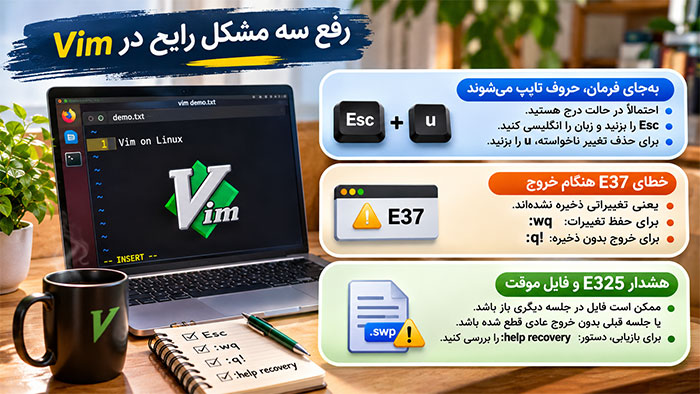
رفع سه گیر رایج در Vim
بهجای اجرای فرمان، حروف تایپ میشوند
احتمالاً هنوز در حالت درج هستید. Esc بزنید، زبان صفحهکلید را روی انگلیسی بگذارید و دوباره امتحان کنید. اگر چیزی ناخواسته به متن اضافه شده، پس از برگشت به حالت عادی میتوانید u بزنید و نتیجه را ببینید. برای اصلاح یک اشتباه کوچک، لازم نیست همهٔ تغییرات جلسه را دور بریزید.
برای خروج خطای E37 میآید
ویم هشدار میدهد تغییراتی دارید که ذخیره نشدهاند. اگر میخواهید بمانند، :wq را بزنید. اگر مطمئنید هیچکدام را نمیخواهید، :q! را انتخاب کنید. اگر نوشتن خطا داد و فایل مهم است، قبل از خروج علت را بررسی کنید یا تغییرات را با :w backup.txt در یک فایل تازه داخل پوشهای قابلنوشتن ذخیره کنید.
هشدار E325 و فایل موقت میبینم
ممکن است فایل در جلسهٔ دیگری از ویم باز باشد یا ویرایش قبلی بدون خروج عادی قطع شده باشد. قبل از انتخاب گزینهٔ حذف فایل موقت، ببینید جلسهٔ دیگری هنوز باز است یا نه. اگر جلسهای فعال نیست و احتمال میدهید تغییر ذخیرهنشده دارید، اول روش بازیابی را با :help recovery بررسی کنید. اگر محتوا بازیابی شد، میتوانید آن را با نامی تازه ذخیره و با نسخهٔ اصلی مقایسه کنید.
قدم بعدی بعد از دو تمرین اول
برای تمرین هدایتشده، در ترمینال vimtutor را اجرا کنید. اگر ویندوز این فرمان را پیدا نمیکند، فایل vimtutor.bat را در پوشهٔ نصب Vim بررسی کنید. اگر هدف فعلیتان سادهتر است، شمارهگذاری خطها را با :set number امتحان کنید. این فرمان تنظیم جلسهٔ فعلی است. برای ماندگار شدن، set number بدون دونقطه در فایل تنظیمات کاربر قرار میگیرد. اگر نمایش فارسی مشکل دارد، اول فایل UTF-8، فونت و رفتار راستبهچپ را جدا بررسی کنید. تغییر فونت بهتنهایی همهٔ مشکلهای جهت متن ترکیبی را حل نمیکند.
یک فایل تمرینی را بدون کمک باز کنید، چیزی در آن بنویسید و با :wq ذخیره کنید. بار دوم همان فایل را باز کنید، بخشی از متن را پیدا کنید و یک تغییر را با u برگردانید. اگر این دو تمرین را انجام میدهید، پایهٔ لازم برای استفاده از ویم را دارید. از اینجا به بعد میانبرها را وقتی یاد بگیرید که در کار واقعیتان به آنها نیاز پیدا میکنید.
بخندید کتاب بخونید و خوب باشید تا جامعه مون به آرامش برسه. لطفا ! هر سوالی دارید در بخش نظرات مطرح کنید. ما یا سایر هموطنان عزیز پاسخ خواهیم داد. برای کمک به سایت ما و گسترش آموزش در بین هموطنان، در سایتها، وبلاگ ها و شبکه های اجتماعی لینک سایت ما را درج کنید.


برای تمرین بدون اینترنت، جزوهٔ رایگان PDF آموزش Vim را دانلود کنید.