
آموزش ساخت سایت رایگان در گوگل : راهنمای جامع گامبهگام
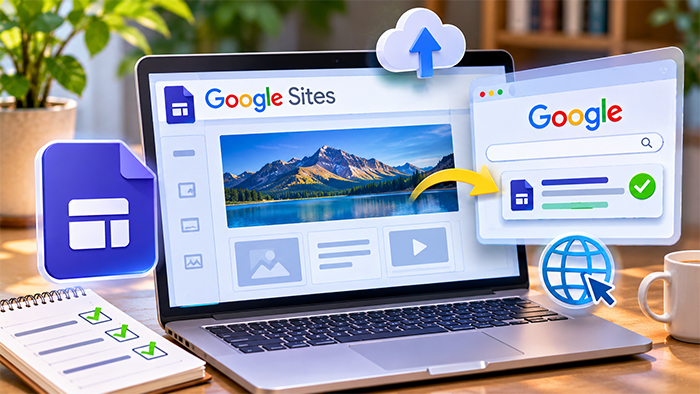
فرض کنید اولین کلاس مکالمهتان را برگزار میکنید و میخواهید زمان کلاس، هزینه و فرم ثبتنام را در یک آدرس بفرستید. با گوگل سایتس میتوانید این صفحه را روی کامپیوتر بسازید و با یک آدرس رایگان در دامنهٔ گوگل منتشر کنید. خرید هاست یا دامنه برای شروع لازم نیست. در این راهنما همان سایت ثبتنام را میسازیم، فرم را با حسابی غیر از حساب مدیر امتحان میکنیم و در پایان میبینیم برای بررسی حضور صفحه در نتایج گوگل چه باید کرد.
پیش از طراحی، هدف سایت را روی کاغذ بنویسید
اول یک جمله بنویسید که تکلیف بازدیدکننده را روشن کند. مثلاً «کسی که این صفحه را باز میکند، زمان کلاس را میخواند و فرم ثبتنام را پر میکند.» اگر سایت نمونهکار میسازید، جمله میتواند این باشد که بازدیدکننده دو پروژه را میبیند و برای همکاری پیام میدهد. تصمیم دربارهٔ صفحات و دکمهها را از روی همین جمله بگیرید.
برای نمونهٔ کلاس، این سه صفحه کافیاند.
| صفحه | چه چیزی در آن قرار میگیرد؟ | بازدیدکننده چه کاری میکند؟ |
|---|---|---|
| خانه | معرفی کلاس، مناسب چه سطحی است و زمان و هزینه | دکمهٔ ثبتنام را پیدا میکند |
| ثبتنام | فرم با نام، راه تماس و زمان ترجیحی | پاسخ را میفرستد و پیام تأیید میبیند |
| تماس | راه ارتباطی، ساعت پاسخگویی و نشانی در صورت حضوری بودن | سؤالش را از راه مشخصی میپرسد |
پیش از ورود به ویرایشگر، متن کوتاه معرفی، یک تصویر مناسب و راه تماس را آماده کنید. اگر کاربر باید قبل از ثبتنام تصمیمی بگیرد، اطلاعاتی مثل پیشنیاز، هزینه و شیوه برگزاری را همان صفحه اول بیاورید. او باید بتواند در یک نگاه بفهمد کلاس برایش مناسب است یا خیر.
ایجاد سایت و نامگذاری درست
با حسابی وارد شوید که بتوانید بعداً هم مالکیت سایت را با آن مدیریت کنید. اگر حساب ندارید، در صفحهٔ ورود گوگل گزینهٔ «ساخت حساب» را انتخاب کنید. اگر لینک ساخت حساب پیام خطا نشان داد، از همان گزینه در صفحهٔ ورود استفاده کنید. سپس از روی کامپیوتر گوگل سایتس را باز کنید و گزینهٔ Blank را برای شروع از صفحه خالی بزنید. اگر قالبی نزدیک به چیدمان مدنظرتان پیدا کردید، همان را انتخاب کنید و صفحات یا بخشهای نمونهٔ اضافه را بردارید.
نام فایل سایت، نامی که بالای سایت دیده میشود و عنوان صفحهٔ اول را مشخص کنید. مثلاً نام فایل میتواند «پروژه کلاس مکالمه» باشد و عنوان صفحهٔ اصلی «کلاس مکالمه انگلیسی شنبهها». اولی کمک میکند فایل را میان پروژهها پیدا کنید و دومی به بازدیدکننده میگوید وارد چه صفحهای شده است. بعداً هنگام انتشار، آدرس وب جداگانهای برای سایت انتخاب میکنید.
اگر پیش از چیدن صفحه میخواهید دربارهٔ سلسلهمراتب عنوانها و چیدمان بیشتر بدانید، از مبانی طراحی سایت استفاده کنید. برای این نمونه، یک عنوان واضح، توضیح کوتاه و یک دکمهٔ اصلی در بالای صفحه کافی است.
چیدمان صفحه اصلی و ساخت صفحات داخلی
صفحه اول را برای یک کار مشخص بچینید
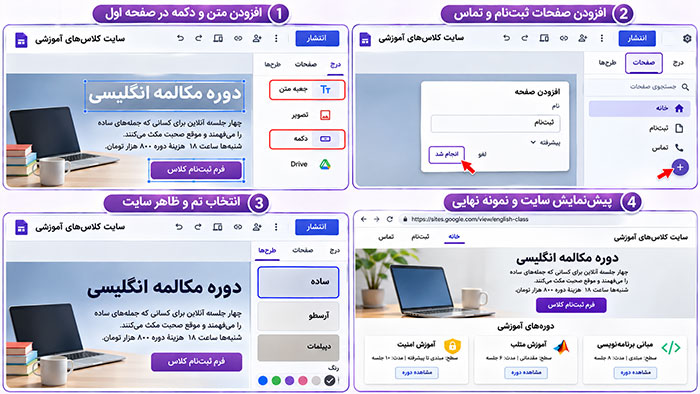
در زبانهٔ Insert، با Text box یک توضیح کوتاه زیر عنوان اضافه کنید. در نمونهٔ فرضی کلاس میتوانید بنویسید «چهار جلسهٔ آنلاین برای کسانی که جملههای ساده را میفهمند و موقع صحبت مکث میکنند. شنبهها ساعت ۱۸. هزینهٔ دوره ۸۰۰ هزار تومان.» مبلغ و زمان را با اطلاعات واقعی خودتان عوض کنید. سپس با Button دکمهای با متن «فرم ثبتنام کلاس» بسازید و بعد از ساخت صفحهٔ ثبتنام، مقصد دکمه را همان صفحه قرار دهید.
یک تصویر مرتبط بالای صفحه کافی است. تصویر را قبل از درج برش دهید و اگر فایل سنگین است، از راهنمای کاهش حجم عکس کمک بگیرید. در Themes رنگ و ظاهر کلی را انتخاب کنید. روی پسزمینه روشن، متن تیره و دکمهای با رنگ متمایز معمولاً راحتتر دیده میشود. اگر ایدهٔ چیدمان هنوز مشخص نیست، میتوانید طرح اولیه را روی کاغذ بکشید یا از آموزش Adobe XD برای ساخت طرح نمونه کمک بگیرید.
صفحات ثبتنام و تماس را بسازید
از زبانهٔ Pages صفحهٔ «ثبتنام» و بعد صفحهٔ «تماس» را اضافه کنید. یک منوی کوتاه با سه گزینهٔ «خانه»، «ثبتنام» و «تماس» برای این مثال کافی است. اگر بعداً کلاسهای بیشتری اضافه کردید، میتوانید یک صفحهٔ «کلاسها» بسازید و کلاسها را زیر آن بچینید. برای سایت تازه، از دستهبندیهایی که هنوز محتوا ندارند شروع نکنید.
در صفحهٔ تماس، یک راه ارتباطی اصلی بنویسید و توضیح بدهید چه ساعتی یا در چه بازهای پاسخ میدهید. اگر سایت برای آموزشگاه حضوری است، نشانی را بهصورت متن هم قرار دهید تا کسی که نقشه برایش باز نمیشود مسیر را داشته باشد. اگر حضوری نیستید، همان دو جمله دربارهٔ شیوه کلاس و تماس کافی است.
برای سایت مدرس یا آموزشگاه، میتوانید همین ساختار را به کاتالوگ دورهها تبدیل کنید. مثلاً یک کارت برای مبانی برنامهنویسی، یکی برای آموزش متلب و یکی برای آموزش امنیت بگذارید و زیر هر کارت سطح، مدت و مقصد دکمه را روشن کنید. این تصویر نمونهٔ معرفی چند دوره در یک بخش است.

افزودن فرم ثبتنام و بررسی دسترسی فایلها
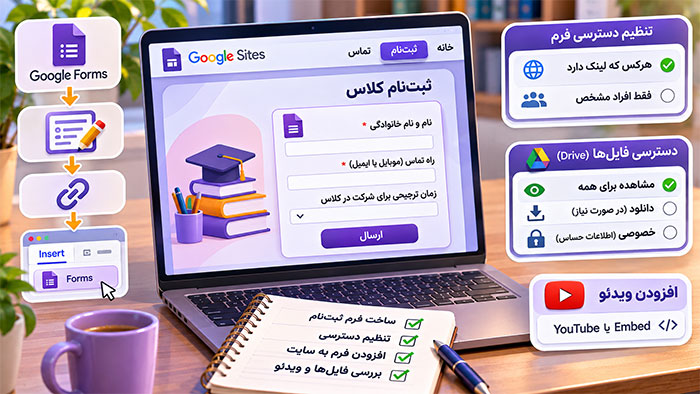
در Google Forms یک فرم کوتاه بسازید. برای این نمونه، «نام»، «راه تماس» و «زمان ترجیحی» کافی است. متن تأیید را مشخص بنویسید. مثلاً «درخواست شما ثبت شد. تا دو روز کاری برای هماهنگی تماس میگیریم.» اگر فرستادن فایل برای ثبتنام ضرورتی ندارد، سؤال بارگذاری فایل نگذارید. این نوع سؤال برای پاسخدهنده ورود به حساب گوگل میخواهد.
3 مهارت برتر مهندسان کامپیوتر! بدون کلاس، سرعت 2 برابر، ماندگاری 3 برابر، پولسازی عالی با هک، متلب و برنامه نویسی... دانلود:
فرم را منتشر کنید و دسترسی پاسخدهندگان را متناسب با مخاطبان تنظیم کنید. اگر فراخوان عمومی است و گزینهٔ دسترسی برای هرکس که لینک دارد در حسابتان در دسترس است، آن را انتخاب کنید و با پنجرهٔ ناشناس امتحانش کنید. سپس در صفحهٔ ثبتنام Google Sites از Insert → Forms فرم را اضافه کنید. اگر جاسازی برای بازدیدکننده باز نشد، یک دکمه با نشانی پاسخدهی فرم هم میتواند راه جایگزین باشد. نشانی پاسخدهی را از خود فرم بگیرید تا بازدیدکننده به محیط ویرایش فرستاده نشود.
دسترسی فرم، PDF یا فایل گوگل درایو را مستقل از دسترسی سایت بررسی کنید. مثلاً ممکن است صفحهٔ «جزوهها» عمومی باشد و PDF داخل آن دکمهٔ درخواست دسترسی نشان دهد. برای فایلی که قرار است همه ببینند، مجوز مشاهدهٔ همان فایل را تنظیم کنید. اگر فایل شامل اطلاعات خصوصی است، نسخهای جدا و مناسب انتشار بسازید. برای ویدئو از گزینهٔ YouTube یا Embed متناسب با محل میزبانی استفاده کنید. اگر لازم است فایل را قبل از بارگذاری سبکتر کنید، راهنمای کاهش حجم ویدئو به آمادهسازی فایل کمک میکند.
نحوه انتشار سایت در Google Sites و بررسی عملکرد آن
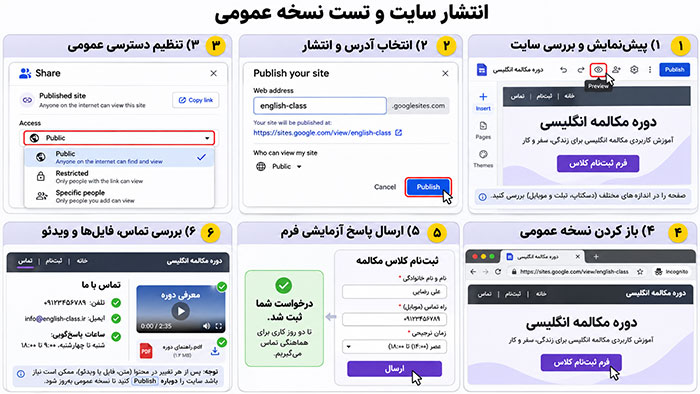
اول از Preview کمک بگیرید. عنوانهای فارسی، اعداد، ترتیب بخشها و عرض فرم را در اندازههای مختلف صفحه بررسی کنید. اگر بالای صفحه فقط تصویر دیده میشود، آن را کوچکتر کنید تا معرفی و دکمهٔ اصلی هم در دید باشند. بعد روی Publish بزنید، بخش انتهایی آدرس را کوتاه انتخاب کنید و نسخهٔ نخست را منتشر کنید. در Share وضعیت Published site را ببینید. برای سایت عمومی گزینهٔ Public را انتخاب کنید. اگر از حساب کاری یا آموزشی استفاده میکنید، ممکن است مدیر حساب اجازهٔ دسترسی عمومی را محدود کرده باشد.
آدرس منتشرشده را کپی کنید و در پنجرهای باز کنید که در آن وارد حساب مدیر نیستید. برای این نمونه، سه کار انجام دهید.
- از صفحهٔ اول روی «فرم ثبتنام کلاس» بزنید و ببینید به صفحهٔ درست میرود.
- یک پاسخ آزمایشی بفرستید و بررسی کنید پیام تأیید نمایش داده میشود و پاسخ در فرم ثبت شده است.
- از صفحهٔ تماس، راه ارتباطی را باز کنید و فایلها یا ویدئوها را هم همانجا امتحان کنید.
اگر تغییری در محیط ویرایش میبینید و نسخه عمومی همچنان قدیمی است، نشانی نسخهٔ منتشرشده را بررسی کنید و بعد از ویرایش دوباره Publish را بزنید. همچنین اگر کار تیمی است، دسترسی دیدن سایت را از دسترسی ویرایش جدا نگه دارید. فقط افرادی را که باید محتوا تغییر دهند بهعنوان ویرایشگر اضافه کنید.
رفع خطاهای رایج بعد از انتشار
| مشکل | اول کجا را بررسی کنید؟ | قدم بعدی |
|---|---|---|
| کل سایت برای دیگران درخواست ورود میکند | در Share، دسترسی نسخهٔ Published site و نشانی ارسالی را بررسی کنید | نسخهٔ منتشرشده را بیرون از حساب مدیر باز کنید. برای حساب سازمانی، در صورت نبود دسترسی عمومی از مدیر حساب بپرسید |
| صفحه باز میشود ولی فرم یا فایل درایو خطای دسترسی دارد | انتشار و مجوز همان فرم یا فایل را بررسی کنید | فرم را با یک پاسخ آزمایشی و فایل را با پنجرهٔ ناشناس امتحان کنید |
| نسخهٔ ویرایشگر درست است ولی بازدیدکننده محتوای قبلی را میبیند | بررسی کنید پس از تغییر دوباره انتشار زدهاید | نسخهٔ عمومی را با همان آدرسی که برای مخاطبان فرستادهاید دوباره باز کنید |
| دکمه به صفحهٔ اشتباه میرود | مقصد دکمه را در ویرایشگر باز کنید | مقصد را اصلاح کنید و پس از انتشار روی دکمهٔ نسخهٔ عمومی بزنید |
این تستها را ترجیحاً از همان نوع اینترنتی انجام دهید که مخاطبانتان استفاده میکنند. اگر نقشه، ویدئو یا فرم فقط برای بخشی از بازدیدکنندگان مشکل دارد، متن اصلی، راه تماس و اطلاعات ثبتنام را روی خود صفحه هم بنویسید.
بررسی ایندکس شدن سایت در گوگل
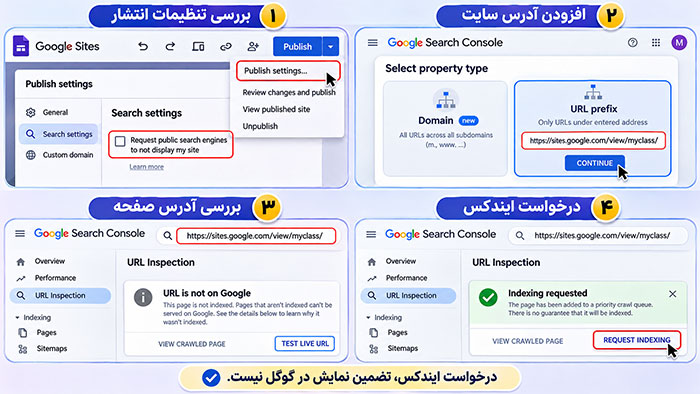
انتشار یعنی صفحه آدرسی دارد که میتوان بازش کرد. ایندکس یعنی گوگل آن صفحه را برای امکان نمایش در نتایج جستوجو ثبت کرده است. برای بررسی، اول آدرس همان صفحهٔ عمومی را در پنجرهٔ ناشناس باز کنید. سپس در تنظیمات انتشار ببینید گزینهٔ درخواست نمایش ندادن سایت در موتورهای جستوجو فعال نباشد، اگر هدفتان دیده شدن در گوگل است.
در Search Console، با حساب مالک وارد شوید و برای آدرس رایگان، نشانی کامل سایت منتشرشده را بهعنوان URL prefix اضافه کنید. آدرس را از نسخهٔ عمومی بردارید و مسیر اختصاصی سایت را هم در آن وارد کنید. اگر تأیید مالکیت بهصورت خودکار انجام نشد، مراحلی را که همان پنجره نشان میدهد دنبال کنید. پس از تأیید، آدرس صفحهٔ اصلی و صفحهٔ مهم بعدی را در URL Inspection بررسی کنید. اگر صفحه قابل دسترسی است و تازه منتشر یا اصلاح شده، میتوانید درخواست بررسی دوباره بدهید. این درخواست زمان ورود به نتایج یا رتبهٔ صفحه را تضمین نمیکند.
برای اینکه مخاطب موضوع صفحه را درست بفهمد، عنوان هر صفحه را مطابق کار آن بنویسید. «ثبتنام کلاس مکالمه شنبهها» از «فرم شمارهٔ ۱» روشنتر است. اطلاعاتی مانند زمان، سطح کلاس یا نحوه برگزاری را بهصورت متن روی خود صفحه بنویسید تا اگر تصویر کامل بارگذاری نشد، توضیح اصلی همچنان خواندنی باشد.
آدرس رایگان یا دامنه اختصاصی؟
برای شروع یک رزومه، معرفی خدمات یا آزمایش یک ایده، با همان آدرس رایگان گوگل شروع کنید. اگر میخواهید نشانی سایت را روی کارت ویزیت، تابلو یا بستهبندی درج کنید، دامنهٔ اختصاصی راحتتر به خاطر سپرده میشود. قبل از خرید، هزینهٔ تمدید و دسترسی به تنظیمات DNS را بررسی کنید.
اگر دامنه دارید، در تنظیمات سایت بخش Custom domains را باز کنید و آدرسی با زیردامنه، مثل www.example.com، وارد کنید. مالکیت را اگر خواسته شد تأیید کنید و رکورد DNS را مطابق مقداری که گوگل نشان میدهد در سرویس مدیریت دامنه ثبت کنید. بعد از اتصال، هم آدرس جدید و هم دسترسی عمومی صفحه را امتحان کنید. اگر گزینهٔ اتصال دامنه در حساب کاری یا آموزشی دیده نمیشود، از مدیر حساب پیگیری کنید. در صورت خطای DNS، وجود رکورد CNAME و نام زیردامنه را پیش از تغییر دوباره بررسی کنید.
گوگل سایتس برای چه پروژهای مناسب است؟

اگر فقط معرفی، نمونهکار، نمایش جزوه یا ثبت درخواست اولیه میخواهید، امکانات همین راهنما برای شروع کافی است. اگر میخواهید هر هفته مقاله منتشر کنید و آرشیو و دستهبندی منظم داشته باشید، ابتدا سایتسازهای وبلاگ را بررسی کنید. برای سایتی که به مدیریت محتوای بیشتر و افزونه نیاز دارد، آموزش وردپرس مسیر دیگری برای بررسی است.
برای فروشگاه، اول مشخص کنید مشتری فقط محصول را میبیند و برای سفارش تماس میگیرد یا باید بتواند سبد خرید، موجودی و پرداخت را داخل همان سایت مدیریت کند. گوگل سایتس برای کاتالوگ و معرفی محصول کاربرد دارد. برای اجرای فرایند کامل خرید، راهنمای طراحی سایت فروشگاهی را بخوانید. اگر قرار است امکانات فروشگاه را خودتان پیاده کنید، برنامهنویسی فروشگاه کمک میکند نیازهای فنی پروژه را قبل از شروع بشناسید.
جمعبندی و اولین قدم عملی
اول سایت سهصفحهای را با آدرس رایگان منتشر کنید و یک نفر را بیرون از حساب مدیر دعوت کنید مسیر «خانه ← ثبتنام ← ارسال فرم» را امتحان کند. اگر نتوانست فرم را بفرستد یا راه تماس را پیدا کند، همان خطا را پیش از خرید دامنه یا افزودن صفحههای تازه برطرف کنید. بعد سراغ Search Console بروید و وضعیت صفحهٔ اصلی را بررسی کنید. این ترتیب کمک میکند اول مطمئن شوید سایت برای مخاطب کار میکند و بعد برای دیده شدنش وقت بگذارید.
برای نمونهها و آموزشهای مرتبط، بخش طراحی سایت را ببینید.