

طراحی آرم در فتوشاپ آموزش صفر تا صد (و 12 نکته کاربردی)
در این وبلاگ، نحوه ایجاد یک لوگوی با کیفیت در فتوشاپ با استفاده از ترکیبی از میانبر های فتوشاپ را با شما به اشتراک خواهیم گذاشت. برای شروع به شش قانون کلیدی که باید در طراحی لوگوی تان رعایت کنید تا مطمئن شوید که در مسیر درست طراحی لوگو فتوشاپ هستید، اشاره می کنیم. در پایان، یک جایگزین آنلاین برای سازنده آرم فتوشاپ برای کسانی که می خواهند ابزاری ساده تر و رایگان برای طراحی لوگو داشته باشند را معرفی خواهیم کرد.
شاید بپرسید پیدا کردن طرح های لوگوی بالا برای تان دشوار است؟ بله، ما هیچ وقت نمی گوییم درست کردن این لوگو ها با فتوشاپ آسان است. لوگوی برند یا شرکت شما حکم صورت انسان را دارد و فقط باید شرکت شما را از بقیه متمایز کند؛ بنابراین نیازی به داشتن لوگوی قوی و با کیفیت نیست. در آموزش های زیر از آخرین نسخه فتوشاپ به عنوان ابزار استفاده می کنیم و یک لوگوی مناسب در PS طراحی خواهیم کرد.
قسمت 1: ایده ها و اصول کلیدی طراحی لوگو
هنگام طراحی یا اصلاح یک لوگوی برنامه، نحوه بازاریابی و چشم اندازتان را در نظر بگیرید؛ زیرا این اجزا برای موفقیت کسب و کار شما ضروری هستند. باور بکنید یا نه، لوگوی شما به عنوان یک پیام رسان، به طور غیرقابل تصوری بر کسب و کارتان تأثیر می گذارد. قبل از رفتن به قسمت بعدی ، شش قانون اصلی برای طراحی لوگو را با هم مرور خواهیم کرد:
1-داشتن ثبات: مطمئن شوید که مخاطبان از روی لوگو فقط یاد برند شما می افتد. وقتی مردم یک لوگوی جدید می بینند، به خدمات، کیفیت و دیدگاه شما فکر می کنند. هیچ وقت طراحی لوگو را تغییر ندهید . این کار ممکن است به نوعی شما را از نظر مشتریان تان غیر قابل اعتماد کند.
2- به خاطر سپاری آسان: لوگو را جذاب کنید. معمولا همه ما یک حافظه کوتاه مدت داریم. گنجاندن اطلاعات بیش از حد در طراحی لوگو گزینه عاقلانه ای نخواهد بود.
3- قابل تشخیص بودن: لوگو را منحصر به فرد کنید. این که طراحی لوگو منحصر به فرد باشد، ضروری است. کاری نکنید که مخاطبان تان برای به خاطر آوردن طراحی لوگوی شما به زحمت بیفتند.
4- واقع بینانه بودن: مطمئن شوید که گرافیک لوگو با خدمات شما مرتبط است. از گرافیک های مشابه نماد های همان دسته استفاده کنید. از گرافیک های انتزاعی در لوگو استفاده نکنید، وگرنه هیچ کس نمی فهمد که نماد تان در مورد چیست.
5- تجربه بصری دل پذیر: اطمینان حاصل کنید که مشتریان هنگام مشاهده لوگوی شما تجربه بصری بهتری دارند. دلپذیر کردن لوگو در رقابت با رقبا، جهشی بزرگ به سوی تسلط بر سهم بازار است. هیچ کس از راحتی بدش نمی آید؛ پس با تصویری زیبا مشتریان تان را بیشتر جذب کنید.
6- حس به دست آوردن: رعایت این اصل باعث می شود تا کاربران حس تازه ای داشته باشند و چیز دیگری نخواهند. به تخیل آن ها آزادی عمل بدهید. بودن یک داستان معنادار در پشت یک لوگو و برند تأثیر قابل توجهی بر جلب مشتریان دارد. القای ارزش و دیدگاه تان به مشتریان از طریق طراحی لوگو یک حرکت هوشمندانه است. ایده های لوگوی تان را با شش قانون قبلی مقایسه کنید، اگر همه این ویژگی ها را داشت، جرات داشته باشید و ایده لوگوی تان را عملی کنید. در غیر این صورت، آن را دوباره طراحی کنید.
گلچین شده: نکات طراحی لوگو حرفه ای: ۲۰ قانون مهم که باید بدانید!
قسمت 2: چه طور در فتوشاپ لوگو ایجاد کنیم؟
این قسمت آموزش طراحی لوگو بر اساس Photoshop CC می باشد. اگر نسخه های دیگری از فتوشاپ را نصب کرده اید، نگران نباشید! میانبر های PS یکی هستند و این مراحل تقریبا یکسان خواهند بود. بیایید به عنوان آموزش یک لوگوی قهوه با هم بسازیم.
مرحله 1: نمونه یک لایه پس زمینه
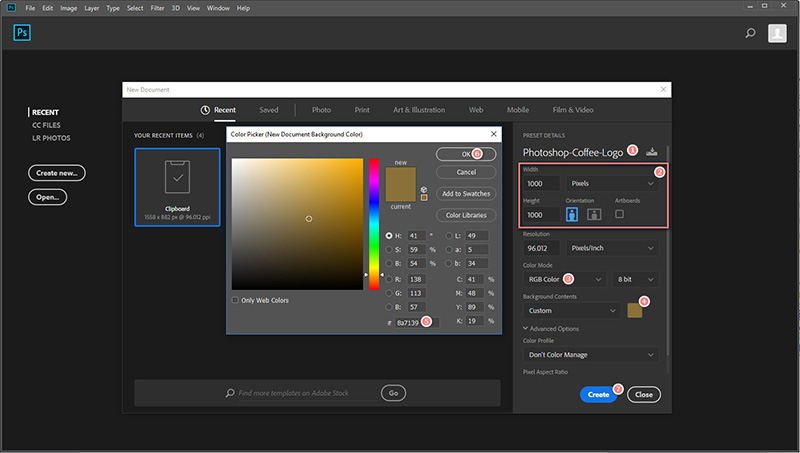
PS CC را باز کرده و گزینه Create New را بزنید. کلید Ctrl+N را فشار دهید. نام پروژه لوگوی تان را به همراه عرض و ارتفاع وارد کنید. معمولا عرض را 1000 پیکسل و ارتفاع را 1000 پیکسل وارد می کنیم. اما شما آزاد هستید که اندازه لوگوی مورد نظرتان را در اینجا وارد کنید. یک رنگ پس زمینه، مثل 8A7139، برای لوگویتان انتخاب کنید و روی Create کلیک کنید.
مرحله 2: اضافه کردن شعار تبلیغاتی قهوه
با طی کردن مسیرLayer>New>Layer…، یا با استفاده از ترکیب میانبر فتوشاپ Ctrl+Shift+ N، یک لایه جدید اضافه کنید . ابزار Photoshop Text را از جعبه ابزار سمت چپ انتخاب کنید. شعارتان را تایپ کنید. سبک قلم و رنگ فونت را انتخاب کنید. می توانید متن تان را به یک متن منحنی تغییر دهید، این گزینه درست در کنار گزینه رنگ فونت در بالا قرار دارد. اما ما این دفعه از آن استفاده نمی کنیم.
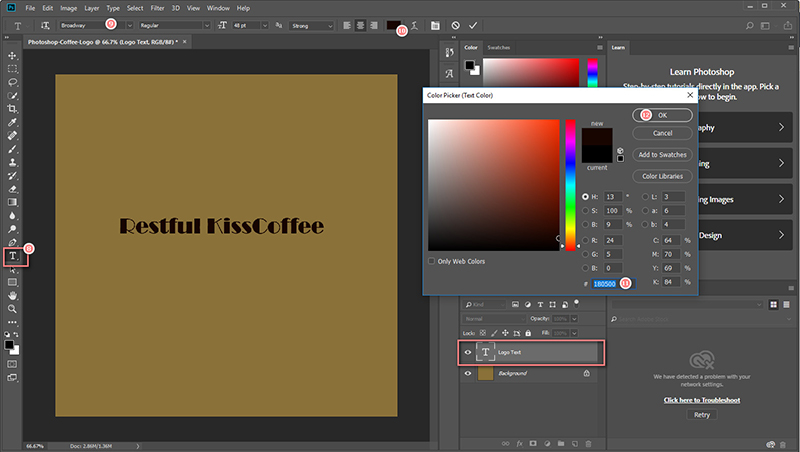
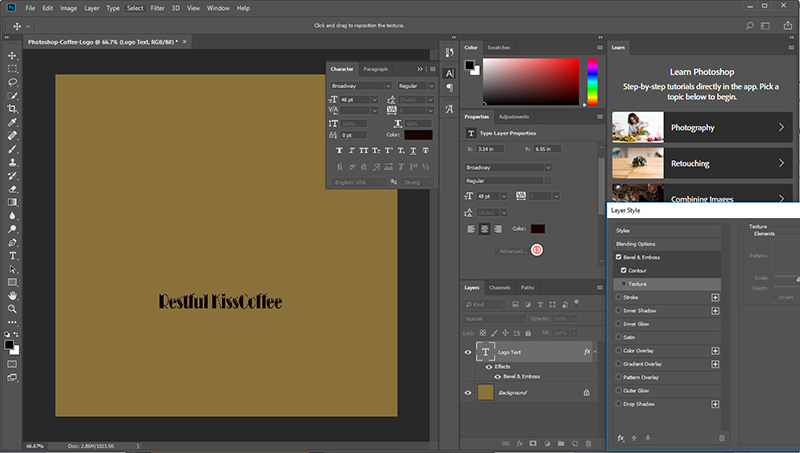
علاوه بر این، فتوشاپ طیف وسیع تری از گزینه های پیشرفته را برای یک متن ارائه می دهد که به راحتی می توان آن ها را در Advanced پیدا کرد. در اینجا، ما فقط از این ویژگی ها استفاده می کنیم و متن لوگویمان را خوب درست می کنیم تا شیک به نظر برسد. برای تغییر موقعیت متن، می توانید حرف V را فشار و شی را حرکت دهید . یا روی T در لایه Logo Text دو بار کلیک کنید، نشانگر ماوس را به خارج از متن ببرید (می بینید که شکل مکان نما تغییر می کند) و آن را بکشید تا حرکت کند.
اگر روی لایه Logo Text کلیک راست کنید و به قسمت Blending Options… بروید، پنجره های Layer Style را پیدا خواهید کرد. این سبک ها را امتحان کنید، ممکن است چیزی را پیدا کنید که به آن علاقه دارید.
مرحله 3: گرافیک قهوه را به شکل لوگو اضافه کنید
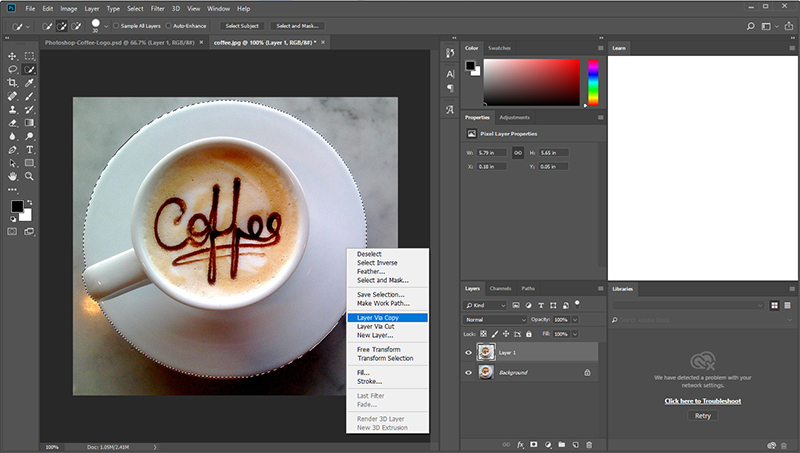
برای شکل لوگو، قرار است از بخشی از یک تصویر برای فنجان قهوه استفاده کنیم. برای باز کردن تصویری که درباره قهوه است ، Ctrl+O را با هم فشار بدهید . روی W ضربه بزنید و آن را روی کل فنجان قهوه به کار ببرید. کلیک راست کرده و Layer via Copy را انتخاب کنید. لایه ای به نام Layer 1 ایجاد می شود. آن را بکشید و به بلوک Layers در سند قبلی اضافه کنید. در این مورد، سند قبلی ما Photoshop-Coffee-Logo.psd است.
مرحله 4: متن و شکل لوگو را مجددا سازماندهی کنید
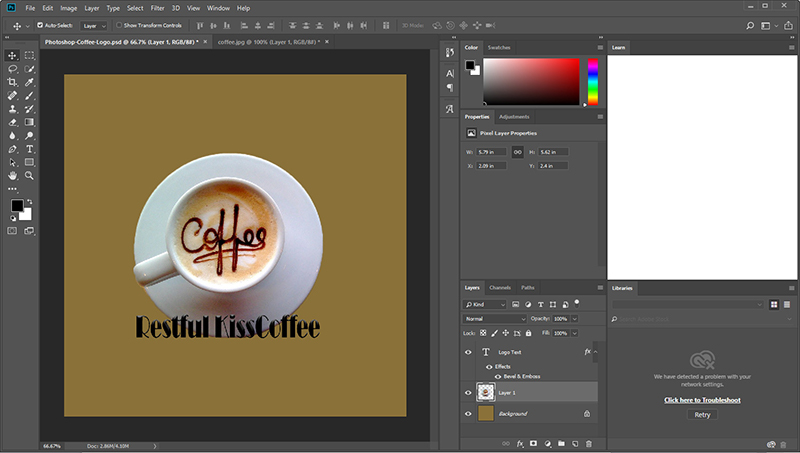
اندازه متن لوگو را با اعمال اندازه فونت بزرگ تر تغییر دهید. از میانبر Vبرای انتخاب سریع هر شیء روی بوم تان استفاده کنید. موقعیت آن ها را روی بوم حرکت دهید تا ظاهر زیباتری داشته باشید.
مرحله 5: از لوگوی طراحی شده خروجی بگیرید
به File>Quick Export as PNG بروید یا Alt+Shift+Ctrl+W را فشار دهید.
نکته: اگر در مرحله قبل هنگام فتوشاپ کار اشتباهی انجام داده اید ؛ Ctrl+Alt+Z را فشار دهید.
پک حرفه ای یادگیری 0 تا 100 فتوشاپ بدون کلاس، سرعت 2 برابر، ماندگاری 3 برابر، درآمدزایی بدون کار عملی، خرید و دانلود!
با توجه به این مراحل، می دانیم که می شود از فتوشاپ برای طراحی یک لوگو استفاده کرد اما لوگو آن طور که باید نخواهد شد. از طرفی هم دقت داشته باشید که فتوشاپ هنوز به طور کامل از خروجی لوگوی SVG پشتیبانی می کند.
بسیار کاربردی: ۹ اصول کاملا ضروری طراحی لوگو در هر نرم افزاری
قسمت 3: آیا فتوشاپ برای طراحی لوگو ایده آل است؟ آیا جایگزین بهتری وجود دارد؟
استفاده از فتوشاپ برای ساخت یک لوگو ممکن است شما را مجددا به طراحی لوگو بکشاند، مخصوصا زمانی که PS نتواند ابعاد فیزیکی و شرایط تصویر از نظر مقدار نقطه در هر اینچ را برآورده کند.
آیا جایگزین بهتری وجود دارد؟ بله DesignEvo را امتحان کنید. این لوگوساز آنلاین را می توانید به صورت رایگان از صفحه اصلی اش؛ یعنی https://www.designevo.com/اجرا کنید.
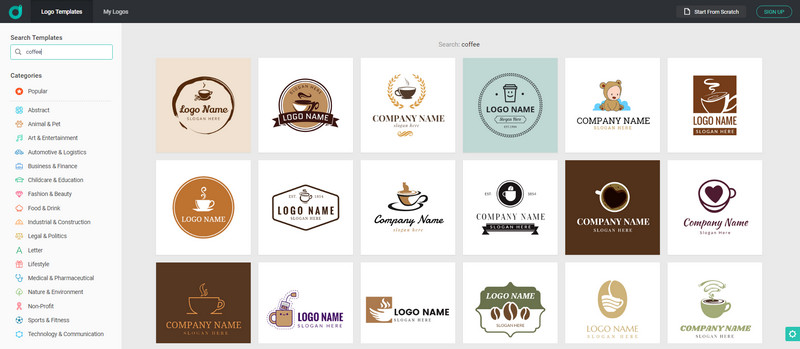
DesignEvo به خاطر سادگی و الگو های لوگوی غنی اش طرفداران زیادی دارد. فرض کنید بخواهید طراحی یک لوگوی قهوه را به صورت رایگان انجام دهید DesignEvo .می تواند ده ها الگوی خوب طراحی شده برای قهوه را مثل شکل زیر به شما نشان دهد.
با وجود ساده تر بودن، DesignEvo توانایی کامل خروجیگیری طراحی لوگوی برداری را دارد. تمام لوگو های طراحی شده در DesignEvo را می توان به عنوان یک فایل SVG بدون افت کیفیت دانلود کرد. بهترین حسنش این است که برای طراحی لوگو از نظر قیمتی از فتوشاپ بهتر است . در DesignEvo، لوگوی زیرِ 500*500 پیکسل رایگان است. به علاوه طرح های لوگو به مدت محدود تخفیف دارند؛ یعنی با 39.99 دلار امکان دانلود مادام العمرSVG ، JPG و PNG و پشتیبانی از وضوح حداکثر 5000 *5000 پیکسل فراهم است.
در کنار این مطلب دانلود کنید: یادگیری صفر تا صد طراحی لوگو با 13 درس رایگان +جزوه
ویدیویهای آموزش آرم در فتوشاپ
حتما دانلود کنید: آموزش فتومونتاژ از صفر تا صد (و 7 ابزار برتر)
روش هوش مصنوعی برای طراحی آرم
۱. بهترین ابزارهای هوش مصنوعی برای طراحی لوگو
برای شروع، بسته به نیازتان میتوانید از ابزارهای زیر استفاده کنید:
-
Looka -
Midjourney -
Canva Magic Media -
Brandmark.io -
LogoAI
۲. نکات طلایی در طراحی با هوش مصنوعی
برای اینکه لوگوی خروجی، «حرفهای» باشد و نه فقط یک تصویر تصادفی، این اصول را رعایت کنید:
-
سادگی (Simplicity): لوگوهای موفق باید در کوچکترین ابعاد (مثل آیکون سایت یا کارت ویزیت) هم خوانا باشند. در پرامپتهای خود از عبارتهایی مثل Minimalist و Flat design استفاده کنید.
-
عدم استفاده از متن: هوش مصنوعی هنوز در نوشتن دقیقِ متون داخل تصویر ضعف دارد. بهترین استراتژی این است که از هوش مصنوعی بخواهید «نماد» (Icon) را طراحی کند و سپس نام برند را در نرمافزارهای گرافیکی مثل
Illustrator -
استفاده از پرامپتهای دقیق: به جای پرامپت ساده، از این فرمول استفاده کنید:
"A minimalist logo for a [Company Type], representing [Concept], vector style, flat design, white background, high contrast."
-
برداری سازی (Vectorizing): خروجیهای هوش مصنوعی معمولاً پیکسلی (PNG/JPG) هستند. برای اینکه لوگوی شما در چاپ یا ابعاد بزرگ کیفیتش افت نکند، باید تصویر خروجی را در سایتهایی مثل
Vector Magic
۳. روش اصولی انجام پروژه
۱. ایدهپردازی: از ابزارهایی مثل
یک توصیه مهم برای طراحان
هوش مصنوعی بهترین ابزار برای «ایدهپردازی» (Brainstorming) است. هیچوقت به اولین خروجیِ هوش مصنوعی بسنده نکنید. سعی کنید ترکیبی از بهترین ایدههای تولید شده توسط هوش مصنوعی و سلیقه انسانی خودتان را به کار بگیرید تا لوگوی شما اصالت داشته باشد.
فتوشاپ می تواند به شما در طراحی موفقیت آمیز یک لوگو کمک کند، اما ممکن است کار با آن به اندازه برخی از سازندگان لوگو رایگان آنلاین آسان نباشد. اما به هر حال این نرم افزار هنوز هم یک پردازشگر عکس غیرقابل مقایسه است که کم نظیر است.







سلام ، سایت تون عالی ممنون از آموزش های عالی تون
پاسخ