

۳ روش تبدیل فرمت تصاویر به یکدیگر (png به jpg و jpeg و …)
به عنوان یک گرافیست و طراح، سالهاست در زمینه کار با تصاویر با سایزهای مختلف در حال فعالیت هستم و تجربیات زیادی کسب کرده ام. در این مطلب بهترین و در عین حال ساده ترین متدها برای تبدیل فرمت های مختلف تصاویر از جمله png به jpg یا jpeg به jpg و … را به شما آموزش می دهم.
نکات اولیه
فایل PNG با Jpg و jpeg و … تفاوت هایی دارد ازجمله اینکه پی ان جی را می توان در هر پس زمینه ای با هر رنگی ست کرد. یا اینکه پی ان جی معمولا کیفیت بالاتری دارد و … تصاویر زیر را ببینید:
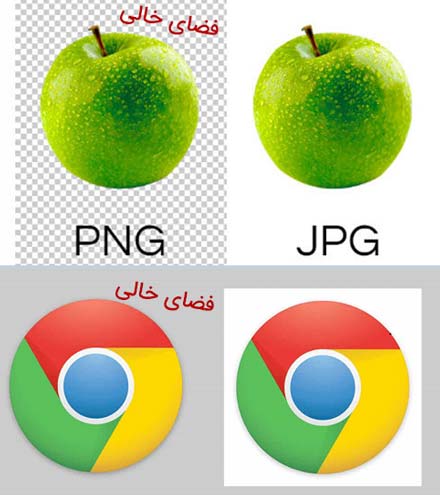
هر فایل یا تصویری یک پسوند دارد که نوع آن را مشخص می کند و به آن فرمت می گویند. مثلا در تصویر بالا JPG یک فرمت است و PNG یک فرمت دیگر. در این مطلب ما ۳ روش آنلاین، گوشی و کامپیوتر برای تبدیل هر نوع عکسی به عکس با فرمت دیگر را آموزش می دهیم.
روشهای موجود
۳ روش ساده برای این کار وجود دارد:
۱- از طریق سایت های آنلاین رایگان: این روش برای زمانی مناسب است که حجم عکس یا عکسهای شما اندک است یا اینکه سرعت اینترنتتان برای بارگزاری و دانلود از سایت مورد نظر بالاست یا اینکه فقط برای یکی دو فایل می خواهید این کار را انجام دهید.
۲- از طریق کامپیوتر/لپتاپ: در این روش می توانید از یک نرم افزار ساده کمک بگیرید تا این کار را برایتان انجام دهد. یا اینکه از خود paint ویندوز کمک بگیرید.
۳- از طریق گوشی موبایل: فرقی نمی کند اندروید یا آیفون باشد. از یک اپلیکیشن ساده برای تبدیل می توانید استفاده کنید.
۱-از طریق سایت آنلاین
این سایت بسیار ساده و کاملا رایگان می باشد. هم در کامپیوتر و هم موبایل می توانید از این روش استفاده کنید:
۱- ابتدا برای ورود به سایت کلیک کنید
۲- مانند تصویر زیر، ابتدا عکس یا عکسهای خود را با کلیک روی دکمه Choose Files انتخاب کنید. تصاویر خود به خود بارگزاری می شوند.
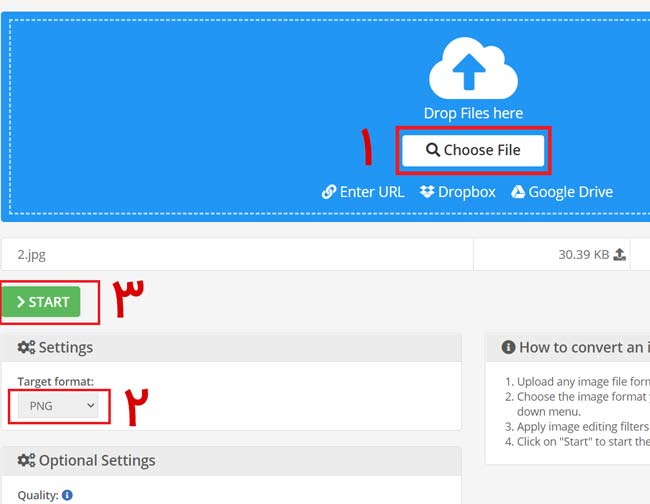
۳- سپس از قسمت Settings فرمت دلخواه تان را انتخاب نمایید و دکمه Start را بزنید. بعد از پایان کار عکس خودبخود دانلود می شود. به همین راحتی!
نکته: از این سایت (کلیک کنید) هم می توانید استفاده کنید. روی دکمه Choose Files کلیک کنید و تصاویرتان را انتخاب نمایید. حالا روی گزینه  کلیک نمایید و فرمت مدنظر را انتخاب و دکمه Convert کلیک کنید. همین.
۲- با کمک کامپیوتر/لپتاپ
از طریق نرم افزار فتوشاپ (بهترین-ولی حجم نرم افزار زیاد-مناسب برای تبدیل های تکی نه گروهی)
۱-نسخه کامل نرم افزار را از اینجا دانلود کنید. اگر برای کوتاه مدت یا به صورت موقت آن را نیاز دارید، نسخه قابل حمل (بدون نیاز به نصب) را دانلود نمایید.
۲-فتوشاپ را باز کنید و دکمه های ترکیبی Ctrl و O را همزمان فشار دهید یا اینکه در فضای خالی وسط صفحه فتوشاپ دوبار کلیک کنید و عکس مدنظرتان را انتخاب نمایید.
۳- دکمه های Ctrl و Shift و S کیبورد را همزمان فشار دهید تا پنجره ذخیره سازی باز شود. مانند تصویر زیر از منوی کشویی هر فرمتی که دوست دارید به عکس بدهید و دکمه Save پایین صفحه را بزنید.
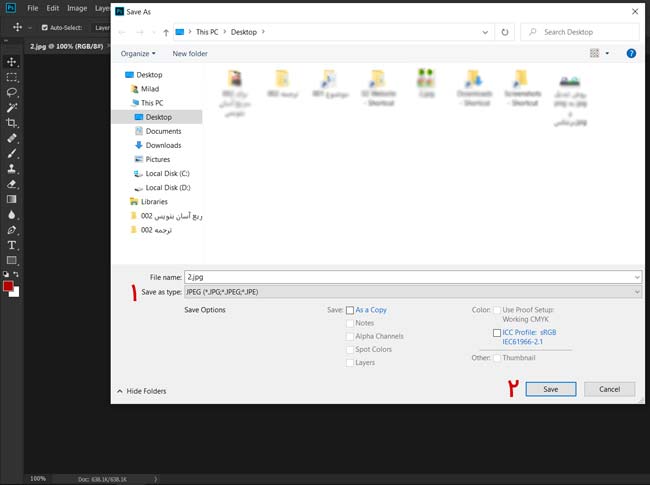
به همین راحتی! فتوشاپ ضمن اینکه از همه فرمت های تصویر نیز پشتیبانی می کند ولی برای تبدیل فرمت گروهی چندین تصویر مناسب نیست چون وقت گیر است.
از طریق نرم افزار Xconvert (بهترین نرم افزار سبک موجود- تبدیل گروهی تصاویر)
۱-این نرم افزار را از اینجا دانلود کنید. بعد از نصب یک محیط بسیار ساده مانند زیر می بینید:
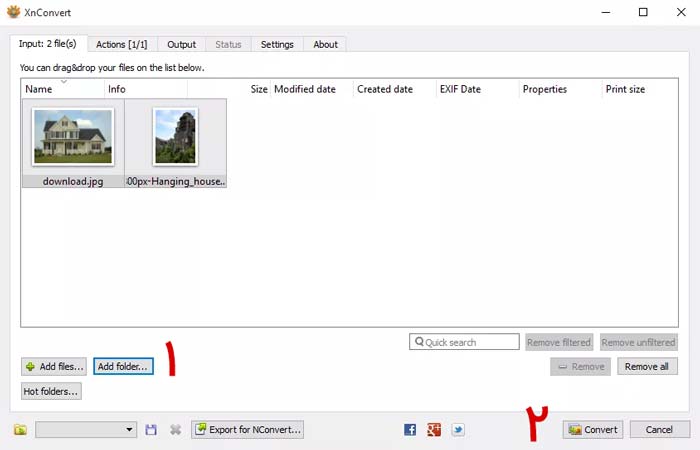
۲- کافی ست تصاویر، پی دی اف یا هر چیزی را می خواهید فشرده کنید داخل پنجره نرم افزار بکشید و پایین سمت راست دکمه Optimize را بزنید. به همین راحتی!
این نرم افزار بسیار کم حجم است و بیشتر برای کاهش حجم های گروهی پیشنهاد می شود. همچنین در بخش Add action کارهایی مثل حذف کرد واترمارک تصاویر به صورت گروهی، حذف اطلاعات اضافی آنها و … را نیز می توانید انجام دهید.
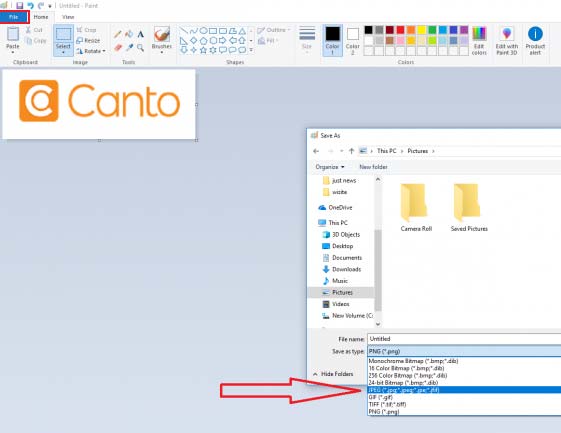
از طریق برنامه نقاشی Paint (بدون نیاز به نصب نرم افزار)
۱-برنامه Paint یا همان نقاشی ویندوز را باز کنید. (اگر نمی توانید پیدا کنید در قسمت پایین سمت چپ روی علامت ویندوز کلیک کنید و در قسمت جستجو بنویسید paint)
۲-حالا با کمک گزینه بالا سمت چپ یعنی Files و سپس open عکس مدنظرتان را باز کنید.
۳-مجددا همان Files و این بار گزینه Save as را بزنید و هر فرمتی که دوست دارید انتخاب نمایید.
- دانلود فیلم از یوتیوب (در موبایل و کامپیوتر)
- تبدیل عکس به متن فارسی یا انگلیسی
- تبدیل pdf متن فارسی به word بدون بهم ریختگی
۳- با کمک گوشی
در گوشی موبایل می توانید از همان روش ۱ (سایت آنلاین) استفاده کنید اما روشهای مختلف دیگری هم وجود دارد. ما روش نصب یک اپلیکیشن خوب را معرفی می کنیم:
در گوشی اندروید Image Converter (بهترین اپلیکیشن با اختلاف!)
این اپلیکیشن هم می تواند عکس ها را بصورت گروهی تغییر فرمت کند و هم اینکه آنها را به pdf و … تبدیل کند. کار کردن با این اپلیکیشن بسیار راحت است
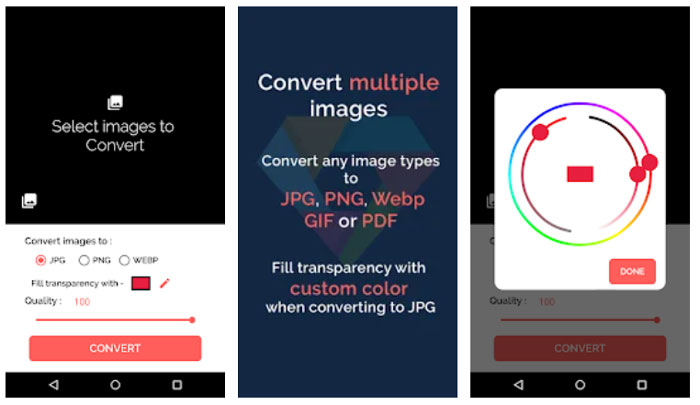
نکته: همچنین برای اندروید اپلیکیشن Image Converter نیز گزینه مناسبی ست که کاملا رایگان بوده و می توانید استفاده کنید.
در گوشی آیفون The Image Converter (بهترین اپلیکیشن با اختلاف!)
این اپلیکیشن هم می تواند عکس ها را بصورت گروهی به هر فرمتی تبدیل کند و هم اینکه آنها را تغییر اندازه یا برش دهد. کار کردن با این اپلیکیشن بسیار راحت است.
کافی ست بعد از باز کردن اپلیکیشن عکسهای خود را در آن باز کرده و انتخاب نمایید و با کمک output format فرمت دلخواه تان را انتخاب نمایید:
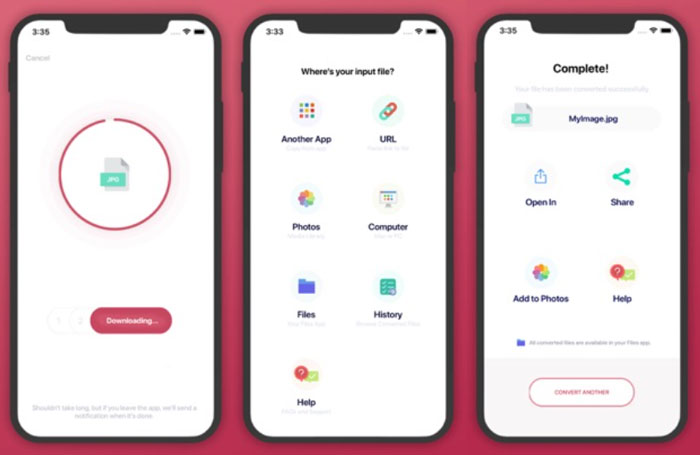
نکته: همچنین برای آیفون اپلیکیشن JPEG-PNG Image file converter 12 نیز گزینه مناسبی ست که کاملا رایگان بوده و می توانید استفاده کنید.
این مطلب هم ممکن است بعد از تبدیل برایتان مفید باشد:
مطالب مفید مرتبط
- ۳ روش ساده تبدیل ویدیو به گیف (موبایل کامپیوتر آنلاین)
- تبدیل ویدیو به فایل صوتی (آنلاین، موبایل و کامپیوتر)
- اضافه کردن متن یا زیرنویس به ویدیو (موبایل و کامپیوتر)



سلام. این اپلیکیشن ایفون نصبش رایگان اما کارکردن باهاش پولیه. یه اپ رایگان برای ایفون معرفی میکنید لطفاً
پاسخسلام نه رایگان هست. اگر نتونستین کار کنید زیرش یه اپلیکیشن دیگه هم معرفی شده با اون کار کنید
چطوری عکسم ب jpg تبدیل کنم
ممنون خیلی برام مفید بود
پاسخخیلی مفید بود دستت درد نکنه واقعا
پاسخممنون خیلی مفید بود
پاسخdamton garm ♥
پاسخبرای آیفون هر دو برنامه عکس رو پی ان جی میکنن ولی وقتی عکس سیو میشه دیگه بصورت پی ان جی نیست😔 چیکار باید کرد
پاسخسلام
پاسخواقعا ممنون کارم را افتاد .خدا خیرتون بده
عالی بود
پاسخاین سایتی که معرفی کردین اینترنتیه امنیت داره
پاسخاز این که راهنمایی می کنید خدا خیرتون بده الهی همیشه سلامت باشید جهت تغییر فرمت عکسها خیلی بهم کمک کرد ممنونم
پاسخ