آموزش تحلیل شبکه با نرم افزار وایرشارک Wireshark
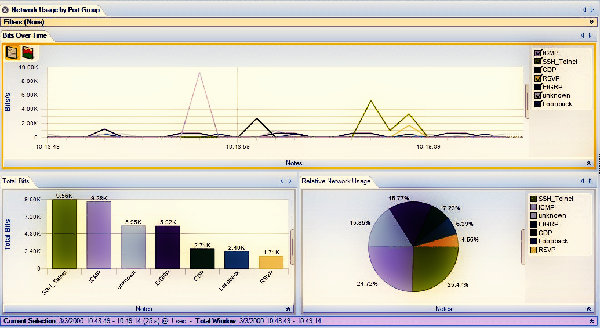
با الکترونیکی شدن کارها و فعالیت ادارات، آنچه که که مهم است سرعت اینترنت و ترافیک شبکه است. به همین منظور در این مقاله می خواهیم شما را با یکی از بهترین نرم افزارهای کنترل شبکه یعنی آشنا کنیم و نحوه تحلیل شبکه با نرم افزار وایرشارک Wireshark را به شما آموزش دهیم.
4 مفهوم اولیه مهم کار با وایرشارک
همواره مشکلات متعددی باعث بروز ترافیک در شبکه و اخلال در کار کاربران می شود .مدیران شبکه با استفاده از نرم افزار Wireshark می توانند مشکلات مربوط به ترافیک شبکه را پیدا کرده و آنها را رفع کنند. در واقع نرمافزار Wireshark مثل یک دوربین مداربسته بسیار پیشرفته برای شبکههای کامپیوتری است. وقتی دو سیستم (مثلاً سرور یک پلتفرم موبایلبانک و گوشی مشتری) با هم صحبت میکنند، وایرشارک تمام این مکالمات را ضبط و کالبدشکافی میکند.
برای اینکه بتوانید به عنوان یک مبتدی با این ابزار قدرتمند کار کنید، کافی است ۵ مفهوم پایهای زیر را به خوبی درک کنید:
۱. بستههای اطلاعاتی (Packets)
در شبکههای کامپیوتری، اطلاعات به صورت یکپارچه و یکجا جابهجا نمیشوند. وقتی کاربری در یک سامانه آموزشی لاگین میکند یا درخواست مشاهده موجودی حساب خود را میدهد، این درخواست به قطعات کوچکی به نام «بسته» (Packet) تقسیم میشود. وایرشارک این بستهها را در هوا (شبکه Wi-Fi) یا روی کابل شبکه شکار میکند تا دقیقاً ببینید چه اطلاعاتی در حال رد و بدل شدن است.
۲. انتخاب درگاه ورودی (Interfaces)
وقتی برنامه را باز میکنید، اولین چیزی که میبینید لیستی از کارتهای شبکه است. شما باید به وایرشارک بگویید که میخواهید ترافیکِ کدام «درِ ورودی» را زیر نظر بگیرید (مثلاً Wi-Fi لپتاپ یا اتصال سیمی آن). کنار هر درگاهی که ترافیک در آن جریان داشته باشد، یک نمودار نوسانی کوچک (شبیه به نوار قلب) میبینید که نشان میدهد دادهها در حال عبور هستند.
۳. قانون سه پنجرهای (The Three-Pane View)
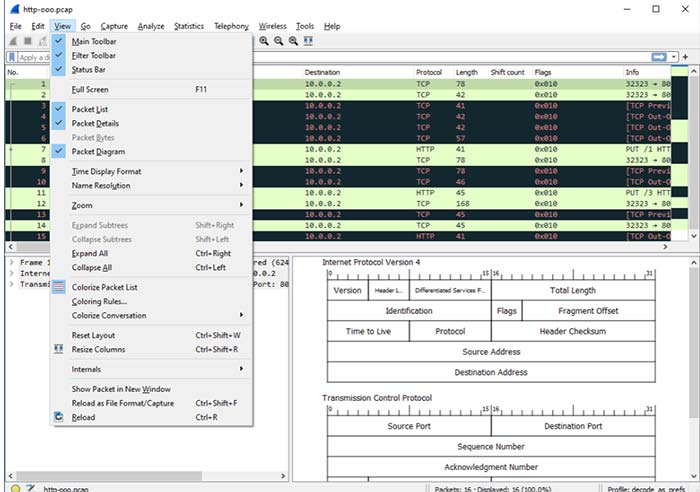
محیط اصلی کار در وایرشارک از سه بخش افقی تشکیل شده است که قلب تپنده تحلیلهای شماست:
-
پنجره بالایی (Packet List): شبیه به یک صورتحساب طولانی است. یک لیست از تمام بستههای عبوری با اطلاعات کلی (زمان رسیدن، آدرس مبدأ، آدرس مقصد و نوع پروتکل).
-
پنجره میانی (Packet Details): وقتی روی یکی از بستهها در لیست بالا کلیک کنید، در این بخش میتوانید داخل آن بسته را کالبدشکافی کنید. اینجا دقیقاً میبینید که اطلاعات چگونه لایهبندی و بستهبندی شدهاند (از آدرس فیزیکی مودم گرفته تا لایههای امنیتی).
-
پنجره پایینی (Packet Bytes): کدهای خام و صفر و یکهای کامپیوتری (در قالب اعداد هگزادسیمال) را نشان میدهد. اگر دادهها رمزنگاری نشده باشند، گاهی در این بخش میتوانید متنهای ساده یا رمزهای عبور را به وضوح بخوانید!
۴. هنر فیلترنویسی (Filters)
در یک شبکه شلوغ، در هر ثانیه هزاران بسته جابهجا میشود. پیدا کردن یک خطای خاص در این حجم از داده، مثل پیدا کردن سوزن در انبار کاه است. فیلترها مهمترین ابزار شما هستند:
فیلترهای ضبط (Capture Filters): قبل از شروع کار تنظیم میشوند تا وایرشارک از همان ابتدا فقط ترافیک خاصی را ضبط کند و حجم فایل خروجی بیدلیل سنگین نشود.
3 مهارت برتر مهندسان کامپیوتر! بدون کلاس، سرعت 2 برابر، ماندگاری 3 برابر، پولسازی عالی با هک، متلب و برنامه نویسی... دانلود:

فیلترهای نمایش (Display Filters): بعد از ضبط ترافیک، در نوار سبزرنگ بالای صفحه تایپ میشوند تا دادههای اضافی را از جلوی چشم شما پنهان کنند.
- مثال: نوشتن
tcp.port == 443فقط ترافیکهای امن و رمزنگاریشده (مثل تراکنشهای تحت وب) را نشان میدهد. - مثال:
ip.addr == 192.168.1.1تمام ارتباطات ورودی و خروجی با این آیپی خاص را فیلتر میکند.
۵. زبان رنگها (Color Coding)
وایرشارک برای اینکه به چشم شما در اسکن کردن هزاران خط کد سرعت بدهد، بستهها را رنگآمیزی میکند:
-
سبز کمرنگ: ترافیکهای عادی وب (مثل صفحات HTTP).
-
آبی تیره: ترافیکهای DNS (درخواست برای پیدا کردن آدرس یک سایت).
-
قرمز یا مشکی: نشاندهنده خطاها، بستههای گمشده یا مشکلات ارتباطی در شبکه (مثل قطع شدن ناگهانی یک اتصال).
یک تمرین ساده برای شروع: برنامه را باز کنید، کارت شبکه Wi-Fi خود را انتخاب کنید و دکمه باله کوسه (آیکون آبی رنگ در بالا سمت چپ) را بزنید تا ضبط شروع شود. سپس یک سایت را در مرورگر باز کنید. به وایرشارک برگردید، ضبط را با دکمه مربع قرمز متوقف کنید و در نوار فیلتر بنویسید
httpیاtls. حالا میتوانید ببینید مرورگر شما برای باز کردن آن سایت چه مسیر پنهانی را طی کرده است.
فیلم تحلیل شبکه با نرم افزار وایرشارک Wireshark:
حتماً بخوانید: دانلود رایگان ۱۳ فیلم کاربردی آموزش شبکه عصبی در متلب +pdf
Wireshark یک تحلیل گر بسته های شبکه است. یک تحلیل کننده ی بسته های شبکه سعی در ضبط بسته های شبکه دارد و تلاش می کند جزئیات آن بسته ها را تا جای ممکن به دست آورد. می توان تحلیل گر بسته های شبکه را به مانند ابزار اندازه گیری فرض کرد که برای بازدید کردن آنچه درون یک کابل شبکه رخ می دهد به کار می رود، مانند یک ولت متر که توسط یک متخصص برای اندازه گیری آنچه داخل یک کابل برق وجود دارد استفاده می شود
ویژگی های این نرم افزار:
موارد زیر برخی از خیل ویژگی هایی است که Wireshark مجهز به آنها می باشد:
- قابل استفاده برای UNIX و Windows
- ضبط زنده ی بسته های داده از واسط شبکه
- نمایش بسته ها با جزئی ترین اطلاعات پروتکل
- باز کردن و ذخیره ی بسته ی داده ی ضبط شده
- وارد کردن و صادر کردن بسته های داده به/از برنامه های ضبط دیگر
- فیلتر کردن بسته ها بر اساس معیارهای مختلف
- جستجو برای بسته ها بر اساس معیارهای مختلف
- رنگ آمیزی نمایش بسته ها براساس فیلترها
- ایجاد مدل های آماری مختلف
- دیکد کردن پروتکل های مختلف
- نرم افزار منبع باز
-
و بسیاری از ویژگی های دیگر …
چه کاربردی دارد؟
- Troubleshooting و خطایابی در شبکه
- تست مشکلات امنیتی
- تجزیه و تحلیل و توسعه پروتکل ها
- انجام عملیات هک
- و آموزش شبکه و امنیت
همچنین بخوانید: دانلود رایگان ۱۴ درس مهم آموزش Edius به زبان فارسی +جزوه pdf
Wireshark را می توان بر روی پلتفرم های Windows، OS X، Linux و UNIX اجر کرد. Wireshark به صورت رایگان و Open Source در دسترس است و می توانید آخرین نسخه آن را برای پلتفرم های گوناگون از سایت https://www.wireshark.org دانلود کنید.