

آموزش Edius به زبان فارسی با 12 درس رایگان+جزوه PDF
در این مقاله ۱۴ درس مهم و کاربردی آموزش Edius را تهیه کرده ایم که برای دانلود رایگان در اختیار شما علاقمندان قرار می دهیم. این دروس بصورت گلچین شده از بهترین آموزش ها انتخاب شده اند تا مفیدترین مفاهیم را در یادگیری نرم افزار Edius به شما منتقل نمایند. امید است تا با دانلود و فراگیری این ویدئوهای آموزشی بتوانید خیلی حرفه ای با این نرم افزار کار کنید. همچنین می توانید کتاب آموزشی این نرم افزار را بصورت رایگان از طریق لینک دانلودی که در متن قرار داده ایم دانلود کنید.
برای شروع کار با Edius، باید بدانید که این نرمافزار به "سرعت بالا" و "پایداری خیرهکننده" معروف است. برخلاف برخی نرمافزارها که سیستم را درگیر میکنند، ادیوس برای تدوینگران تلویزیونی و فیلمسازانی طراحی شده که نیاز دارند خروجیهای سریع و بدون خطا بگیرند.
در ادامه، مفاهیم و اصول کلیدی برای شروع یادگیری ادیوس را به زبان ساده بررسی میکنیم:
۱. محیط کاربری (Interface) و ساختار آن
محیط ادیوس از چندین بخش اصلی تشکیل شده که باید بشناسید:
-
Bin (پنجره مدیریت فایلها): قلب تپنده پروژه شماست. تمام ویدیوها، موزیکها و تصاویر را اینجا وارد میکنید. در اینجا میتوانید فایلها را در پوشههای مختلف دستهبندی کنید.
-
Player & Recorder: پنجره سمت چپ (Player) برای پیشنمایش فایلهای خام و برش زدن آنهاست و پنجره سمت راست (Recorder) برای مشاهده خروجی نهایی روی تایملاین.
-
Timeline: جایی که فیلم را میسازید. ادیوس از "تایملاین نامحدود" پشتیبانی میکند؛ یعنی میتوانید صدها لایه ویدیویی و صوتی روی هم بچینید.
۲. مفاهیم پایه تدوین در ادیوس
-
In & Out Points: قبل از وارد کردن هر ویدیو به تایملاین، در پنجره Player، نقطه شروع (I) و پایان (O) بخشِ مفیدِ ویدیو را انتخاب کنید. این کار تایملاین شما را از شلوغیِ اضافه نجات میدهد.
-
Drag & Drop: ادیوس عاشق کشیدن و رها کردن است. میتوانید فایلها را مستقیماً از Bin به تایملاین بکشید.
-
رندرینگ در لحظه: یکی از ویژگیهای ادیوس این است که اکثر تغییرات را بدون نیاز به رندر گرفتن (خط قرمز بالای تایملاین) نمایش میدهد.
۳. ابزارهای حیاتی (که باید میانبرهایشان را حفظ باشید)
به جای کلیک کردن، از کیبورد استفاده کنید:
-
کلید C (یا کلید Delete/Ripple Delete): برای بریدن و حذف سگمنتهای اضافی ویدیو.
-
Ripple Mode: اگر این گزینه فعال باشد، با حذف یک ویدیو از وسط تایملاین، ویدیوهای بعدی به عقب کشیده شده و جای خالی پر میشود. این یکی از مهمترین اصول تدوین سریع در ادیوس است.
-
Trimming: با نزدیک کردن موس به لبههای هر کلیپ، میتوانید آن را کوتاه یا بلند کنید.
۴. کار با افکتها و ترنزیشنها (Transitions)
ادیوس مجموعهای از ترنزیشنهای استاندارد تلویزیونی دارد:
-
Effects Palette: اینجا دنیای فیلترها و ترنزیشنهاست. کافیست افکت مورد نظر را روی کلیپِ خود در تایملاین بکشید.
-
تغییر تنظیمات: بعد از اضافه کردن افکت، روی کلیپ راستکلیک کرده و
Effect Viewرا باز کنید. در اینجا میتوانید پارامترهای افکت (مثل میزانِ محو شدگی یا سرعتِ ترنزیشن) را دقیقاً تنظیم کنید.
۵. تنظیمات رنگ و صدا
-
Audio Mixer: برای تنظیم حجم صدای لایههای مختلف از این ابزار استفاده کنید. یادتان باشد همیشه تراز صدا را طوری تنظیم کنید که از محدوده زرد و قرمز خارج نشود (Peak نزند).
-
Primary Color Correction: اگر ویدیوهای شما نور یا رنگ بدی دارند، این ابزار اولین جایی است که باید سراغش بروید. با آن میتوانید نور (Brightness) و گرمای رنگ (Temperature) را اصلاح کنید.
۶. خروجی گرفتن (Export)
-
Print to File (F11): برای گرفتن خروجی نهایی از این دستور استفاده کنید.
-
فرمت پیشنهادی: برای اکثر کارهای اینترنتی، فرمت H.264/AVC (که همان MP4 معروف است) بهترین کیفیت و حجم را به شما میدهد.
پست مشابه: ۴ تا از بهترین و جدیدترین برنامه های فیلم سازی که به آنها نیاز خواهید داشت
نمونه ویدیوی آموزشی و تصاویر دروس
نمونه ای از این ویدیوها را در زیر می بینید (البته ویدیوهایی که دانلود می کنید، از کیفیت بالاتری برخوردار هستند):
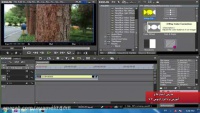
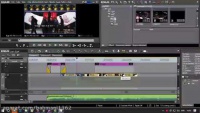
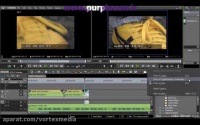
در این قسمت از سایت سریع آسان یک سری تصاویر از این دروس را هم می بینید:

لینک های دانلود:

در این دروس به بررسی و آموزش موارد زیر پرداخته شده است:
- مراحل نصب برنامه EDIUS
- آشنایی کلی با فضای نرم افزار EDIUS
- وارد کردن فایل های صوتی و تصویری در نرم افزار EDIUS
- آموزش استفاده از کلیپهای آماده در نرم افزار ادیوس
- آموزش اصلاح رنگ در نرم افزار ادیوس
- آموزش کاربرد و استفاده از ابزار تایم ریمپ(Time Remap)در نرم افزار ادیوس
- آموزش کاربرد و استفاده از فیلتر رنگها (کالر کارکشن)در ادیوس
- آموزش نوشتن متن فارسی و انگلیسی روی فیلمها و عکسها در نرم افزار ادیوس
- آموزش سوییچ کردن چند دوربین به طور همزمان
- و …
دانلود کتاب پی دی اف
کتاب آموزش برنامه EDIUS به زبان فارسی حجم حدود 3 مگابایت
چند نکته طلایی برای مبتدیها
-
پروژه را ذخیره کنید (Ctrl+S): هر چند دقیقه یکبار ذخیره کنید. اگرچه ادیوس پایدار است، اما حوادث پیشبینینشده همیشه در کمین هستند!
-
نظم در Bin: اگر پروژهتان بیش از ۱۰ ویدیو دارد، حتماً از Binهای (پوشههای) جداگانه برای "موزیک"، "تصاویر خام"، "افکتهای صوتی" و "خروجیها" استفاده کنید.
-
یادگیری میانبرها: ادیوس نرمافزاری است که با کیبورد معنا پیدا میکند. وقت بگذارید و ۵-۱۰ میانبر اصلی (مثل کات کردن، حذف ریپل و عقبجلو رفتن) را یاد بگیرید.
-
نمایشگر دوم: اگر امکانش را دارید، با یک مانیتور دوم (حتی کوچک) فضای بیشتری برای تایملاین و Bin داشته باشید. این کار سرعت شما را دو برابر میکند.
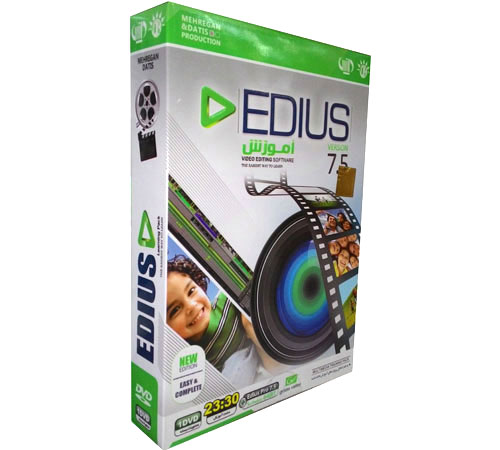
به دنبال یادگیری حرفه ای ادیوس و جدیدترین نسخه هستید؟
همچنین این مطلب کاربردی را نیز بخوانید: دانلود رایگان ۸ فیلم کاربردی آموزش طراحی عکس آتلیه در فتوشاپ
در این کتاب سعی شده هر چند کوتاه اما مفید به آموزش این نرم افزار بپردازد و شما را با محیط های گوناگون این نرم افزار و کاربرد آن ها آشنا سازد.
محتوای این ویدئوهای آموزشی بسیار ساده و روان تهیه و تنظیم شده اند اما اگر باز هم سؤالی در مورد نرم افزار EDIUS داشتید در بخش نظرات با ما در میان بگذارید تا به آنها پاسخ دهیم.



سلام خدا قوت.چطور از ادیوس ۵.۱ بگیرم ممنونم
پاسخمرسی از آموزشتون
پاسخ