

۱۴ درس کاربردی آموزش روتوش حرفه ای عکس در فتوشاپ+ نکات
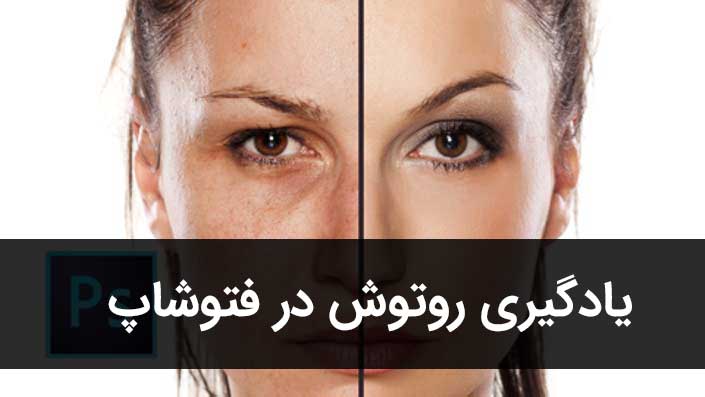
در ادامه آموزش های کاربردی فتوشاپ، در این مقاله، بیش از ۱۴ درس کاربردی آموزش روتوش حرفه ای عکس در فتوشاپ را جهت دانلود رایگان گلچین کرده ایم و سپس پی دی اف جزوه آموزشی در این زمینه را هم برای دانلود در اختیار شما قرار می دهیم.
روتوش حرفهای عکس در نرمافزار فتوشاپ (High-End Retouching)، هنری فراتر از کلیک کردن روی چند فیلتر آماده است. این فرآیند، مرز باریکی بین اصلاح نواقص و حفظ اصالت چهره است. بزرگترین اشتباهی که افراد مبتدی در روتوش مرتکب میشوند، استفاده از ابزارهایی مانند Blur (مات کردن) یا پلاگینهای غیرحرفهای برای صاف کردن پوست است. این کار باعث از بین رفتن بافت طبیعی پوست (پرزها، منافذ و خطوط ریز) شده و نتیجهای پلاستیکی، مصنوعی و اصطلاحاً «عروسکی» به همراه دارد.
در یک روتوش کلاسیک و حرفهای (که در مجلات مد و فشن استفاده میشود)، هدف ما اصلاح نور، یکپارچهسازی رنگ پوست و حذف نواقص موقت است، در حالی که بافت و کاراکتر اصلی چهره کاملاً دستنخورده باقی میماند.
در این مقاله جامع، تمام مفاهیم، تکنیکها و مراحل یک روتوش بینقص را به صورت ساختاریافته و قدمبهقدم بررسی میکنیم.
قانون طلایی: ویرایش غیرمخرب (Non-Destructive Editing)
پیش از دست زدن به هر ابزاری، باید مهمترین قانون فتوشاپ را بدانید: هرگز روی لایه اصلی عکس (Background) کار نکنید. ویرایش غیرمخرب یعنی شما باید بتوانید در هر مرحله از کار، بدون افت کیفیت به عقب برگردید یا شدت یک افکت را کاهش دهید. برای اجرای این قانون:
-
همیشه از لایههای تنظیمی (Adjustment Layers) استفاده کنید، نه منوی Image > Adjustments.
-
برای مخفی کردن بخشهایی از یک لایه، به جای ابزار پاککن (Eraser) از ماسکها (Masks) استفاده کنید.
-
لایههای حاوی پیکسل را به Smart Object تبدیل کنید تا فیلترها قابلیت ویرایش مجدد داشته باشند.
نقشه راه و مراحل روتوش حرفهای (Workflow)
برای رسیدن به یک خروجی استاندارد، باید مراحل زیر را دقیقاً به همین ترتیب طی کنید:
نمونه ویدیوی آموزشی و تصاویر دروس
نمونه ای از این ویدیوها را در زیر می بینید (البته ویدیوهایی که دانلود می کنید، از کیفیت بالاتری برخوردار هستند):
و یک سری تصاویر از این دروس را هم می بینید:
![آموزش فارسی فتوشاپ اصلاح روتوش بهتر Diffusion control[04-48-54]](https://sariasan.com/wp-content/uploads/2018/11/%D8%A2%D9%85%D9%88%D8%B2%D8%B4-%D9%81%D8%A7%D8%B1%D8%B3%DB%8C-%D9%81%D8%AA%D9%88%D8%B4%D8%A7%D9%BE-%D8%A7%D8%B5%D9%84%D8%A7%D8%AD-%D8%B1%D9%88%D8%AA%D9%88%D8%B4-%D8%A8%D9%87%D8%AA%D8%B1-Diffusion-control04-48-54.jpg)
![آموزش روتوش در فتوشاپ – بیوتی ریتاچ پرتره[۰۴-۴۹-۳۵]](https://sariasan.com/wp-content/uploads/2018/11/%D8%A2%D9%85%D9%88%D8%B2%D8%B4-%D8%B1%D9%88%D8%AA%D9%88%D8%B4-%D8%AF%D8%B1-%D9%81%D8%AA%D9%88%D8%B4%D8%A7%D9%BE-%E2%80%93-%D8%A8%DB%8C%D9%88%D8%AA%DB%8C-%D8%B1%DB%8C%D8%AA%D8%A7%DA%86-%D9%BE%D8%B1%D8%AA%D8%B1%D9%8704-49-35.jpg)
![آموزش روتوش چهره در فتوشاپ CC[04-48-45]](https://sariasan.com/wp-content/uploads/2018/11/%D8%A2%D9%85%D9%88%D8%B2%D8%B4-%D8%B1%D9%88%D8%AA%D9%88%D8%B4-%DA%86%D9%87%D8%B1%D9%87-%D8%AF%D8%B1-%D9%81%D8%AA%D9%88%D8%B4%D8%A7%D9%BE-CC04-48-45.jpg)
لینک های دانلود:

نکته مهم! هیچ فیلم رایگان یا وب سایتی در سرتاسر اینترنت، روتوش حرفه ای را به صورت مدون و اصولی، به شما آموزش نمی دهد و آموزش های تصویری بصورت پراکنده و غیر منسجم هستند. سعی کنید از این بسته آموزشی فوق العاده و کامل استفاده کنید تا روتوش فتوشاپ را بدون نیاز به کلاس، خیلی سریع و حرفه ای بیاموزید!
دانلود جزوه PDF آموزشی
جزوه ای که برای دانلود قرار داده ایم، تقریبا جدیدترین و بهترین پی دی اف آموزش روتوش فتوشاپ می باشد. از این پی دی اف بعنوان مکمل یادگیری (و نه منبع اصلی!) استفاده کنید:
بررسی عمیق تکنیکها و ابزارهای کلیدی
برای اجرای مراحلی که در بالا ذکر شد، باید با مکانیسم دقیق ابزارهای فتوشاپ آشنا باشید. در ادامه، حیاتیترین تکنیکها را کالبدشکافی میکنیم:
۱. ابزارهای پاکسازی (Healing Tools)
فتوشاپ ابزارهای مختلفی برای ترمیم پیکسلها دارد که هر کدام رفتار متفاوتی نشان میدهند:
-
Spot Healing Brush (قلمموی ترمیم نقطهای): سریعترین ابزار است. کافیست روی جوش یا لکه کلیک کنید. فتوشاپ با استفاده از هوش مصنوعی (Content-Aware)، پیکسلهای اطراف را آنالیز کرده و لکه را با بافت سالم جایگزین میکند.
-
Healing Brush (قلمموی ترمیم): دقیقتر از ابزار قبلی است. در اینجا شما با نگه داشتن دکمه
AltیاOptionیک نقطه سالم از پوست را به عنوان نمونه (Source) انتخاب میکنید و سپس روی لکه میکشید. فتوشاپ بافتِ نقطه نمونه را با رنگ و نورِ نقطه هدف ترکیب میکند. -
Clone Stamp (مهر لاستیکی): این ابزار هیچ هوش مصنوعیای ندارد و پیکسلها را دقیقاً و صددرصد از یک نقطه کپی کرده و در نقطه دیگر پیست (Paste) میکند. این ابزار برای لبههای تیز (مانند مرز بین لب و پوست یا خط رویش مو) که ابزارهای Healing در آنجا باعث ایجاد هاله و لک (Smudge) میشوند، بهترین انتخاب است.
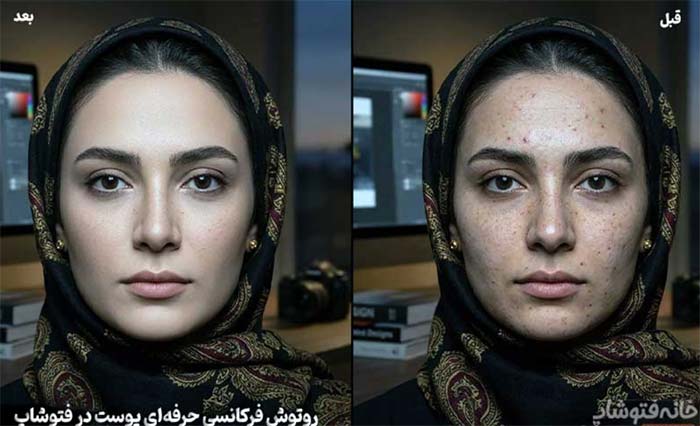
۲. تکنیک جداسازی فرکانس (Frequency Separation)
درک این تکنیک، تفاوت بین یک روتوشکار آماتور و یک حرفهای است. پوست انسان دو مشخصه دارد: ۱. بافت (Texture): فرورفتگیها، منافذ و پرزها که فرکانس بالا (High Frequency) محسوب میشوند. ۲. رنگ و تونالیته (Tone): سایهها، قرمزی گونهها و تیرگی زیر چشم که فرکانس پایین (Low Frequency) هستند.
چگونه کار میکند؟ در این روش، ما دو کپی از عکس میگیریم. روی لایه پایینی فیلتر Gaussian Blur اعمال میکنیم تا تمام بافتها از بین بروند و فقط رنگها بمانند. روی لایه بالایی، با استفاده از دستور Apply Image، محاسبات ریاضی انجام میدهیم تا فقط لبهها و بافتها استخراج شوند و این لایه را روی حالت ترکیب Linear Light قرار میدهیم. حالا اگر بخواهید قرمزی یا لکه تیرهای را روی گونه از بین ببرید، با استفاده از ابزار قلممو (Brush) یا Lasso روی لایه رنگ (Low Frequency) کار میکنید. نتیجه؟ رنگ پوست یکدست میشود اما چون لایه بافت (High Frequency) در بالا دستنخورده باقی مانده است، پوست همچنان کاملاً طبیعی و دارای منفذ به نظر میرسد!
۳. تکنیک داج و برن (Dodge & Burn)
جداسازی فرکانس با وجود تمام قدرت خود، اگر بیش از حد استفاده شود، باعث «تخت شدن» (Flat) چهره میشود و سایهروشنهای طبیعی که به استخوانبندی صورت حجم میدهند را از بین میبرد. اینجاست که D&B وارد میشود.
داج و برن در روتوش پرتره به دو دسته تقسیم میشود:
-
داج و برن محلی (Micro D&B): این تکنیک برای یکدست کردن تونالیته پوست در ابعاد میکروسکوپی استفاده میشود. روتوشکارهای فوقحرفهای (High-End)، ساعتها زمان میگذارند و با زوم کردن روی پوست، پیکسلهای تیره (درون منافذ یا چینوچروکهای ریز) را روشن (Dodge) و پیکسلهای بیش از حد روشن را تاریک (Burn) میکنند. این کار جایگزینی بسیار باکیفیتتر و زمانبرتر برای جداسازی فرکانس است.
-
داج و برن کلی (Global D&B یا Contouring): این تکنیک دقیقاً مشابه کانتورینگ در آرایش است. ما با تیره کردن زیر استخوان گونه، خط فک و کنارههای بینی، و روشن کردن تیغه بینی، پیشانی و چانه، به صورت بُعد میبخشیم و حتی میتوانیم فرم بینی یا استخوانبندی چهره را از نظر بصری (بدون استفاده از ابزار Liquify) تغییر دهیم.
(نکته کلیدی: هرگز از ابزارهای پیشفرض Dodge Tool و Burn Tool در نوار ابزار فتوشاپ استفاده نکنید، زیرا این ابزارها مخرب هستند و رنگها را اشباع میکنند. در عوض، از لایههای تنظیمی Curves (یک لایه برای روشن کردن و یکی برای تاریک کردن) به همراه ماسک مشکی استفاده کرده و با قلمموی سفید با شفافیت (Opacity) بسیار پایین روی ماسک نقاشی کنید).
۴. رازهای چشم و دندان
چشمها نقطه اتصال مخاطب با عکس هستند.
-
سفید کردن چشمها: هرگز از رنگ سفید خالص برای روشن کردن داخل چشم استفاده نکنید! سفیدی چشم (Sclera) در واقعیت دارای تناژ خاکستری، زرد یا آبی است. بهترین راه، استفاده از لایه
Hue/Saturation، کاهش ملایم اشباع رنگ (Saturation) و افزایش اندک روشنایی (Lightness) است. -
برق چشم (Catchlight): نوری که در عنبیه چشم بازتاب پیدا میکند به چهره روح میبخشد. با تکنیک Dodge، این بازتابهای نوری را کمی تقویت کنید تا چشمها شادابتر به نظر برسند.
هر گونه سوالی در زمینه این مطلب دارید در بخش نظرات مطرح کنید تا به آن پاسخ دهیم.
بسیار کاربردی
- ساده ترین روش روتوش عکس در فتوشاپ با دستور clonestamp
- آموزش تصویری سفید کردن و درخشش دندانها در فتوشاپ
- چطور پوست صورت و … را در فتوشاپ صاف و بدون نقص کنیم؟
- آموزش تصویری و گام به گام فتوشاپ بدن و صورت که باید بلد باشید
- ۵ ترفند مهم و کاربردی روتوش در فتوشاپ که هر کاربری باید بلد باشد!




مطلب مفیدی بود !
پاسخسپاس از سایت خوب تان !
سلام
پاسخسایت بسیار خوبی دارید، بابت آموزش های عالی تون خیلی خیلی ممنونم
خداقوت و خسته نباشید
خیلی عالی بود مرسی
پاسخعالی بود ممنون
پاسخسلام
پاسخممنونم خیلی عالی بود