

روش کامنت گذاشتن در ورد، ویرایش آن و پاسخ به آن
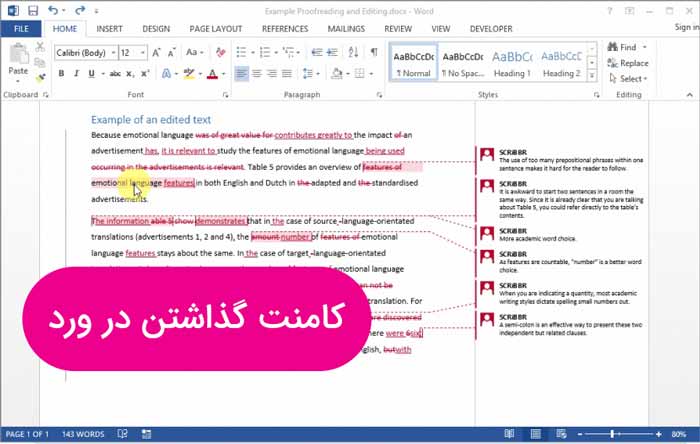
ماکروسافت ورد قابلیت های مفیدی دارد که برای اکثر کاربران در موقعیت های مختلف کارآمد و بدرد بخور هستند. بیشتر این قابلیت ها برای همه شناخته شده نیستند؛ مخصوصا به خاطر اینکه بعضی از کاربران ورد هیچ وقت برای کارشان به چنین ویژگی هایی نیاز پیدا نکرده اند.
یکی از این قابلیت های مهم، ویژگی کامنت گذاشتن روی اجزای مختلفیست که در ورد با آنها کار می کنید. موقعیت های مختلفی ممکن است پیش بیاید و لازم شود که شما روی یک نوشته در ورد کامنت بگذارید و نظرتان را بگویید. اگر در حال تدوین فایل خاصی هستید یا قرار است روی پروژه ای کار کنید این ویژگی می تواند برای شما بسیار مفید باشد. علاوه بر این در مواقعی که با فرد دیگری روی نوشتن یک مطلب همکاری می کنید اضافه کردن کامنت و نظر روی فایل ورد بسیار به کارتان می آید.
این روزها به جز ماکروسافت قابلیت اضافه کردن کامنت به نوشته در اکثر برنامه های پردازش متن دیگر هم وجود دارد. حتی اگر شما هم مثل خیلی های دیگر از Google Docs استفاده می کنید، باز هم می توانید با کامنت گذاشتن روی متن خودتان به درک و فهم بیشتر خوانندگان آن کمک کنید.
بخش نظرات یا Comments در ورد، ابزار قدرتمندی برای بازبینی اسناد (Reviewing) و ارتباط با همکاران است. برای اینکه از یک کاربر معمولی به یک کاربر حرفهای تبدیل شوید، این نکات و ترفندها را در نظر بگیرید:
۱. میانبرهای کیبورد (افزایش سرعت)
به جای رفتن مداوم به منوی Insert، از میانبرها استفاده کنید:
-
Ctrl + Alt + M: سریعترین راه برای درج یک کامنت جدید در محلِ قرارگیریِ نشانگر موس.
-
بعد از نوشتن کامنت: فقط کافیست کلید Esc را بزنید تا فوکوس از کادر کامنت به متن اصلی برگردد.
-
حرکت بین کامنتها: اگر نمیخواهید با ماوس کلیک کنید، از دکمههای Next و Previous در سربرگ Review استفاده کنید.
۲. نمایش و مدیریت کامنتها
-
پنلِ نمایش (Reviewing Pane): اگر تعداد کامنتها زیاد است، به جای دیدن آنها در حاشیه (که فضای صفحه را میگیرد)، در سربرگ
Reviewروی Reviewing Pane کلیک کنید. یک پنل در کنار صفحه باز میشود که لیست تمام کامنتها را به صورت متنی نشان میدهد. -
مخفی کردن موقت: اگر میخواهید متن را بدونِ مزاحمتِ کامنتها بخوانید، در سربرگ
Reviewروی Show Comments کلیک کنید تا خاموش شود.
۳. ترفند «جواب دادن» (Reply)
-
استفاده از Reply: اگر کسی برای شما کامنتی گذاشته، حتماً از دکمه Reply زیرِ همان کامنت استفاده کنید. با این کار، نظرات شما به صورت «زنجیرهای» (Threaded) زیر هم قرار میگیرند و بحثها جدا از هم باقی میمانند.
-
تگ کردن: در نسخههای جدید ورد (Microsoft 365)، میتوانید با تایپ کردن علامت @ و نام شخص، او را در کامنت تگ کنید. ورد به طور خودکار برای او ایمیل میفرستد که در این سند تگ شده است.
۴. حل کردن و حذف کردن (Resolve vs Delete)
-
Resolve (حل کردن): وقتی به کامنتی پاسخ دادید یا کارِ مربوط به آن انجام شد، به جای حذفِ کاملِ آن، دکمه Resolve را بزنید. با این کار، کامنت خاکستری شده و بسته میشود، اما در تاریخچه فایل باقی میماند تا اگر بعداً خواستید بدانید چه بحثی شده، به آن دسترسی داشته باشید.
-
Delete: فقط زمانی استفاده کنید که واقعاً میخواهید آن کامنت برای همیشه از تاریخچه سند پاک شود.
۵. کامنتگذاری روی اشیاء (عکس و نمودار)
خیلیها فکر میکنند فقط روی متن میتوان کامنت گذاشت. اما شما میتوانید عکس، نمودار یا حتی بخشی از یک جدول را انتخاب کنید و Ctrl + Alt + M بزنید. این برای طراحی گزارشها عالی است تا بتوانید دقیقاً بگویید کدام بخش از یک نمودار نیاز به اصلاح دارد.
۶. شخصیسازی نام کامنتگذار
اگر در یک سیستم مشترک کار میکنید و میخواهید نام شما زیر کامنتها درج شود:
-
به
File > Options > Generalبروید. -
در بخش Personalize your copy of Microsoft Office، نام (User name) و حروف اختصاری (Initials) خود را وارد کنید.
برای همین ما امروز و در این مطلب در مورد نحوه کامنت گذاری روی متن ها در ورد و همینطور چگونگی حذف کردن و پاسخ دادن به آنها صحبت می کنیم. با ما همراه باشید.
اهمیت استفاده از کامنت در ورد
اول از همه بیایید ببینیم اصلا چرا کامنت یا نظر گذاشتن در متن ورد ایده خوبیست؟
- وقتی چند نفر روی یک سند کار می کنند و یکی از کاربران در مورد قسمت خاصی از آن سند ابهام یا نظری دارد می تواند با کامنت گذاشتن روی آن قسمت نظرش را با دیگران به اشتراک بگذارد. کاربران دیگر می توانند به نظر او در همان متن پاسخ بدهند و به این ترتیب می توان گفتگوی کوتاهی در رابطه با سند ایجاد کرد. اگر همه سوالات مربوط به همان سند باشند این قابلیت می تواند نیاز به استفاده از روش های دیگر برای برقراری ارتباط ارتباط را از بین ببرد.
- زمانی که کاربر لازم می بیند جزئیات بیشتری درباره سند ارائه کند ولی نمی خواهد این جزئیات در قسمت اصلی متن سند باشد می تواند آن را از طریق کامنت در همان سند ورد ارسال نماید. به این ترتیب خواننده می تواند نظرات او را بخواند. علاوه بر این زمانی که سند ورد تکمیل شد می توان این کامنت ها را حذف کرد تا خوانندگان بعدی آنها را نبینند و فقط متن اصلی در اختیارشان قرار بگیرد.
به همین دلیل می توان گفت ویژگی اضافه کردن کامنت در ورد برای خیلی ها مفید است و از آن استفاده های زیادی می کنند.
نحوه درج کامنت در سند ماکروسافت ورد
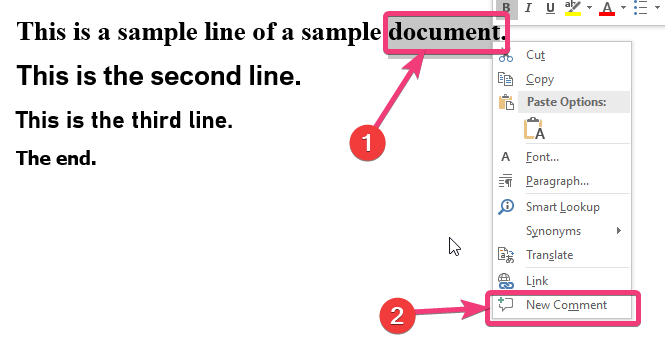
برنامه ماکروسافت ورد یا سند وردی که می خواهید در آن کامنت بگذارید را باز کنید. حالا قسمتی که قرار است نظرتان را به آن اضافه کنید را باز کنید. بعد روی آن کلیک راست کنید و گزینه “New Comment” را انتخاب نمایید.
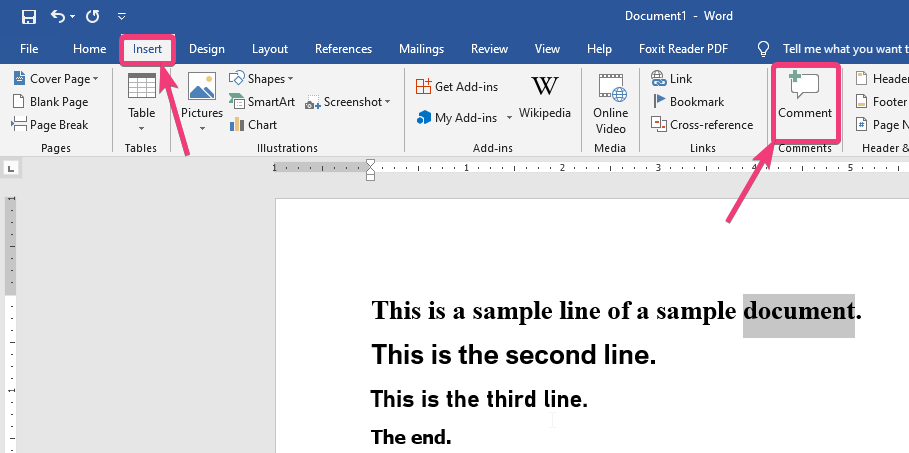
به جای این کار می توانید به تب “Insert”بروید و بعد از اینکه قسمت مورد نظرتان برای کامنت گذاشتن را انتخاب کردید روی گزینه “Comment” در این تب کلیک کنید.
حالا در بخش جدیدی که پیش رویتان ظاهر شده کامنت یا همان نظرتان را بنویسید. با زدن کلید “enter”می توانید به خط بعدی بروید و کامنتتان را در چند خط تایپ کنید. بعد از پایان نوشتن، از دکمه “Esc” در صفحه کلید استفاده کنید یا روی هرجایی خارج از قسمت کامنت در صفحه کلیک کنید.
علاوه بر این اگر کسی قبلا روی سند کامنت گذاشته شما می توانید با کلیک روی گزینه “Reply” به کامنت آن شخص پاسخ بدهید.
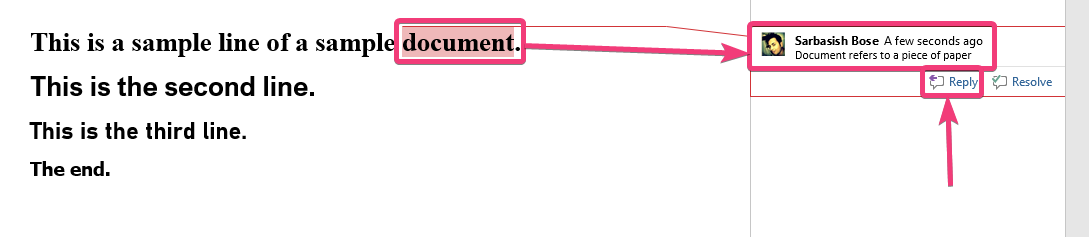
اگرقبلا برای نشان دادن مشکلی در متن کامنت گذاشته بودید و حالا مشکل برطرف شده می توانید “Resolve”کلیک کنید. وقتی یک کامنت به صورت Resolved علامت گذاری می شود رنگ آن نسبت به بقیه کامنت ها کمرنگ تر می شود.
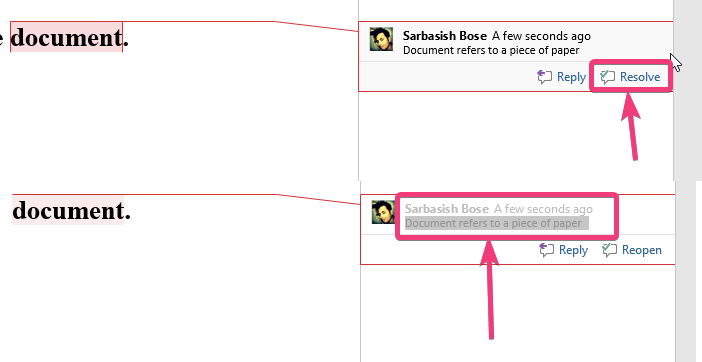
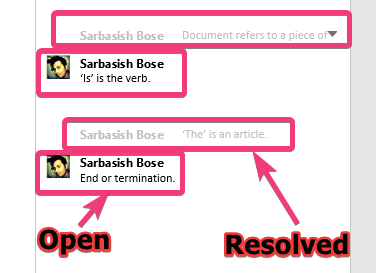
در تصویر زیر می توانید تفاوت بین کامنت هایی که با گزینه Resolved علامت گذاری شده اند را با بقیه کامنت ها ببینید.
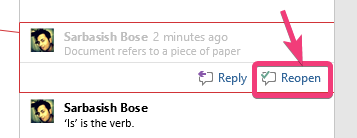
اگر بعد از مدتی متوجه شدید هنوز مشکل برطرف نشده، فقط کافیست روی گزینه “Reopen” مربوط به همان کامنت کلیک کنید.
نکته ای که باید به آن توجه داشته باشید این است که لازم نیست همیشه کامنت ها را Resolve کنید. این گزینه برای راحت تر شدن کار شما در مواقعیست که چندین کامنت روی یک بخش متن گذاشته شده و شما با علامت دار کردن کامنت ها مواردی که حل شده اند را مشخص می کنید.
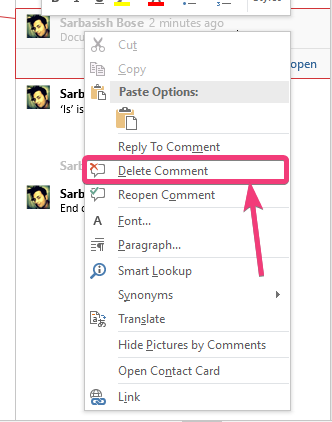
اگر خواستید کامنتی را پاک کنید فقط کافیست روی کامنت کلیک راست کنید و بعد گزینه Delete Comment را انتخاب نمایید. به این ترتیب کامنت بلافاصله حذف خواهد شد.
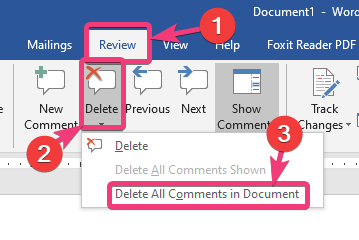
اگر می خواهید همه کامنت های موجود در سند را با هم حذف کنید فقط کافیست روی تب “Review” کلیک و بعد گزینه “Delete All Comments in Document” در زیر منوی کشویی قسمت Delete را بزنید تا همه کامنت ها پاک شوند.
کاربرد قابلیت درج کامنت در ورد فراتر از چیزیست که تصورش را می کنید. این ویژگی کار شما را بسیار راحت می کند. در ضمن اینکه بخواهید کامنت ها به همان شکل در سند نهایی باقی بمانند یا حذف شوند هم به خودتان بستگی دارد.
یک ترفند فوقحرفهای: «پرینت گرفتن با کامنتها»
اگر مدیر شما میخواهد فایل را چاپ شده ببیند اما کامنتها را هم نیاز دارد:
-
به
File > Printبروید. -
در تنظیماتِ زیرِ بخش
Settings، روی Print All Pages کلیک کنید. -
در پایین منو، گزینه Print Markup را تیک بزنید. با این کار، تمام کامنتها در حاشیه کاغذ چاپ میشوند (برای بررسیهای فیزیکی بسیار کاربردی است).
آیا از کامنتها برای "تغییراتِ پیشنهادی" (Track Changes) استفاده میکنید؟ (اگر میخواهید بدانید چطور میتوانید کاری کنید که ورد به صورت خودکار هر تغییری که در متن میدهید را به عنوان پیشنهاد ثبت کند، این قابلیتِ بسیار جذابِ Track Changes را به شما توضیح دهم).
ما در این مطلب هر چیزی که باید درباره اضافه کردن کامنت در ورد بدانید را در اختیارتان قرار دادیم. اگر هنوز هم در این مورد سوالی دارید می توانید آن را در بخش نظرات همین پست از ما بپرسید.
ویدیوی آموزش کامنت در ورد



سلام مطلب خوبی بود
پاسخدرود بر شما
پاسخآموزش مفیدی بود. سپاسگزارم.
بسیار عالی بود سپاس بی نهایت
سلام
پاسخممنون از آموزش مفیدتون
سلام چطور کدگذاری فایل وردم رو غیرفعال کنم؟
پاسخسلام دکمه میانبر برای درج کامنت (بدون استفاده از موس) چیه؟؟
پاسخسلام کامنت ها در گوشی من باز نمیشوند چیکارکنم؟
پاسخسلام ممنون آموزش مفیدی بود
پاسخدرود بر شما عزیزم آموزش تان بی نظیره استاد
پاسخ