

کادربندی در اکسل (آموزش انواع کادر/حاشیه به زبان ساده)
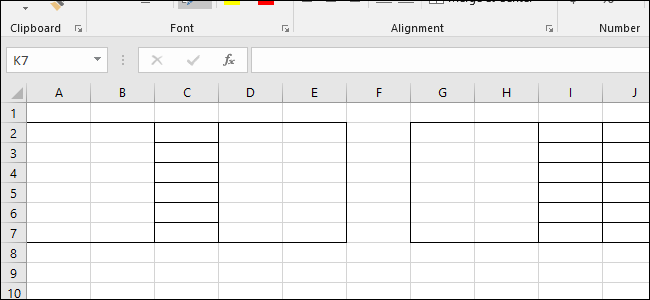
صفحه اکسل شامل سلول هایی است که توسط خطوط تقسیم بندی شده اند. خواندن صفحه اکسل به دلیل انبوه داده ها و قالب بندی این خطوط می تواند سخت باشد. برای اینکه خواندن و درک محتوای صفحه آسان تر شود از حاشیه ها برای سلول ها استفاده کنید.
کادربندی چه کاربردهایی دارد؟
کادربندی (Borders) در اکسل، فراتر از یک تزئین ساده است. این کار در واقع سازماندهیِ بصریِ دادهها است. وقتی شما دادهها را کادربندی میکنید، مغز مخاطب به جای دیدنِ انبوهی از اعداد پراکنده، مجموعهای از گروههای منطقی را میبیند.
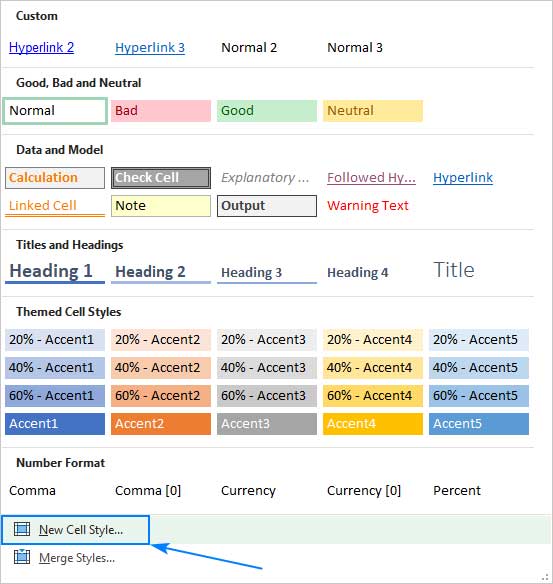
در اینجا به کاربردها و مزایای اصلی کادربندی اشاره میکنم:
۱. تفکیک بخشهای مختلف (Organization)
اکسل به صورت پیشفرض شبکهای از خطوط خاکستری (Gridlines) دارد، اما این خطوط هنگام چاپ دیده نمیشوند.
-
مزیت: با گذاشتن کادر (Border) دور جداولِ خاص، میتوانید «عنوانها» (Header) را از «بدنه» (Data) جدا کنید. این کار باعث میشود خواننده بلافاصله بفهمد کدام سلول مربوط به کدام دستهبندی است.
۲. هدایت چشم مخاطب (Visual Guidance)
-
مزیت: کادربندی کمک میکند چشم مخاطب در یک فایلِ طولانی، گم نشود. مثلاً میتوانید برای ردیفهای جمعکل (Total Rows) یک کادر ضخیمتر یا دوخطی استفاده کنید تا اهمیتِ آن بخش مشخص شود.
۳. استانداردسازی برای چاپ (Print Clarity)
بزرگترین مزیتِ کادربندی در «چاپ» مشخص میشود.
-
مزیت: بدون کادربندی، وقتی خروجیِ اکسل را چاپ میکنید، دادهها روی کاغذ معلق به نظر میرسند و خواندنِ ردیفها و ستونها برای چشم بسیار دشوار است. کادرها باعث میشوند خروجی چاپ شده شبیه به یک "گزارش رسمی" باشد.
۴. تفکیک گروههای داده (Grouping)
-
مزیت: وقتی چندین جدول مختلف در یک صفحه دارید، میتوانید برای هر جدول یک کادر اختصاصی با رنگ یا ضخامت متفاوت بگذارید. این کار از ترکیب شدنِ اطلاعات جداول مختلف با هم جلوگیری میکند.
۳ ترفند کاربردی برای کادربندی حرفهای:
-
استفاده از Thick Box Border: برای دورِ کلِ جدول از کادر ضخیم و برای داخلِ سلولها از کادر نازک استفاده کنید. این کار به جدول شما "عمق" میدهد و آن را حرفهایتر نشان میدهد.
-
استفاده از Bottom Double Border: برای سلولهایی که مجموع یا نتیجه نهایی هستند (مثل مبلغ کل)، از کادر دوخطی (Double Bottom Border) استفاده کنید. این یک استاندارد بینالمللی در حسابداری و گزارشنویسی است.
-
کادربندی مشروط (Conditional Formatting): میتوانید تنظیم کنید که اگر عددِ یک سلول از حدی بالاتر رفت، کادرِ آن سلول به رنگ قرمز درآید. این یک ابزار عالی برای هشدار دادن است.
در اینجا نحوه تنظیم حاشیه و کادربندی اطراف سلول ها را توضیح خواهیم داد.
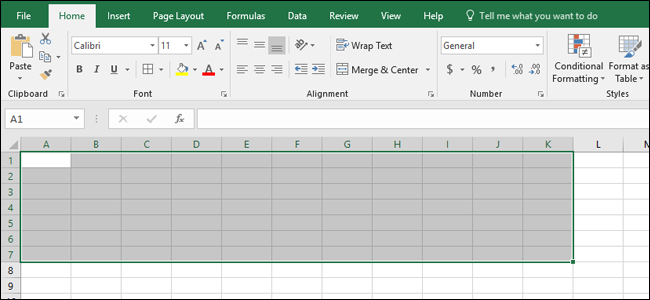
برای انتخاب فقط یک سلول کافیست روی آن کلیک کنید. برای انتخاب همزمان چندین سلول روی اولین مورد کلیک کنید و مکان نما را به چپ یا راست بکشید یا می توانید روی اولین سلول از سمت چپ- بالا در محدوده سلول ها کلیک کنید تا انتخاب شود سپس برای انتخاب کل بلوک، دکمه Shift را نگه داشته و روی آخرین سلول در پایین سمت- راست محدوده کلیک کنید.
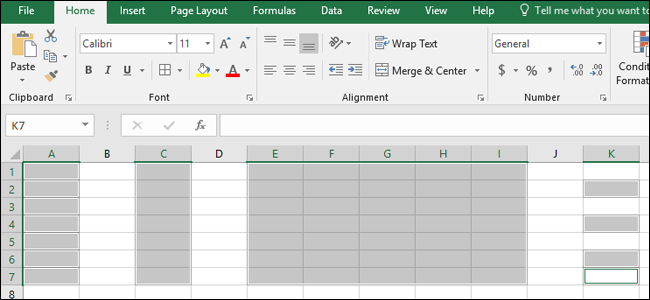
علاوه بر این اگر می خواهید چندین سلول غیرمجاور در ستون ها یا ردیف های مختلف را انتخاب کنید، دکمه Ctrl را نگه داشته و روی سلول ها کلیک کنید.
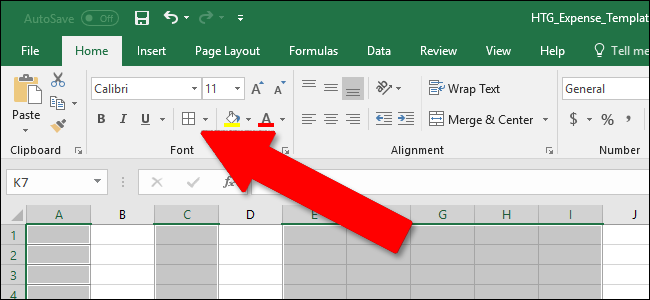
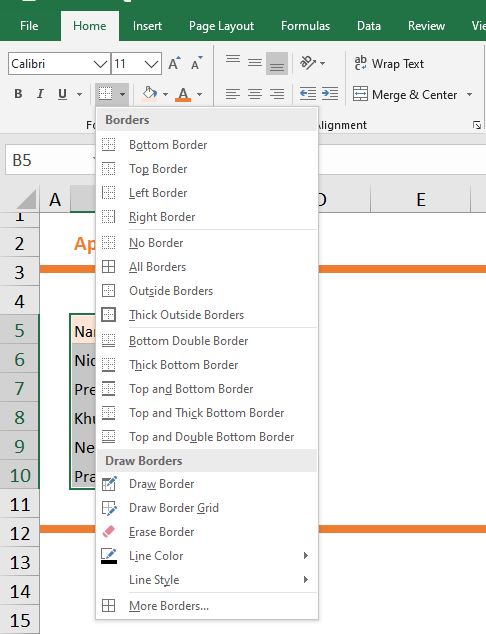
گروه “Font” درتب “Home”، کنترل های قالب بندی متن را ارائه می دهد. گزینه مربوط به حاشیه ها به شکل یک پنجره (شبکه ای از چهار جعبه کوچک) دیده می شود. روی آن دکمه کلیک کنید تا منوی آن باز شود.
بیش از دوازده گزینه برای حاشیه ها و مرزها وجود دارد. گزینه های موجود در بخش “Borders” انواع حاشیه های سلول را پوشش می دهد. به عنوان مثال بهتر است از حاشیه پایین برای سلول های ردیف عنوان استفاده شود (در حالیکه حاشیه های بالا و دو طرف راست و چپ خالی باشند) تا بین آنها و سایر داده تمایز وجود داشته باشد.
با این آموزش اکسل صفر تا صد اکسل، رو توی کمترین زمان ممکن یاد بگیر.بهترین پک آموزش اکسل در ایران همین الان خرید و دانلود کنید!

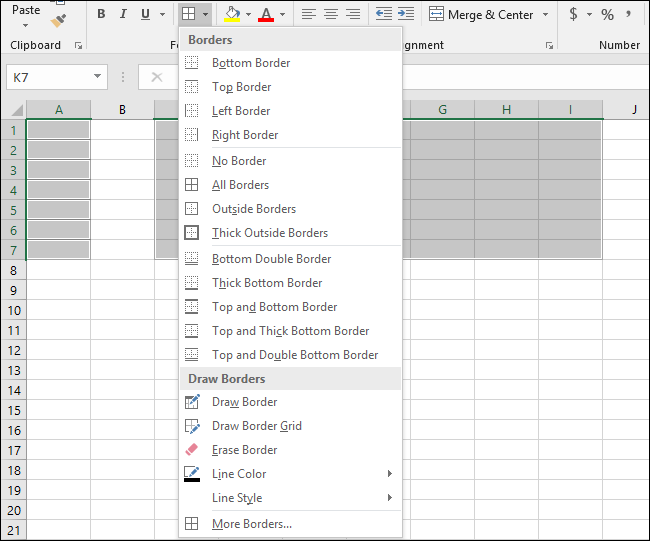
در قسمت سمت پایین منوی Borders، بخش “Draw Borders” را مشاهده می کنید. گزینه های موجود در این بخش این امکان را می دهتد تا با کلیک کردن و کشیدن، سبک حاشیه انتخاب شده را روی سلول ها اعمال کنید. این زمانی مفید است که بخواهید به سرعت روی تعداد زیادی از سلول های مختلف در صفحه خود حاشیه اعمال کنید.
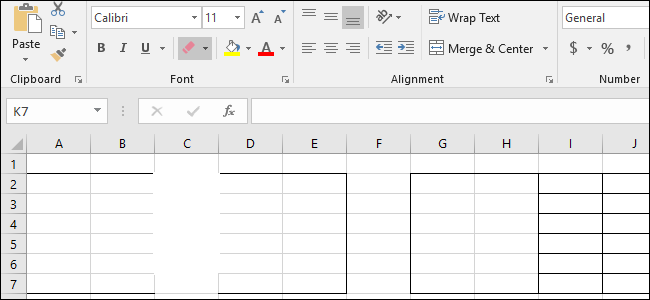
گزینه “Erase” یا “پاک کن” برای حذف حاشیه ها استفاده می شود. با فعال کردن ابزار پاک کن می توانید روی سلول های تکی یا چند سلول کلیک کنید تا در کمترین زمان، حاشیه های آنها را حذف کنید.
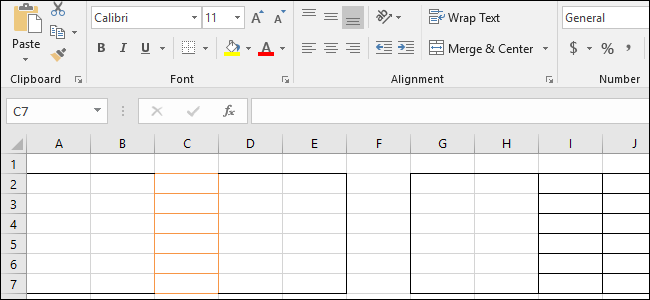
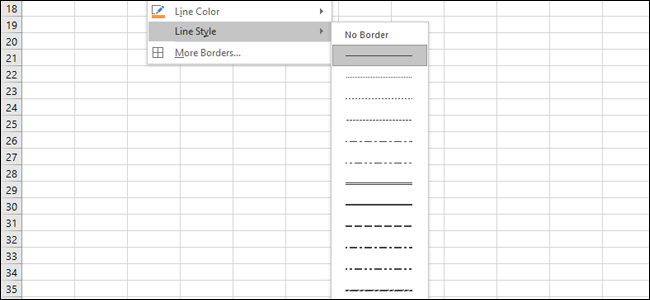
ابزار “Line color” برای ویرایش موقعیت یا ضخامت حاشیه ها استفاده نمی شود اما رنگ آنها را تغییر می دهد.
گزینه “Line Style” به شما امکان می دهد تا نوع خطوط متفاوتی برای حاشیه سلول ها اعمال کنید؛ مانند انواع خط چین ها.
آحرین گزینه در منوی Borders، گزینه “More borders” می باشد. با کلیک روی آن، پنجره “Format Cells” در تب “Border” باز می شود. همه گزینه های که در منوی Borders مشاهده می کنید، در این صفحه وجود دارند. اگر می خواهید چند گزینه را به طور همزمان تغییر داده و به سرعت روی سلول های انتخاب شده اعمال کنید، به شما کمک می کند.
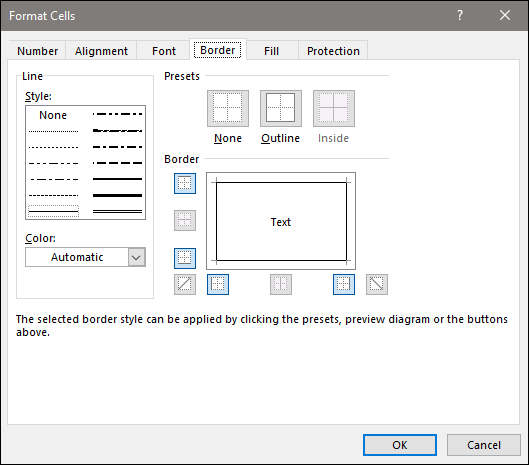
انواع حاشیه ها و گزینه های مختلف را امتحان کنید چراکه در اکسل اضافه کردن حاشیه های خوب به سلول های صفحه می تواند کار با صفحه شما را آسانتر کند.
نحوه افزودن حاشیه و کادربندی در اکسل
فقط با اضافه کردن حاشیه ها در صفحه می توانید میزان تغییر در صفحه را مشاهده کنید و اینکه چقدر می تواند خوب و قابل فهم به نظر می برسد. مراحل زیر را دنبال کنید.
مرحله 1: محدوده سلول های مورد نظر برای اضافه کردن حاشیه را انتخاب کنید.
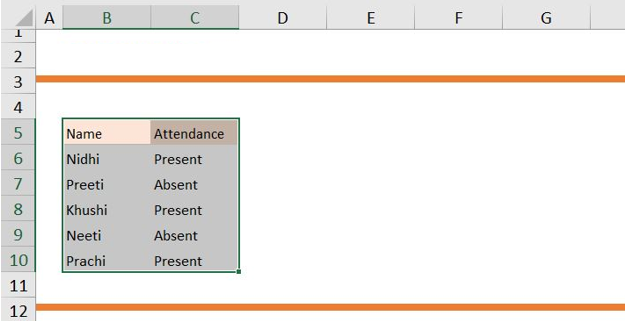
مرحله 2: به تب Home بروید و در گروه ابزاهای Font روی گزینه Border کلیک کنید. یا اینکه کلیدهای میانبر Alt + H + B را فشار دهید. همانطور که در تصویر زیر می بینید، لیستی از انواع حاشیه را ارائه می دهد.
- یکی از انواع حاشیه ها به دلخواه انتخاب کنید.
- اگر گزینه “All Borders” را انتخاب کنید، کل محدوده سلول های انتخاب شده کادربندی می شود و حاشیه ها به همه سلول ها اعمال می شود.
- اگر هیچ حاشیه ای نمی خواهید یا می خواهید همه حاشیه ها را حذف کنید، از لیست موجود روی گزینه “No Borders” کلیک کنید.
- اگر می خواهید از سبک های مختلف حاشیه ها استفاده کنید، روی “More Borders” در انتهای لیست کلیک کنید تا پنجره آن باز شود.
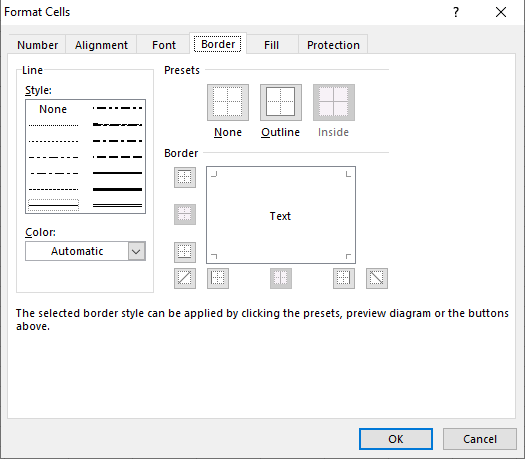
- در این پنجره می توانید هر نوع حاشیه، سبک و رنگ خط را انتخاب کنید. پس از انتخاب حاشیه مورد نظر، روی دکمه OK کلیک کنید.
- حاشیه ها اضافه می شوند.
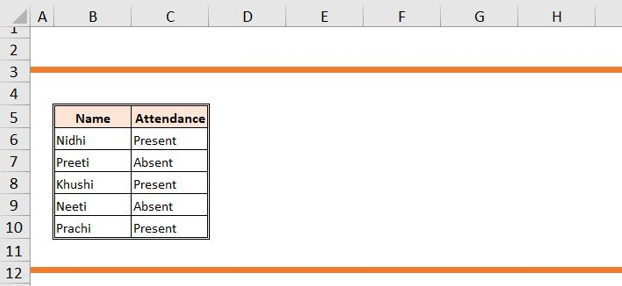
افزودن حاشیه ها در اکسل باعث می شود محدوده سلول قابل تشخیص و قابل ارائه باشد. این واقعیت واضح است که شیوه استفاده از حاشیه ها در اکسل بسیار ساده است و باعث صرفه جویی در زمان می شود.
چه زمانی نباید از کادربندی استفاده کرد؟ (نکته طلایی)
-
شلوغی بیش از حد: اگر دور تکتک سلولها را کادرِ سیاهِ پررنگ بکشید، جدولتان بسیار شلوغ (Cluttered) میشود. پیشنهاد میشود از کادرهای خاکستری روشن (Light Gray) برای داخلِ سلولها استفاده کنید تا ظاهرِ جدولِ شما مینیمال و شیک باقی بماند.
نکته نهایی: اگر میخواهید جدولتان خیلی حرفهای به نظر برسد، به جای کادربندیِ کلِ سلولها، فقط از خطوط افقی (Border Bottom) برای جدا کردنِ ردیفها استفاده کنید. این کار ظاهرِ دیتابیسهای مدرن و تمیز را به اکسلِ شما میدهد.







خوب و آموزنده بود، دستتون درد نکنه.
پاسخ