

۱۸ درس آموزش GIS مقدماتی تا پیشرفته (فیلم فارسی+PDF)
در ادامه سری آموزش های کاربردی نرم افزار GIS، در این پست پس از حدود دو هفته تحقیق و گشت و گذار در اینترنت و مراجعه به آرشیو سایت، ۱۸ درس آموزش جی آی اس مقدماتی تا پیشرفته را بصورت فیلم فارسی برای شما گلچین کرده و بصورت یکجا برای دانلود رایگان قرار دادیم. سپس یک جزوه نسبتا کامل پی دی اف را برای تکمیل فرآیند یادگیری شما عزیزان قرار دادیم.
GIS یا «سامانه اطلاعات جغرافیایی» فقط نرمافزاری برای نمایش نقشه نیست؛ بلکه محیطی برای ذخیره، مدیریت، تحلیل و نمایش اطلاعاتی است که موقعیت مکانی دارند. برای مثال میتوان زمینهای کشاورزی، خیابانها، جمعیت محلهها، خطوط انتقال آب یا پراکندگی بیماریها را روی نقشه بررسی کرد.
برای شروع میتوانید از ArcGIS Pro یا نرمافزار رایگان QGIS استفاده کنید. مفاهیم اصلی در هر دو تقریباً یکساناند.
GIS از چه بخشهایی تشکیل میشود؟
یک پروژه GIS معمولاً پنج جزء اصلی دارد:
- دادههای مکانی
- اطلاعات توصیفی
- نرمافزار
- ابزارهای تحلیل
- نقشه یا گزارش نهایی
مثلاً در نقشه مدارس، محل هر مدرسه داده مکانی است؛ اما نام، تعداد دانشآموزان و نوع مدرسه اطلاعات توصیفی محسوب میشوند.
شناخت دادههای برداری
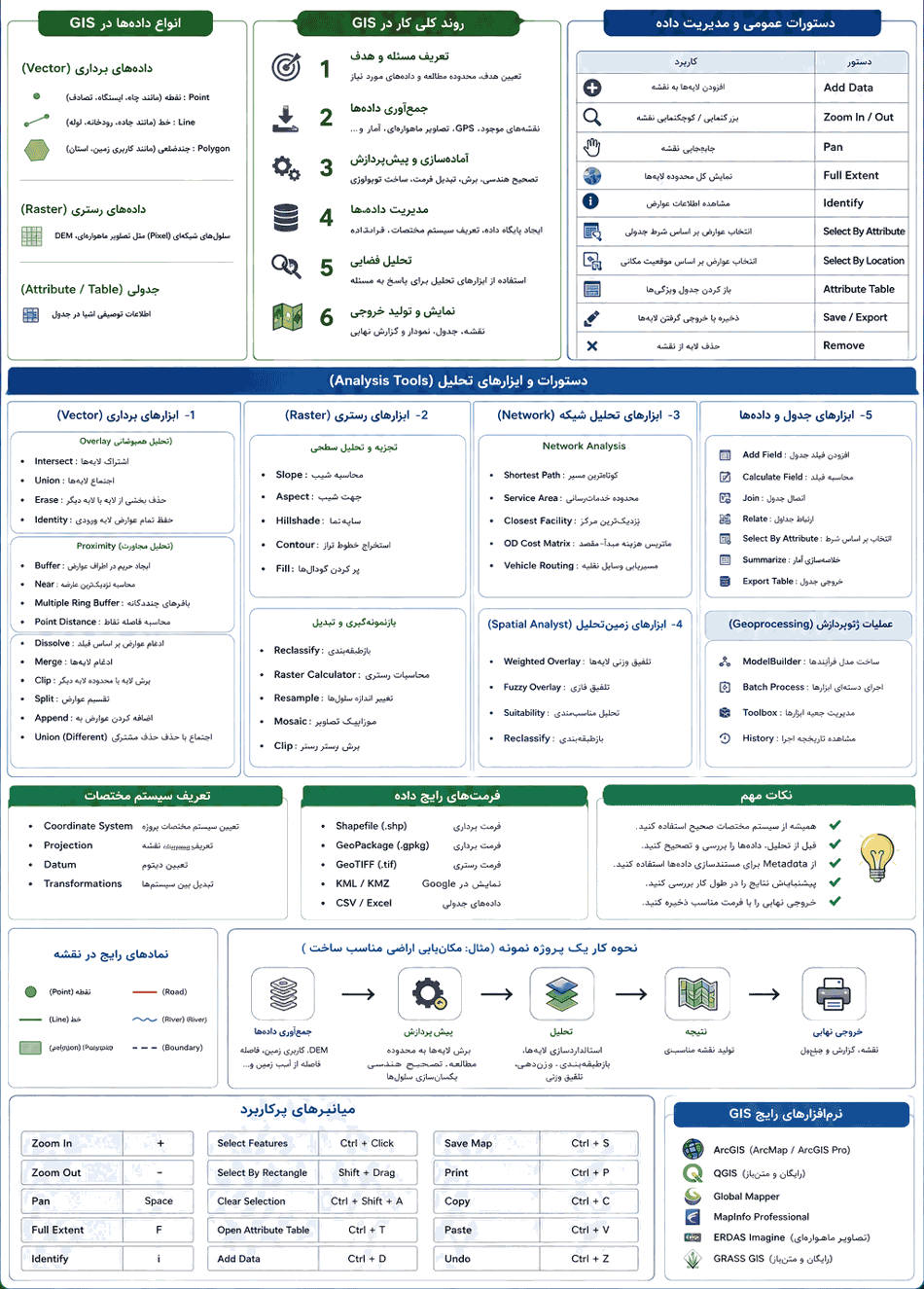
دادههای برداری یا Vector در سه شکل اصلی ذخیره میشوند:
| نوع داده | کاربرد |
|---|---|
| Point | چاه، مدرسه، درخت، ایستگاه و دستگاه |
| Line | جاده، رودخانه، لوله و مسیر برق |
| Polygon | زمین، ساختمان، استان و محدوده کشاورزی |
هر عارضه برداری دارای هندسه و اطلاعات توصیفی است. برای مثال یک قطعه زمین بهشکل Polygon نمایش داده میشود و مساحت، مالک و نوع کاربری آن در جدول اطلاعات ذخیره میشود.
شناخت دادههای رستری
Raster از مجموعهای سلول یا پیکسل تشکیل شده است. تصاویر ماهوارهای، مدل ارتفاعی، نقشه دما و عکسهای هوایی از نوع رستری هستند.
دو مفهوم مهم در داده رستری عبارتاند از:
- Resolution که اندازه هر پیکسل روی زمین را نشان میدهد.
- Cell Value که مقدار ثبتشده در هر سلول، مانند ارتفاع یا دماست.
هرچه اندازه پیکسل کوچکتر باشد، جزئیات بیشتر و حجم فایل معمولاً بالاتر خواهد بود.
تفاوت Vector و Raster
| ویژگی | Vector | Raster |
|---|---|---|
| ساختار | نقطه، خط و محدوده | پیکسل |
| مناسب برای | عوارض دارای مرز مشخص | پدیدههای پیوسته |
| نمونه | ساختمان و جاده | ارتفاع و تصویر ماهوارهای |
| دقت مرز | معمولاً بیشتر | وابسته به اندازه پیکسل |
| حجم | اغلب کمتر | ممکن است بسیار زیاد باشد |
لایه چیست
اطلاعات GIS بهصورت Layer یا لایه سازماندهی میشوند. بهتر است هر نوع عارضه در لایهای جدا قرار گیرد؛ مانند:
- لایه خیابانها
- لایه ساختمانها
- لایه رودخانهها
- لایه کاربری زمین
- لایه نقاط نمونهبرداری
ترتیب لایهها اهمیت دارد. لایههای محدودهای معمولاً پایینتر، خطوط در وسط و نقاط و نوشتهها بالاتر قرار میگیرند.
جدول اطلاعات توصیفی
هر لایه برداری یک Attribute Table دارد. هر سطر نماینده یک عارضه و هر ستون نشاندهنده یک ویژگی است.
برای لایه زمینهای کشاورزی میتوان فیلدهای زیر را داشت:
| نام فیلد | محتوای آن |
|---|---|
| Land_ID | کد زمین |
| Owner | نام مالک |
| Area | مساحت |
| Crop | نوع محصول |
| Water | روش آبیاری |
نام فیلدها را کوتاه، معنادار و ترجیحاً انگلیسی انتخاب کنید. نوع داده فیلد نیز باید درست باشد؛ برای مثال مساحت از نوع عددی و نام مالک از نوع Text تعریف شود.
سیستم مختصات
سیستم مختصات مشخص میکند داده در کجای زمین قرار دارد. اگر سیستم مختصات اشتباه باشد، لایهها روی یکدیگر منطبق نمیشوند.
دو گروه اصلی سیستم مختصات وجود دارد:
سیستم مختصات جغرافیایی
موقعیت را با طول و عرض جغرافیایی و معمولاً بر حسب درجه نمایش میدهد. نمونه رایج آن WGS 84 است.
سیستم مختصات تصویرشده
مختصات را معمولاً بر حسب متر نمایش میدهد و برای محاسبه فاصله و مساحت مناسبتر است. UTM یکی از سیستمهای پرکاربرد محسوب میشود.
تفاوت دو دستور مهم را فراموش نکنید:
- Define Projection فقط سیستم مختصات واقعی داده را معرفی میکند.
- Project داده را به سیستم مختصات دیگری تبدیل میکند.
نباید برای رفع جابهجایی لایهها، سیستم مختصات را بدون شناخت داده تغییر داد.
مقیاس نقشه
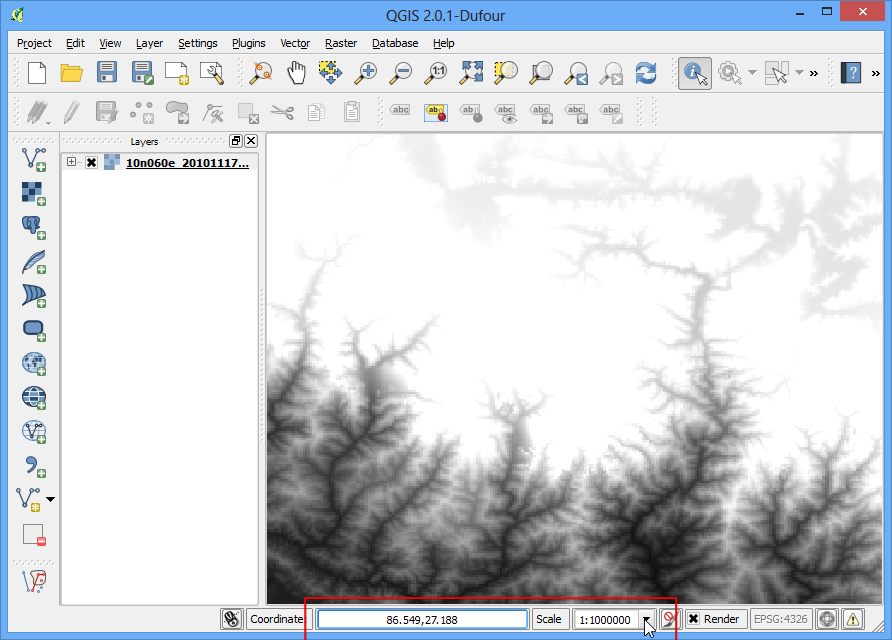
مقیاس نشان میدهد فاصله روی نقشه با فاصله واقعی چه ارتباطی دارد. در مقیاس 1:1000، هر یک سانتیمتر روی نقشه معادل هزار سانتیمتر یا ده متر روی زمین است.
نقشهای که در مقیاس کوچک تهیه شده، با بزرگنمایی دقیقتر نمیشود. کیفیت تحلیل همیشه به دقت داده اصلی وابسته است.
نمادگذاری لایهها
Symbology برای نمایش بهتر اطلاعات استفاده میشود. روشهای رایج عبارتاند از:
- Single Symbol برای نمایش تمام عوارض با یک نماد
- Categorized برای دستهبندی مانند نوع کاربری
- Graduated برای نمایش مقادیر عددی مانند جمعیت
- Heatmap برای نمایش تراکم نقاط
رنگها باید مفهوم داشته باشند. مثلاً آب با آبی، فضای سبز با سبز و مناطق پرخطر با طیف زرد تا قرمز نمایش داده میشوند. تعداد زیاد رنگ و طبقه، خوانایی نقشه را کاهش میدهد.
برچسبگذاری
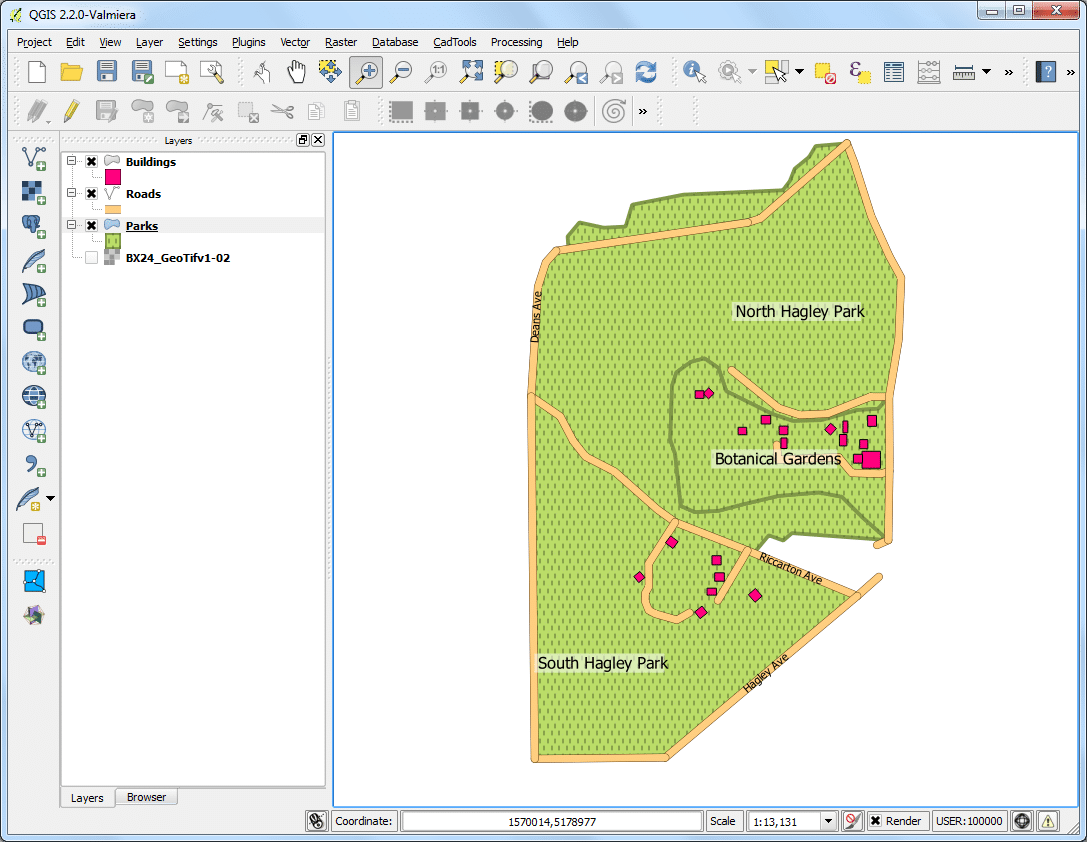
Labels نام یا مقدار مربوط به عوارض را روی نقشه نمایش میدهد. برچسبها را به یک فیلد معتبر مانند نام روستا یا کد قطعه متصل کنید.
برای خوانایی بهتر:
- اندازه متن را متناسب با مقیاس انتخاب کنید.
- از Halo روشن اطراف نوشته استفاده کنید.
- نمایش برچسب را به محدوده مقیاس مشخص محدود کنید.
- از همپوشانی نوشتهها جلوگیری کنید.
- تمام فیلدهای جدول را روی نقشه نمایش ندهید.
سرفصل دروس آموزش داده شده
در گلچین کردن این ویدیوها سعی کرده ایم کاربردی ترین دستورات و دروس را گرد هم بیاوریم. این ۱۸ ویدیوی آموزشی شامل موضوعات متنوعی از جی آی اس هستند، از جمله:
- معرفی GIS
- آشنایی با مولفه های GIS
- آشنایی با محیط برنامه Arc Map
- معرفی انواع ساختار داده ها و فرمت لایه ها ی قابل استفاده
- زمین مرجع کردن ( Georefrencing )
- آشنایی با نوار ابزار ویرایش اطلاعات ( Editor)
- طبقه بندی عوارض ( Symbology )
- آشنایی با نوار ابزار Layout ( چاپ نقشه )
- و …
نمونه ویدیوی آموزشی و تصاویر دروس
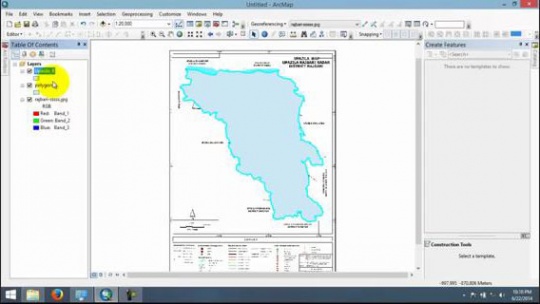
نمونه ای از این ویدیوها را در زیر می بینید (البته ویدیوهایی که دانلود می کنید، از کیفیت بالاتری برخوردار هستند):
و یک سری تصاویر از این دروس را هم می بینید:
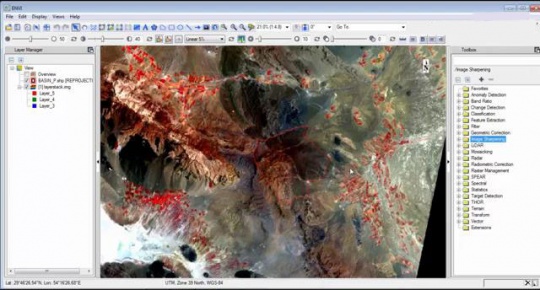
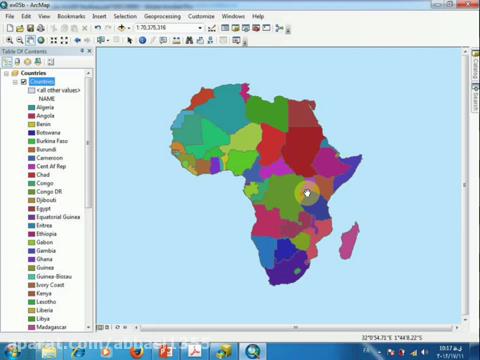
لینک های دانلود:
نکته مهم! هیچ فیلم رایگان یا وب سایتی در سرتاسر اینترنت، این نرم افزار را بصورت مدون و اصولی، به شما آموزش نمی دهد و ویدیوها هم پراکنده و غیرمنسجم هستند. سعی کنید از این بسته آموزشی فوق العاده و کامل استفاده کنید تا GIS را بدون نیاز به کلاس، خیلی سریع و حرفه ای بیاموزید! (بسیاری از اساتیدی که در حال تدریس GIS هستند، فقط از همین بسته برای یادگیری استفاده کرده اند!)
دانلود جزوه PDF آموزش نرم افزار جی آی اس
دو جزوه ای که برای دانلود قرار داده ایم، تقریبا، جدیدترین و بهترین پی دی اف آموزش جی آ اس موجود در اینترنت فارسی می باشد. از دو این پی دی اف بعنوان مکمل یادگیری (و نه منبع اصلی!) استفاده کنید:
 دانلود پی دی اف آموزش جی آی اس
انتخاب و جستوجوی اطلاعات
دو روش اصلی انتخاب عوارض وجود دارد:
انتخاب بر اساس ویژگی
در Select by Attributes، عوارض با اطلاعات جدول انتخاب میشوند. برای مثال:
این عبارت زمینهایی را انتخاب میکند که مساحت آنها بیشتر از ۱۰ هزار واحد است.
انتخاب بر اساس موقعیت
در Select by Location، ارتباط مکانی بررسی میشود؛ مانند:
- چاههای داخل یک روستا
- ساختمانهای نزدیک رودخانه
- زمینهایی که با جاده برخورد دارند
- مدارس واقع در یک منطقه مشخص
ابزارهای تحلیلی مهم
| ابزار | کاربرد |
|---|---|
| Buffer | ساخت محدوده با فاصله مشخص |
| Clip | برش یک لایه با محدوده دیگر |
| Intersect | یافتن بخش مشترک لایهها |
| Union | ترکیب محدودههای چند لایه |
| Dissolve | ادغام عوارض دارای ویژگی مشترک |
| Merge | قرار دادن چند لایه مشابه در یک لایه |
| Spatial Join | انتقال اطلاعات بر اساس موقعیت |
| Calculate Geometry | محاسبه طول، مساحت و مختصات |
قبل از اجرای ابزارها، سیستم مختصات، واحد اندازهگیری و سلامت هندسهها را بررسی کنید.
مفهوم Buffer با یک مثال ساده
فرض کنید میخواهید ساختمانهای نزدیک یک رودخانه را شناسایی کنید. ابتدا با ابزار Buffer محدودهای به عرض ۱۰۰ متر در اطراف رودخانه ایجاد میکنید. سپس با Select by Location یا Intersect ساختمانهای داخل این محدوده را پیدا میکنید.
اگر داده در سیستم مختصات جغرافیایی باشد، فاصله ممکن است بر حسب درجه محاسبه شود. برای تحلیل متری بهتر است داده را به سیستم تصویرشده مناسب تبدیل کنید.
ویرایش دادهها
در حالت Editing میتوان عوارض جدید رسم کرد یا شکل عوارض قبلی را تغییر داد. هنگام ترسیم باید از Snapping استفاده کنید تا نقاط و خطوط دقیقاً به یکدیگر متصل شوند.
نکات مهم ویرایش عبارتاند از:
- قبل از ویرایش نسخه پشتیبان بگیرید.
- از همپوشانی ناخواسته Polygonها جلوگیری کنید.
- خطوط را در محل تقاطع قطع یا متصل کنید.
- اطلاعات جدول را همزمان تکمیل کنید.
- پس از پایان، تغییرات را ذخیره کنید.
- هندسههای نامعتبر را بررسی و اصلاح کنید.
توپولوژی
Topology مجموعه قوانینی برای کنترل ارتباط هندسی عوارض است. نمونه قوانین آن عبارتاند از:
- زمینها نباید روی هم قرار بگیرند.
- بین قطعات مجاور نباید فضای خالی ناخواسته باشد.
- خطوط شبکه آب باید به یکدیگر متصل باشند.
- نقطه شیر آب باید روی خط لوله قرار گیرد.
- مرز یک منطقه نباید خودش را قطع کند.
ظاهر صحیح نقشه همیشه به معنای سالمبودن داده نیست؛ خطاهای بسیار کوچک میتوانند نتیجه تحلیل را تغییر دهند.
مدیریت صحیح فایلها
برای هر پروژه پوشهبندی مشخصی داشته باشید:
داده خام را مستقیماً ویرایش نکنید. یک نسخه از آن را در پوشه Processed_Data قرار دهید و عملیات را روی نسخه کپی انجام دهید.
برای نگهداری چند لایه، GeoPackage و Geodatabase معمولاً از Shapefile مناسبترند. Shapefile محدودیتهایی مانند کوتاهبودن نام فیلدها و پشتیبانی ضعیفتر از برخی نویسهها دارد.
تهیه نقشه نهایی
یک نقشه قابل انتشار معمولاً شامل موارد زیر است:
- عنوان دقیق
- نقشه اصلی
- راهنمای علائم
- مقیاس خطی
- جهت شمال
- منبع داده
- سیستم مختصات
- تاریخ تهیه
- نام تهیهکننده
- نقشه موقعیت در صورت نیاز
از قرار دادن جهت شمال، مقیاس و راهنما فقط برای پرکردن صفحه خودداری کنید. هر عنصر باید به فهم نقشه کمک کند.
اشتباهات رایج مبتدیها
- کارکردن بدون شناخت سیستم مختصات
- محاسبه مساحت روی داده جغرافیایی
- ذخیرهنکردن مرتب پروژه
- ویرایش مستقیم داده خام
- استفاده از رنگها و نمادهای زیاد
- بیتوجهی به واحد فاصله و مساحت
- اشتباهگرفتن Layer با فایل اصلی داده
- جابهجایی یا تغییر نام فایلهای مرتبط
- اعتماد کامل به دادههای اینترنتی
- تحلیل اطلاعات بدون بررسی دقت و تاریخ تولید
- خروجیگرفتن بدون بررسی راهنما و مقیاس
مسیر پیشنهادی یادگیری GIS
- آشنایی با محیط QGIS یا ArcGIS Pro
- اضافهکردن دادههای Vector و Raster
- کار با Attribute Table
- شناخت سیستم مختصات و UTM
- نمادگذاری و برچسبگذاری
- ویرایش و ترسیم عوارض
- کار با Buffer، Clip و Intersect
- محاسبه مساحت و طول
- ساخت Layout و خروجی PDF
- اجرای یک پروژه واقعی کوچک
برای شروع عملی، یک نقشه محلی انتخاب کنید و روی آن لایه خیابانها، ساختمانها یا زمینها را نمایش دهید. سپس اطلاعات توصیفی اضافه کنید، مساحتها را محاسبه کرده و در پایان یک نقشه PDF استاندارد بسازید. این تمرین تقریباً تمام مفاهیم پایه GIS را بهصورت کاربردی پوشش میدهد.
هر گونه سوالی در زمینه این مطلب دارید در بخش نظرات مطرح کنید تا به آن پاسخ دهیم.




ممنون و تشکر وسپاس فراوان خیییییییییلی لطف کردین
پاسخبسیار ممنون و متشکرم . امیدوارم که در تمام مراحل زندگی خود موفق ، پیروز و سربلند باشید.
پاسخخیلی ممنونم بابت این همه سخاوتتون
پاسخشاد و سلامت باشید
سلام در بعد از دانلود باز نمیکنه فایل رو میگه خطا در استخراج چکار باید بکنم؟
سلام از winrar استفاده کنید. اگر باز هم مشکل در استخراج بود فایل رو ناقص دانلود کردین
فایل زیپ است چگونه باز گشایی کنم
سلام تشکر بابت فیلم های آموزشی جی ای اس .فایل پی دی اف آموزش جی ای اس باز نمیشود تقاضای پسورد میکنه اگه امکان داره پسورد اون بذارید
پاسخخیر نیازی به پسورد نیست!
تشکر از اینکه این آموزش را در اختیار دانش آموزان قرار دادید
اما یک لطف کن که پسورد زیپ هاره هم روان کن
سلام..بسیار ممنون وسپاسگذار لطف تون
با سلام و تشکر از زحمات و آموزش بی منت خداوند اجرتان بدهد
با سلام
پاسخاجرت با ابا عبدالله... خدا خیرت بده
آفرین بر وجود پاک شما
سلام خسته نباشید . برای مکان یابی آتش نشانی و در کل برای مکان یابی با کمک gis می تونین راهنمایی کنین . اگه فیلم آموزشی معرفی کنین یا منبعی که به طور کاربردی و با مثال آموزش داده باشه . متشکرم
پاسخسلام. ببخشید من با این ۵ فایل که برای آموزش گذاشتید میتونم. جی ای اس رو یاد بگیرم؟ چون که. من اصلا بلد. نیستم.
درود. خیر. یادگیری جی آی اس از صفر بدون هیچ اطلاعات قبلی ممکن است تا چند سال طول بکشد. ولی این دروس جزو دروس کاملا کاربردی هستند
تشکر بابت آموزش،اگر کاربرد هندسه در GIS را شرح دهید ممنون میشم
بابت ویدیو ها خیلی ممنون...ویدیو ها به ترتیب نیس؟ چون من از اول میخواستم یاد بگیرم..
پاسخبرای یادگیری اصولی حتما از بسته های خوداموز موجود در فروشگاه استفاده کنید.
سلام ممنون از فیلم هایی که ارائه دادین
بسته هنوز موجوده ؟
سلاخداخیرتان بده مطمئن باشیدخداجواب سخاوتتان را بی مزد نمی گذاردماهم برایتان دعا میکنیم عاقبت به خیر شویدد
سلام ،مطالب کاربردی هستند .
امیدواریم کاربران هم دوره استفاده کنند .
سلام دوست عزیزی این مطلب و آپ کردی عاشق مرامه ایرونیتم پیروز و سربلند باشید.
پاسخسلام امکان دانلود ویویوها میسر نیست دانلود نمیشه
پاسخسلام ممنون از مطلب مفیدتان .اموزش جی دت رو اگه امکانش هست قرار بدید.جی ای اسی که در شرکتهای توزیع برق استفاده میشه
پاسخ