

آموزش تنظیمات اینستاگرام از 0 تا 100 (در اندروید و آیفون)
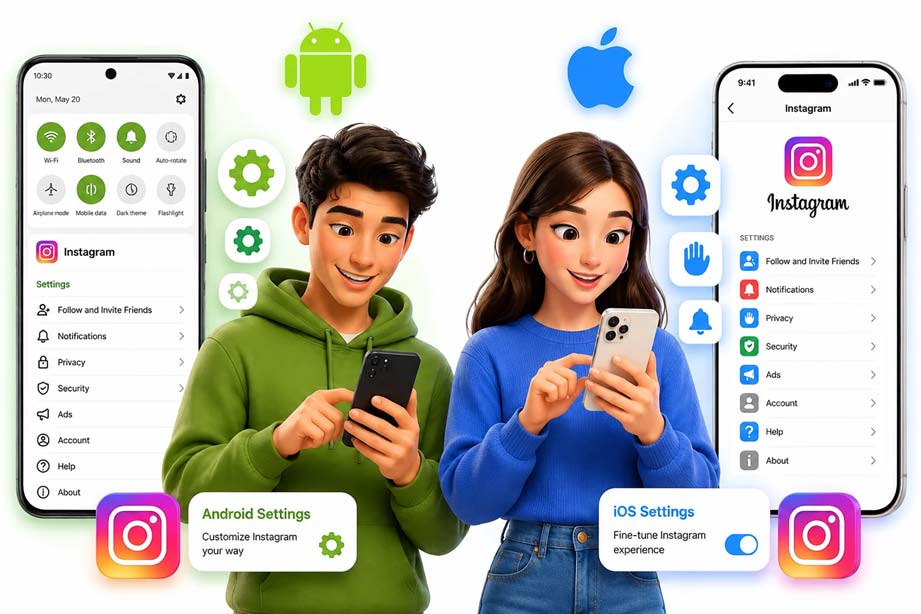
برای ورود به تنظیمات اینستاگرام در اندروید و آیفون، روی عکس پروفایل در پایین صفحه بزنید و منوی سهخط بالای پروفایل را باز کنید. در نسخههای جدید، معمولاً همانجا صفحه «تنظیمات و فعالیت» (Settings and activity) باز میشود. رمز، ایمیل و دستگاههای متصل را در «مرکز حسابها» پیدا میکنید. برای حریم خصوصی، استوری، پیامها و کیفیت انتشار، بخشهای خود اینستاگرام را باز کنید. دسترسی به دوربین، میکروفون و گالری هم از تنظیمات گوشی کنترل میشود.
اگر دنبال حل یک مشکل مشخص هستید، از جدول شروع کنید. اسم بعضی گزینهها با زبان برنامه، نوع حساب یا نسخه اینستاگرام تغییر میکند. اگر مسیری را پیدا نکردید، در کادر جستوجوی تنظیمات، نام فارسی یا انگلیسی همان گزینه را بنویسید.
مسیر سریع تنظیمات اینستاگرام در اندروید و آیفون
|
مشکل یا کاری که میخواهید انجام دهید |
بخش موردنیاز |
|
عوض کردن رمز یا خروج یک گوشی قدیمی |
مرکز حسابها (Accounts Center) / رمز عبور و امنیت (Password and security) |
|
عوض کردن ایمیل یا شماره بازیابی |
مرکز حسابها / اطلاعات شخصی (Personal details) / اطلاعات تماس (Contact info) |
|
قفل کردن پیج شخصی |
حریم خصوصی حساب (Account privacy) |
|
کنترل دایرکت ناشناس، پاسخ استوری و وضعیت آنلاین |
پیامها و پاسخهای استوری (Messages and story replies) |
|
مخفی کردن استوری از افراد خاص |
پنهان کردن استوری و لایو (Hide story and live) |
|
رفع تاری ریلز و بررسی مصرف اینترنت |
کیفیت رسانه (Media quality) یا مصرف داده و کیفیت رسانه (Data usage and media quality) |
|
بررسی محتوای حذفشده یا محدودیت حساب |
وضعیت حساب (Account Status) |
|
رفع مشکل دسترسی به گالری، دوربین یا میکروفون |
تنظیمات گوشی / برنامهها / Instagram |
اینو بلد باشید: گذاشتن آهنگ روی فیلم در اینستاگرام با 5 روش ساده
تنظیم اولیه پروفایل و اطلاعات بازیابی
پس از ساخت حساب با ایمیل یا شمارهای که در اختیار دارید، در پروفایل روی «ویرایش پروفایل» (Edit profile) بزنید. «نام» همان عنوانی است که روی پروفایل دیده میشود و میتواند فارسی باشد. «نام کاربری» شناسهای است که افراد برای پیدا کردن یا منشن کردن شما وارد میکنند. اگر نام کاربری یک پیج جاافتاده را عوض کردید، لینکهای قبلی را در سایت، کارت ویزیت و کانالهای فروش بررسی کنید.
برای یک پیج کاری، در بیو بنویسید چه چیزی ارائه میکنید، در چه محدودهای خدمات دارید و سفارش چگونه ثبت میشود. نمونه ساده «تعمیر لپتاپ در شیراز | پذیرش حضوری با هماهنگی | مدل دستگاه را دایرکت کنید». لینک ارتباطی خودتان را میتوانید در قسمت «پیوندها» (Links) وارد کنید.
ایمیل و شماره بازیابی را از بخش «اطلاعات تماس» بررسی کنید. وقتی چند حساب در مرکز حسابها دارید، هنگام افزودن یا تغییر اطلاعات تماس، حساب درست را انتخاب کنید. دسترسی به ایمیل یا شماره جدید را تأیید کنید و بعد اطلاعات قدیمی را بردارید. برای پیج فروشگاهی، اطلاعات بازیابی باید در اختیار صاحب کسبوکار باشد.
امنیت اینستاگرام و بازیابی حساب
فعال کردن تأیید دومرحلهای و ذخیره کدهای پشتیبان
- در مرکز حسابها، «رمز عبور و امنیت» و سپس «تأیید دومرحلهای» (Two-factor authentication) را باز کنید.
- حساب اینستاگرام موردنظر را انتخاب کنید. اگر «برنامه احراز هویت» (Authentication app) در دسترس است، آن را انتخاب کنید و کد تولیدشده را در اینستاگرام وارد کنید تا فعالسازی کامل شود.
- در تنظیمات تأیید دومرحلهای، «کدهای پشتیبان» (Backup codes) را پیدا کنید و در محلی امن و جدا از گوشی اصلی نگه دارید. اگر گوشی را عوض کنید یا دسترسی به برنامه احراز هویت را از دست بدهید، این کدها میتوانند برای ورود به کار بیایند.
اگر پیامک ورود روی سیمکارت شما دیر میرسد، پیش از خروج از حساب، یک روش جایگزین را آماده کنید. رمز ایمیل بازیابی و رمز پیج را جداگانه انتخاب کنید. از همان بخش «رمز عبور و امنیت» میتوانید «تغییر رمز عبور» (Change password) را باز کنید.

خروج دستگاه ناشناس و رسیدگی به ورود مشکوک
در «رمز عبور و امنیت»، بخش «محلهایی که وارد شدهاید» (Where you’re logged in) را باز کنید. نام دستگاه، زمان آخرین فعالیت و موقعیت تقریبی را کنار هم بررسی کنید. موقعیت مکانی ممکن است به دلیل شبکه، اپراتور یا تغییر مسیر اتصال با شهر شما فرق داشته باشد. اگر دستگاهی را نمیشناسید، همان نشست را خارج کنید، رمز را تغییر دهید و اطلاعات بازیابی را بررسی کنید. در تنظیمات، «برنامهها و وبسایتها» (Apps and websites) را هم جستوجو کنید و دسترسی ابزارهایی را که دیگر استفاده نمیکنید بردارید.
اگر رمز را فراموش کردهاید، در صفحه ورود روی «رمز عبور را فراموش کردهاید؟» بزنید و با نام کاربری، ایمیل یا شماره، بازیابی را شروع کنید. اگر ایمیل حساب بدون اطلاع شما عوض شده، پیام امنیتی تغییر ایمیل را در صندوق ایمیل قبلی بررسی کنید. در صورت امکان، اصالت آن را از بخش «ایمیلهای اخیر» (Recent emails) بسنجید. اگر دیگر به حساب دسترسی ندارید، از مسیر رسمی بازیابی حساب در صفحه ورود کمک بگیرید. کد ورود یا کد پشتیبان را حتی برای کسی که در دایرکت خودش را پشتیبان معرفی میکند، نفرستید.
بلد باشید: روش کاهش ده برابری حجم ویدیوها بدون تغییر کیفیت!
خصوصی کردن پیج و کنترل مخاطبان
برای خصوصی کردن حساب، از منوی سهخط «حریم خصوصی حساب» را باز کنید و «حساب خصوصی» (Private account) را روشن کنید. از این به بعد افراد جدید برای دیدن پستها و ریلزهای شما باید درخواست دنبالکردن بفرستند و تأیید شوند. دنبالکنندگان فعلی همچنان به محتوا دسترسی دارند. برای حذف یک نفر، فهرست دنبالکنندگان را باز کنید و کنار نام او «حذف» را بزنید. اطلاعاتی مثل نام کاربری، عکس پروفایل و بیو همچنان میتوانند دیده شوند.
حساب حرفهای برای خصوصی شدن باید ابتدا به حساب شخصی برگردد. قبل از تغییر نوع حساب، آمار لازم را ثبت کنید و وضعیت ابزارهای کاری یا تبلیغاتی را بررسی کنید. اگر فقط میخواهید یک استوری خانوادگی را به گروه کوچکی نشان دهید، میتوانید همان استوری را برای «دوستان نزدیک» منتشر کنید.

|
نیاز شما |
تنظیم مناسب |
|
پنهان کردن استوری و لایو از چند نفر |
بخش «پنهان کردن استوری و لایو» را باز کنید و حسابهای مدنظر را انتخاب کنید. |
|
نشان دادن یک استوری به گروه مشخص |
فهرست «دوستان نزدیک» (Close Friends) را بازبینی کنید و هنگام انتشار همان مخاطب را انتخاب کنید. |
|
جلوگیری از تگ شدن روی پستهای نامرتبط |
در «برچسبها و اشارهها» (Tags and mentions)، تگ و منشن را جداگانه محدود کنید و در صورت نیاز تأیید دستی تگها را روشن کنید. |
|
کم کردن مزاحمت در کامنت و دایرکت |
«واژههای پنهان» (Hidden Words) را فعال کنید و کلمهها یا عبارتهای تکراری را به فهرست سفارشی اضافه کنید. |
|
مدیریت مزاحمت یک حساب مشخص |
از منوی پروفایل آن شخص «محدود کردن» (Restrict) را برای کنترل تعامل یا «مسدود کردن» (Block) را برای قطع تعامل انتخاب کنید. |

برنامه نویسی اندروید رو قورت بده! بدون کلاس، سرعت 2 برابر، ماندگاری 3 برابر، پولسازی با ساخت اپلیکیشن و بازی، سه پک زیر جوابت هست:

با محدود کردن یک شخص، پیامهای او به درخواستها منتقل میشوند و میتوانید درباره نمایش کامنتهای جدیدش به دیگران تصمیم بگیرید. اگر زیر یک پست خاص موج کامنت نامرتبط دارید، منوی همان پست را باز کنید. خاموش کردن کامنت همان پست یا فعال کردن موقت «محدودیتها» (Limits)، در صورت وجود گزینه، به شما اجازه میدهد وضعیت را بدون تغییر همه تنظیمات پیج مدیریت کنید.
بلد باشید: آموزش ادیت عکس با گوشی (از 0 تا 100 با نکات و ترفندها)
تنظیم دایرکت، پاسخ استوری و وضعیت آنلاین
در «پیامها و پاسخهای استوری»، «کنترل پیامها» (Message controls) یا گزینه مشابه را باز کنید. برای هر گروهی که اینستاگرام نشان میدهد، تعیین کنید پیامها به درخواستها بروند یا از آن گروه درخواست دریافت نکنید. پاسخ به استوری و وضعیت فعالیت هم گزینههای جداگانهاند. اگر نمیخواهید زمان آنلاین بودن شما دیده شود، «نمایش وضعیت فعالیت» (Show activity status) را خاموش کنید. با خاموش کردن آن، وضعیت فعالیت دیگران را هم نمیبینید.

اگر مشتری میگوید پیام داده ولی چیزی در صندوق اصلی نیست، بهترتیب بخش درخواستها (Requests)، درخواستهای پنهان (Hidden requests) و در حساب حرفهای، زبانههای اصلی و عمومی را بررسی کنید. اگر تعداد پیامهای سالم کم شده، فهرست واژههای پنهان را هم مرور کنید. اضافه کردن واژهای مثل «قیمت» به فهرست مسدودسازی میتواند سؤال عادی مشتری را پنهان کند.
بلد باشید: اینستاگرام رو فول شو یکبار برای همیشه با این 6 درس رایگان
تنظیم اعلانها در اینستاگرام و گوشی
از منوی سهخط وارد «اعلانها» (Notifications) شوید و اعلان پیام، کامنت، لایو و پیشنهادها را جداگانه تنظیم کنید. برای پیج کاری، اول اعلان دایرکت و درخواست پیام را با یک حساب دیگر امتحان کنید تا مطمئن شوید سؤال مشتری را میبینید. برای ساکت شدن اعلانها در ساعات مشخص، به «مدیریت زمان» (Time management) بروید و «حالت خواب» (Sleep mode) را زمانبندی کنید.

- در اندروید، «تنظیمات گوشی / برنامهها / Instagram / اعلانها» را باز کنید. اگر دستهبندی اعلانها در گوشی شما وجود دارد، دسته پیامها را جداگانه بازبینی کنید.
- در آیفون، از «Settings / Notifications / Instagram» گزینه «Allow Notifications» را بررسی کنید. اگر اعلان فقط در ساعات مشخصی نمیرسد، برنامه زمانبندیشده حالت تمرکز (Focus) و خلاصه اعلانها (Scheduled Summary) را هم ببینید.
اگر زمان استفاده از برنامه برایتان مهم است، از «مدیریت زمان» اینستاگرام یادآور بگذارید. برای محدودیت در سطح گوشی، از Screen Time آیفون یا Digital Wellbeing اندروید، در صورت وجود، استفاده کنید.

کیفیت استوری و ریلز و مصرف اینترنت
در «کیفیت رسانه»، گزینه «بارگذاری با بالاترین کیفیت» (Upload at highest quality) را روشن کنید. برای یک ریلز عمودی، عرض ۱۰۸۰ و ارتفاع ۱۹۲۰ پیکسل با نسبت ۹ به ۱۶ و نرخ ۳۰ فریم در ثانیه نقطه شروع مناسبی است. فایل اصلی را مستقیم از گالری بفرستید. اگر ویدیو قبلاً بهصورت معمولی در یک پیامرسان ارسال و فشرده شده، همان نسخه ممکن است در اینستاگرام هم تار دیده شود.
بلد باشید: آموزش اکسپلور اینستاگرام: ورود قطعی با 6 درس و تنظیمات
- فایل خروجی را قبل از انتشار در گالری پخش کنید. نوشته و زیرنویس را از لبهها دور نگه دارید تا زیر دکمهها یا کپشن ریلز نروند.
- روی اتصال پایدار بارگذاری کنید. اگر اینترنت موبایل محدود است، گزینه «استفاده کمتر از داده تلفن همراه» را در صورت وجود روشن کنید و انتشار ویدیوهای مهم را به زمان دسترسی به اتصال پایدار موکول کنید.
- بعد از انتشار، ویدیو را با گوشی یا اتصال دیگری پخش کنید. اگر فقط روی یک اتصال تار است، کیفیت پخش را هم بررسی کنید. اگر فایل گالری از ابتدا تار است، دوباره از منبع اصلی خروجی بگیرید.
برای ریلز عمومی، در صفحه انتشار یا بخش «اشتراکگذاری و استفاده مجدد» (Sharing and reuse)، گزینههایی مانند دانلود و بازترکیب (Remix) را بررسی کنید. دسترسی به گزینهها به حساب و محتوا بستگی دارد. اگر گزینه آهنگ یا زیرنویس خودکار را نمیبینید، نوع حساب و دسترسی همان قابلیت را بررسی کنید. برای ویدیوی فارسی، زیرنویس را قبل از انتشار بخوانید و واژههایی را که اشتباه تشخیص داده شدهاند اصلاح کنید.

بلد باشید: آهنگ گذاشتن روی یک یا چند عکس (ساخت ویدیو کلیپ از عکس)
تنظیم حساب حرفهای برای تولیدکننده محتوا و فروشگاه
برای تبدیل حساب شخصی، در منوی سهخط دنبال «نوع حساب و ابزارها» (Account type and tools) بگردید و «تغییر به حساب حرفهای» (Switch to professional account) را انتخاب کنید. حساب «سازنده» (Creator) معمولاً برای مدرس، هنرمند و تولیدکننده محتوا مناسب است. حساب «کسبوکار» (Business) برای فروشگاه یا تیمی که راههای تماس و مدیریت مشتری میخواهد، انتخاب رایجی است. نمایش دکمه تماس، کتابخانه موسیقی و بعضی ابزارهای تجاری ممکن است بر اساس حساب و منطقه فرق کند.

پس از تبدیل، «داشبورد حرفهای» (Professional dashboard) و «آمار» (Insights) را در پروفایل بررسی کنید. برای سنجش یک ریلز آموزشی، تعداد حسابهای دسترسییافته، زمان تماشا و ذخیرهها را کنار هم ببینید. برای پیج فروشگاهی، ثبت کنید هر محتوا چند گفتوگوی مرتبط با سفارش ایجاد کرده است. گاهی ریلزی با بازدید کمتر، مشتری بیشتری به دایرکت میآورد.
اگر «پاسخهای ذخیرهشده» (Saved replies) برای حساب شما فعال است، برای سؤالهای تکراری یک متن کوتاه با بخش قابل تغییر بنویسید. نمونه «سلام، لطفاً سایز و شهر مقصد را بفرستید تا موجودی و هزینه ارسال را بررسی کنم.» اگر تیمی کار میکنید، در صورت دسترسی از قابلیتهای رسمی اشتراک دسترسی یا نقشهای مدیریتی متا استفاده کنید و هنگام پایان همکاری، همان دسترسی را بازبینی کنید.
بلد باشید: سایت دارک وب: 12 بهترین برای ورود و دسترسی به هر چیزی!
تنظیم اکسپلور و بررسی افت بازدید پیج
برای تغییر چیزهایی که خودتان میبینید، از سهنقطه کنار پست پیشنهادی گزینه «علاقهای ندارم» (Not interested) را بزنید. اگر موضوعات نامرتبط زیاد شدهاند، در «ترجیحات محتوا» (Content preferences)، گزینه «بازنشانی محتوای پیشنهادی» (Reset suggested content) را در صورت وجود بررسی کنید. پیشنهادهای فید، ریلز و اکسپلور پس از بازنشانی بهتدریج با تعاملهای جدید شما تنظیم میشوند.
اگر مسئله شما کمتر دیده شدن محتوای خودتان است، «وضعیت حساب» را باز کنید. محتوای حذفشده، محدودیت امکانات و در حسابهایی که این اطلاعات را میبینند، واجد شرایط بودن برای پیشنهاد به غیردنبالکنندگان را بررسی کنید. اگر کنار یک مورد امکان درخواست بازبینی وجود دارد، همانجا اقدام کنید. وقتی محدودیتی نشان داده نمیشود، چند انتشار همموضوع را در بازههای مشابه مقایسه کنید و از روی نتیجه فقط یک پست تصمیم نگیرید.
بلد باشید: آموزش تولید محتوا اینستاگرام از 0 تا 100 با نمونه ایده و ابزارها
عیبیابی اینستاگرام در اندروید و آیفون
|
نشانه |
اول این موارد را امتحان کنید |
|
گالری خالی است یا بعضی فایلها دیده نمیشوند |
در اندروید، مجوز عکس و ویدیو را از «تنظیمات / برنامهها / Instagram / مجوزها» بررسی کنید. در آیفون، «Settings / Apps / Instagram / Photos» یا «Privacy & Security / Photos» را باز کنید. اگر دسترسی محدود دادهاید، فایل مدنظر را به تصاویر مجاز اضافه کنید. |
|
صدا ضبط نمیشود یا دوربین باز نمیشود |
مجوز میکروفون و دوربین را برای Instagram بررسی کنید. یک ضبط کوتاه با برنامه اصلی دوربین بگیرید تا مشخص شود مشکل در خود گوشی هم دیده میشود یا فقط در اینستاگرام. |
|
ریلز روی مرحله ارسال میماند |
روی یک اتصال دیگر امتحان کنید. فضای خالی گوشی را بررسی کنید و یک فایل کوتاه از گالری را آزمایشی بارگذاری کنید. اگر فقط یک ویدیو گیر میکند، از همان فایل خروجی تازه بگیرید. |
|
گزینهای در یکی از حسابها نیست |
اول نام انگلیسی را در تنظیمات جستوجو کنید. بعد برنامه را بهروز کنید و روی همان گوشی بین حسابها جابهجا شوید. اگر فقط در یک حساب غایب است، نوع حساب، سن، منطقه یا فعالسازی تدریجی قابلیت میتواند دخیل باشد. |
|
برنامه باز میشود ولی مدام هنگ میکند |
برنامه را کامل ببندید، گوشی را راهاندازی مجدد کنید و نسخه بهروز را بررسی کنید. در اندروید، از بخش فضای ذخیرهسازی برنامه ابتدا «پاک کردن کش» (Clear cache) را امتحان کنید. پیش از پاک کردن داده یا نصب دوباره در هر دو سیستمعامل، رسانه و متن پیشنویسها و اطلاعات ورود را در دسترس داشته باشید. |

اگر مشکل تکرار میشود، در منوی سهخط به «راهنما» (Help) و «گزارش مشکل» (Report a problem) بروید. نام گزینه، متن خطا، مدل گوشی و کاری را که بلافاصله قبل از خطا انجام دادهاید بنویسید. در تصویر پیوست، اطلاعات خصوصی و کدهای ورود را بپوشانید.
بلد باشید: آموزش صفر تا صد اینترنت با 12 درس
مدیریت آرشیو، دانلود اطلاعات و حذف حساب
برای برداشتن یک پست از پروفایل با امکان بازگرداندن آن، منوی همان پست را باز کنید و «بایگانی» (Archive) را بزنید. پستهایی را که تازه حذف کردهاید، در «فعالیت شما» (Your activity) و سپس «اخیراً حذفشده» (Recently deleted)، در صورت باقی ماندن در مهلت بازیابی، بررسی کنید. بایگانی استوری را هم میتوانید از بخش «بایگانی و دانلود» (Archiving and downloading)، در صورت نمایش این نام، تنظیم کنید.
برای گرفتن نسخهای از اطلاعات حساب، در «مرکز حسابها» وارد «اطلاعات و مجوزهای شما» (Your information and permissions) شوید و گزینه خروجی گرفتن یا دانلود اطلاعات (Export your information / Download your information) را پیدا کنید. برای غیرفعالسازی موقت یا حذف، مسیر «مرکز حسابها / اطلاعات شخصی / مالکیت و کنترل حساب / غیرفعالسازی یا حذف» را باز کنید. نام کاربری انتخابشده را قبل از تأیید بررسی کنید، مخصوصاً اگر حساب شخصی و کاری را روی یک گوشی دارید.
سؤالهای متداول تنظیمات اینستاگرام
برای تنظیم زبان اینستاگرام باید زبان گوشی را عوض کنم؟
در اندروید ابتدا در منوی اینستاگرام گزینه «زبان» (Language) را جستوجو کنید. در بعضی گوشیها زبان هر برنامه از تنظیمات سیستم هم قابل تغییر است. در آیفون، «Settings / Apps / Instagram» را باز کنید و اگر گزینه زبان برنامه نمایش داده میشود، زبان موردنظر را همانجا انتخاب کنید. در نسخههای قدیمیتر آیفون، Instagram ممکن است مستقیماً در فهرست اصلی Settings باشد.
چطور پیشنهاد شدن حسابم به مخاطبان تلفن را کمتر کنم؟
در مرکز حسابها، «اطلاعات و مجوزهای شما» و سپس گزینه بارگذاری مخاطبان (Upload contacts) را پیدا کنید و همگامسازی را برای حساب درست خاموش کنید. دسترسی Contacts را در تنظیمات گوشی هم بررسی کنید. برای حذف مخاطبانی که قبلاً بارگذاری کردهاید، از بخش مدیریت مخاطبان استفاده کنید. پیشنهادهای اینستاگرام میتوانند از راههای دیگری هم شکل بگیرند.
اگر فقط در یک پیج دایرکت یا منشن برایم غیرفعال است، از کجا شروع کنم؟
همان حساب را در پروفایل انتخاب کنید و «وضعیت حساب»، «کنترل پیامها» و «برچسبها و اشارهها» را ببینید. برای حساب نوجوان، تنظیمات محافظتی و محدودیتهای وابسته به سن هم میتوانند روی پیامرسانی و منشن اثر بگذارند.
مسیر یادگیری برای ادمین پیج
اگر این تنظیمات را برای مدیریت پیج مشتری انجام میدهید، بعد از بررسی امنیت و دایرکت، سراغ تقویم انتشار و گزارش عملکرد بروید. آموزش ادمینی از صفر تا صد با ۱۲ درس رایگان و PDF برای شروع، وظایف ادمین، تولید محتوا و برنامهریزی را کنار هم توضیح میدهد.
برای بررسی مسیرهای آموزشی و ساخت نمونهکار، سرفصلهای نقشه راه ادمینی و تولید محتوای دانشجویار، ادمین استارتر الماسافت، آموزش ادمینی عبادی مارکتینگ و آشنایی با ادمینی اینستاگرام در فرادرس را ببینید.
اگر هدف شما مدیریت پیج کسبوکار یا گرفتن پروژه است، راهنمای ادمینی پونیشا، دوره ادمینی پارسه، راهنمای فرابگیر برای ادمین پیج و آموزش مدیریت صفحه اینستاگرام دانشجویار را از نظر پوشش مهارتهایی که نیاز دارید مقایسه کنید.
جمعبندی
اگر امروز فقط چند دقیقه وقت دارید، اول ایمیل بازیابی، تأیید دومرحلهای و دستگاههای متصل را بررسی کنید. بعد یک استوری یا پیام آزمایشی را با حساب دیگری امتحان کنید تا مطمئن شوید تنظیمات مخاطبان و اعلانها همانطور که میخواهید عمل میکنند. برای پیج کاری، کیفیت بارگذاری و پوشه درخواستهای پیام را هم چک کنید. اگر مشکلی فقط روی یک گوشی رخ میدهد، از مجوزها و تنظیمات همان گوشی شروع کنید. اگر همراه حساب به هر گوشی منتقل میشود، سراغ تنظیمات حساب و بخش «وضعیت حساب» بروید.