

آموزش فرم نگار گوگل (گوگل فرم) از صفر تا صد و نکات کاربردی

با گوگل فرم (Google Forms) میتوانید فرم ثبتنام، نظرسنجی یا آزمون آنلاین بسازید و پاسخها را یکجا ببینید. در این آموزش یک فرم ثبتنام کارگاه میسازیم، لینک مخصوص پاسخدهندگان را منتشر میکنیم و یک ثبتنام آزمایشی را در گوگل شیت بررسی میکنیم.
مسیر ساخت اولین فرم این است: به forms.google.com بروید و یک فرم خالی باز کنید. سؤالها را بسازید، فرم را با Publish منتشر کنید و لینک پاسخدهنده را بفرستید. برای دیدن جوابها هم به زبانهٔ Responses برگردید.
ساخت گوگل فرم با نمونهٔ ثبتنام کارگاه
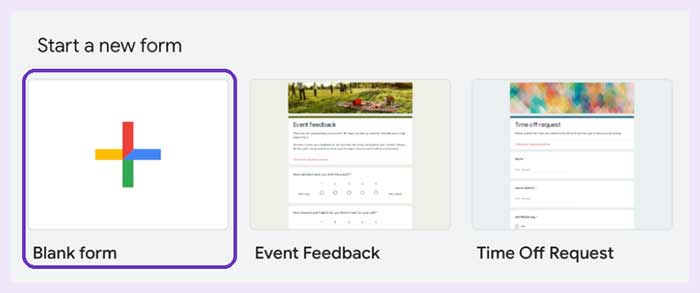
با حساب گوگل خود وارد forms.google.com شوید و Blank form را بزنید. از گوگل درایو هم میتوانید مسیر New → Google Forms را دنبال کنید. اگر گزینه را در منوی اصلی ندیدید، بخش More را باز کنید.
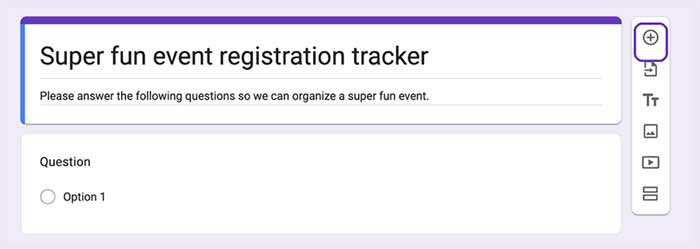
عنوان فرم را «ثبتنام کارگاه مقدماتی اکسل» بگذارید. در توضیحات، تاریخ، ساعت، محل برگزاری و شیوهٔ تأیید ثبتنام را بنویسید. اگر دو نوبت دارید، زمان هر نوبت را در خود فرم مشخص کنید تا مخاطب بتواند انتخاب کند.
افزودن سؤال و تعیین نوع پاسخ
روی علامت مثبت در نوار ابزار کنار فرم بزنید. عنوان سؤال را وارد کنید و از فهرست کنار آن نوع پاسخ را انتخاب کنید. برای سؤالهایی که بدون جوابشان نمیتوانید ثبتنام را پیگیری کنید، گزینهٔ Required را روشن کنید.
- نام و نام خانوادگی را با نوع پاسخ کوتاه (Short answer) بسازید و اجباری کنید.
- شمارهٔ موبایل را هم پاسخ کوتاه و اجباری بگذارید. در توضیح سؤال، یک نمونهٔ قابلفهم بگذارید، مثل 09123456789.
- برای انتخاب نوبت از چندگزینهای (Multiple choice) استفاده کنید تا هر نفر فقط یک نوبت را انتخاب کند.
- برای توضیحات یا درخواستهای خاص، نوع پاراگراف (Paragraph) را انتخاب کنید و آن را اختیاری بگذارید.
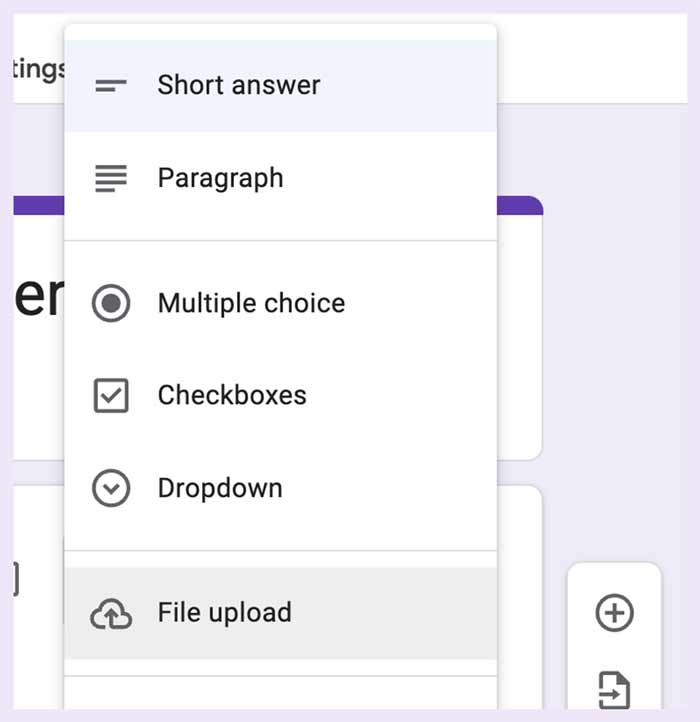
اگر پاسخدهنده میتواند چند مورد را همزمان انتخاب کند، از Checkboxes استفاده کنید. برای یک انتخاب از فهرستی بلند، مثل نام شهر، گزینهٔ کشویی (Dropdown) مناسب است. برای ساخت سؤال مشابه هم روی Duplicate بزنید و عنوان و گزینههای نسخهٔ جدید را تغییر دهید.
بررسی شمارهٔ موبایل پیش از ارسال فرم
اگر شمارهها باید در قالب ۱۱ رقمی داخل ایران ثبت شوند، سؤال «شمارهٔ موبایل» را باز کنید و از منوی سهنقطه، Response validation را انتخاب کنید. نوع قانون را روی Regular expression و شرط را روی Matches بگذارید. الگوی زیر شمارهای را میپذیرد که با ۰۹ شروع شود و بعد از آن ۹ رقم داشته باشد. پاسخدهنده میتواند از ارقام فارسی یا انگلیسی استفاده کند.
^(09|۰۹)[0-9۰-۹]{9}$در پیام خطا بنویسید «شماره را ۱۱ رقمی، بدون فاصله و بدون +۹۸ وارد کنید.» قبل از انتشار، یک شمارهٔ نمونه و یک شمارهٔ ناقص را در پیشنمایش امتحان کنید.
تغییر ظاهر فرم و افزودن تصویر
از بالای فرم، Customize theme را باز کنید. در پنل تم میتوانید رنگ، پسزمینه و فونت را تنظیم کنید. اگر میخواهید بالای فرم تصویری از کارگاه باشد، در قسمت Header روی Choose image بزنید. تاریخ و ساعت را در توضیحات متنی هم بنویسید تا در نمایش کوچک گوشی خوانا باشند.
برای افزودن تصویر به متن سؤال یا به یکی از گزینههای سؤال چندگزینهای یا چکباکس، از آیکون تصویر کنار همان مورد استفاده کنید. برای گذاشتن ویدئو از Add video در نوار کناری استفاده کنید. ویدئو بهصورت یک آیتم جدا، قبل یا بعد از سؤال قرار میگیرد.
بخشبندی فرم بر اساس پاسخ مخاطب
برای فرم کوتاه ثبتنام، یک صفحه کافی است. اگر بخواهید شرکتکنندگان حضوری و آنلاین سؤالهای متفاوتی ببینند، با Add section دو بخش بسازید. سپس در سؤال «شیوهٔ شرکت در کارگاه»، نوع سؤال را چندگزینهای یا کشویی بگذارید و از منوی سهنقطهٔ همان سؤال، Go to section based on answer را فعال کنید.
گزینهٔ «حضوری» را به بخش اطلاعات حضور و «آنلاین» را به بخش اطلاعات شرکت مجازی بفرستید. پایین هر بخش، مسیر بعدی را مشخص کنید. اگر بخش حضوری آخرین مرحلهٔ آن گروه است، پایان آن را روی Submit form بگذارید تا پاسخدهنده به بخش آنلاین وارد نشود. پیش از انتشار، هر دو مسیر را در پیشنمایش طی کنید.
برای تهیهٔ نسخهای که مخاطب بتواند بهصورت فایل تکمیل کند، راهنمای ساخت فرم قابلپرکردن در ورد را ببینید.
انتشار گوگل فرم و گرفتن لینک پاسخدهنده
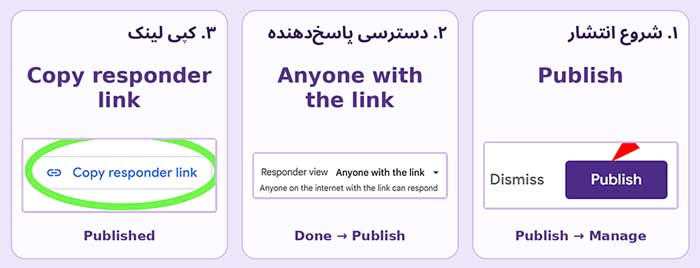
- در بالای فرم روی Publish بزنید و در Manage دسترسی پاسخدهندگان را بررسی کنید.
- برای فرم عمومی، اگر حساب شما اجازه میدهد، در General access گزینهٔ Anyone with the link را انتخاب کنید. برای فرم داخلی، دسترسی را به افراد یا گروههای موردنظر بدهید.
- فرم را منتشر کنید. بعد از انتشار، روی Published بزنید و Copy responder link را انتخاب کنید.
- پیش از ارسال عمومی، فرم را با لینک کپیشده باز کنید. برای فرم عمومی، یک پنجرهٔ ناشناس یا گوشی دیگری که وارد حساب سازنده نشده باشد مناسب است. برای فرم محدود، با یکی از حسابهای مجاز آزمایش کنید.
اگر میخواهید فرم عمومی بدون ورود تکمیل شود، علاوه بر دسترسی عمومی، تنظیمات مربوط به ورود را بررسی کنید. محدودکردن فرم به یک پاسخ برای هر نفر، جمعآوری ایمیل تأییدشده و سؤال بارگذاری فایل به ورود با حساب گوگل نیاز دارند. خطای دسترسی را با همان حساب یا شرایطی که مخاطب خواهد داشت آزمایش کنید.
پیام بعد از ثبتنام را شخصیسازی کنید
در Settings بخش Presentation را باز کنید و کنار Confirmation message روی Edit بزنید. اگر ثبتنام نیاز به بررسی دارد، پیام را روشن بنویسید: «درخواست شما ثبت شد. تأیید نهایی و جزئیات حضور تا پایان روز چهارشنبه به شمارهٔ واردشده ارسال میشود.» اگر ظرفیت محدود است، در همین پیام توضیح دهید که نوبت پس از تأیید نهایی رزرو میشود.
دسترسی ویرایش برای همکاران
برای دعوت از همکار، در ویرایشگر فرم روی Share کلیک کنید، نام یا ایمیل او را وارد کنید و نقش Editor را بدهید. برای شرکتکنندگان، همان لینک پاسخدهنده را بفرستید. اگر بعداً دسترسی همکار را پس میگیرید، مجوز او در فایل گوگل شیت متصل را هم جداگانه بررسی کنید.
دیدن پاسخهای گوگل فرم و انتقال به گوگل شیت
یک ثبتنام آزمایشی با نام «آزمایشی» بفرستید و به زبانهٔ Responses برگردید. در Summary خلاصهٔ پاسخها را میبینید و در Individual میتوانید هر ثبتنام را جدا باز کنید. برای تحلیل پاسخها در صفحهگسترده، این مسیر را دنبال کنید:
- از زبانهٔ Responses روی Link to Sheets بزنید.
- یک فایل تازه بسازید یا یک فایل موجود را انتخاب کنید.
- در گوگل شیت بررسی کنید که نام آزمایشی، شمارهٔ تماس و نوبت انتخابشده در ستونهای درست ثبت شده باشند.
برای مرتبسازی ثبتنامها بر اساس نوبت، از فیلترهای گوگل شیت استفاده کنید. اگر فایل اکسل لازم دارید، در خود گوگل شیت از مسیر File → Download → Microsoft Excel (.xlsx) خروجی بگیرید. گزینهٔ دانلود مستقیم از زبانهٔ پاسخها، فایل CSV میدهد. برای کار با فایل خروجی میتوانید به آموزش رایگان اکسل مراجعه کنید.
برای پیگیری ثبتنامها، کنار دادهها در شیت ستونی با عنوان «وضعیت» در نظر بگیرید و برای هر درخواست یکی از حالتهای «در انتظار بررسی»، «تأیید شد» یا «فهرست انتظار» را ثبت کنید. اگر همکار شما فقط تأییدها را پیگیری میکند، دسترسی او به اطلاعات تماس را بر اساس نیاز کاری تنظیم کنید.
ساخت آزمون آنلاین در گوگل فرم
برای تبدیل فرم به آزمون، در Settings گزینهٔ Make this a quiz را فعال کنید. در سؤالهایی که امکان پاسخنامه دارند، از Answer key برای تعیین گزینهٔ درست و امتیاز استفاده کنید. اگر سؤال تشریحی دارید و میخواهید آن را دستی بررسی کنید، انتشار نمره را روی حالت پس از بررسی بگذارید.
ویدئوی آموزش گوگل فرم
اگر پخشکننده باز نشد، ویدئوی آموزش گوگل فرم را از این لینک باز کنید.
پرسشهای متداول
1-چطور یک نفر برای چند سمت شغلی گزارشهای جداگانه بفرستد؟
در تنظیمات پاسخها، Limit to 1 response را خاموش کنید. یک سؤال اجباری برای «سمت شغلی» بگذارید و از پاسخدهنده بخواهید برای هر سمت، فرم را جداگانه ارسال کند. اگر قرار است این کار دورهای انجام شود، یک سؤال برای «دورهٔ گزارش» هم قرار دهید تا گزارشها در گوگل شیت تفکیک شوند.
2-میتوانم از پاسخدهنده فایل PDF یا عکس بگیرم؟
بله. برای سؤال، نوع File upload را انتخاب و نوع و اندازهٔ مجاز فایل را تعیین کنید. پاسخدهنده برای بارگذاری باید وارد حساب گوگل شود.
3-چطور فرم را پس از پایان مهلت ثبتنام ببندم؟
بالای فرم روی Published بزنید، گزینهٔ Accepting responses را خاموش کنید و ذخیره کنید. میتوانید پیامی مثل «مهلت ثبتنام این نوبت به پایان رسیده است» بنویسید تا مراجعهکننده وضعیت را بداند.
جمعبندی
برای فرم اول، سؤالها را به اطلاعاتی محدود کنید که برای انجام کار لازم دارید. قبل از اشتراکگذاری، یکبار فرم را از دید مخاطب باز کنید، آن را تا آخر پر کنید و ثبت پاسخ را در زبانهٔ Responses یا گوگل شیت ببینید. در فرم ثبتنام، این آزمایش مشخص میکند که لینک درست در دسترس است و اطلاعات هر نفر برای پیگیری ثبتنام کافی است.





بسیار عالی
پاسخسلام با تشکر از توضیحات کاربردی که ارائه دادین
پاسخفقط اینکه من یک سوال مهم دارم
این فرم رو من برای گزارش نویسی پر کردم
و هر شخص ممکنه بعنوان سمت‌های مختلفی که داره بخواد دو یا سه بار تحت عنوان سمت‌های شغلی مختلفش پر کنه، ولی یکبار میشه انجام داد ظاهرا، راهکاری داره این موضوع ؟
بسیار عالی. خدا خیرتون بده. دنبال همچین آموزشی می گشتم که شما رایگان قرار دادین.
پاسخ