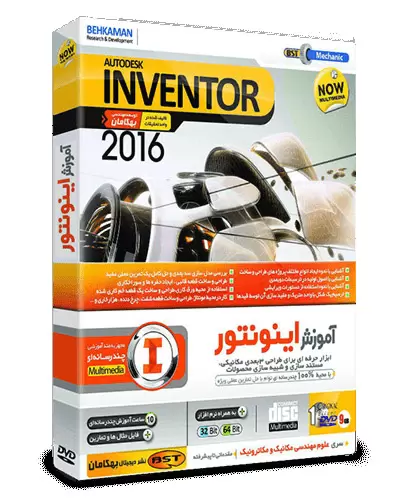
آموزش طراحی مکانیکی با Autodesk Inventor از 0 تا 100 با 12 درس رایگان
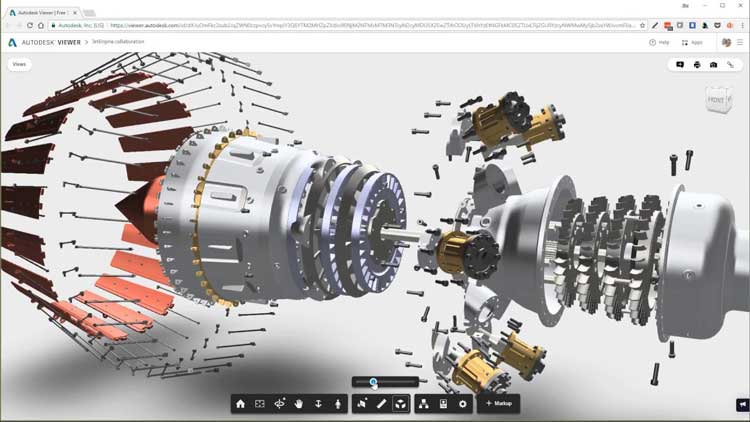
امروزه نرم افزارهای مدلینگ مختلفی وجود دارند که به مهندسان در زمینه طراحی و مدلسازی کمک زیادی می کنند یکی از این نرم افزارها Autodesk Inventor می باشد. در این مقاله ۱۲ درس مهم آموزش طراحی مکانیکی با اتودسک اینورتور را تهیه کرده ایم که برای دانلود رایگان در اختیار شما علاقمندان قرار می دهیم.
این دروس بصورت گلچین شده از کاربردی ترین آموزش های نرم افزار Autodesk Inventor انتخاب شده اند تا مفیدترین مفاهیم را در یادگیری این نرم افزار به شما منتقل نمایند. امید است تا با دانلود و فراگیری این ویدئوهای آموزشی بتوانید خیلی حرفه ای با این نرم افزار کار کنید.
طراحی حرفهای در Autodesk Inventor فقط ترسیم یک مدل سهبعدی نیست. مدل باید پارامتریک، قابل ویرایش، مونتاژپذیر، قابل ساخت و آماده نقشهکشی باشد. ترتیب استاندارد کار معمولاً چنین است:
تعریف نیاز → تعیین پارامترها → اسکچ دقیق → مدلسازی قطعه → مونتاژ → تحلیل → نقشه ساخت → خروجی تولید
شناخت محیطها و فایلهای Inventor
| پسوند فایل | کاربرد |
|---|---|
.ipt |
طراحی قطعه و ورقکاری |
.iam |
ساخت مجموعه و مونتاژ |
.idw یا .dwg |
تهیه نقشههای ساخت |
.ipn |
ساخت نمای انفجاری و دستورالعمل مونتاژ |
.ipj |
مدیریت مسیرها و فایلهای پروژه |
برای هر پروژه یک پوشه و فایل Project جدا بسازید. این کار از گمشدن لینک قطعات، کتابخانهها و نقشهها جلوگیری میکند.
تعریف هدف طراحی پیش از مدلسازی
قبل از شروع این موارد را مشخص کنید:
- قطعه چه وظیفهای دارد؟
- چه نیرو، سرعت، دما و ارتعاشی را تحمل میکند؟
- جنس و روش ساخت آن چیست؟
- به چه دقت و تلرانسی نیاز دارد؟
- چگونه مونتاژ، تعمیر یا تعویض میشود؟
- آیا وزن، هزینه یا فضای نصب محدود است؟
- مدل برای ماشینکاری، چاپ سهبعدی، ریختهگری یا ورقکاری ساخته میشود؟
هر اندازهای که بر عملکرد قطعه اثر دارد، باید در قالب یک پارامتر یا اندازه کنترلشده تعریف شود.
انتخاب واحد، استاندارد و متریال
در ابتدای پروژه واحد اندازهگیری، استاندارد نقشه و جنس قطعه را مشخص کنید. برای بیشتر پروژههای ایران، قالب Metric و واحد میلیمتر مناسب است.
متریال صرفاً برای نمایش ظاهری نیست و روی جرم، مرکز ثقل و نتایج تحلیل تنش اثر میگذارد. جنس ظاهری مدل با مشخصات مهندسی ماده تفاوت دارد؛ بنابراین در بخش Material ماده واقعی را انتخاب کنید.
اطلاعاتی مانند نام قطعه، شماره فنی، جنس، طراح و توضیحات را در iProperties وارد کنید. این دادهها میتوانند بهصورت خودکار وارد کادر نقشه و فهرست قطعات شوند. راهنمای رسمی iProperties
اسکچ استاندارد و قابل ویرایش
اسکچ پایه تقریباً تمام مدلهای Inventor است. یک اسکچ خوب باید ساده، خوانا و کاملاً مقید باشد.
انتخاب صفحه مناسب
مدل را روی صفحهای شروع کنید که نمای اصلی و روش ساخت قطعه را بهتر نشان دهد. در قطعات متقارن، مرکز قطعه را روی Origin قرار دهید تا استفاده از Mirror و الگوها سادهتر شود.
قیود هندسی
قیود هندسی ارتباط میان خطوط و منحنیها را مشخص میکنند؛ مانند:
- Coincident برای اتصال نقاط
- Horizontal و Vertical برای افقی یا عمودیکردن
- Parallel و Perpendicular
- Tangent برای تماس مماسی
- Equal برای یکسانکردن اندازهها
- Concentric برای هممرکزکردن
- Symmetric برای ایجاد تقارن
Inventor بسیاری از این قیود را هنگام ترسیم تشخیص میدهد. با نگهداشتن کلید Ctrl میتوان اعمال خودکار قید را موقتاً غیرفعال کرد. راهنمای قیود اسکچ
اندازهگذاری اصولی
فقط اندازههایی را وارد کنید که برای تعریف هندسه لازماند. اندازههای اضافی باعث Over-Constrained شدن اسکچ میشوند. بهجای اندازهگذاری تکراری، از Equal، Symmetry و معادلات استفاده کنید.
هدف این است که اسکچ به حالت Fully Constrained برسد؛ اما این کار نباید با Fix کردن بیدلیل تمام اجزا انجام شود. Fix معمولاً منطق طراحی را پنهان میکند.
نکات مهم اسکچ
- در هر اسکچ تا حد امکان یک وظیفه مشخص تعریف کنید.
- خطوط کمکی را به Construction تبدیل کنید.
- از Project Geometry فقط برای هندسه ضروری استفاده کنید.
- به لبههایی که احتمال حذف یا تغییرشان زیاد است وابستگی نسازید.
- اسکچهای بسیار شلوغ را به چند اسکچ ساده تقسیم کنید.
- مدل را نسبت به صفحات Origin متقارن نگه دارید.
پارامترها و طراحی هوشمند
بهجای استفاده از اندازههای ناشناس مانند d12 و d25، پارامترهای معنادار بسازید:
Plate_Length = 400 mm
Plate_Width = 250 mm
Thickness = 8 mm
Hole_Diameter = 12 mm
Edge_Distance = Hole_Diameter * 2
با این روش، تغییر قطر سوراخ میتواند فاصله آن از لبه را نیز اصلاح کند. پارامترها برای ساخت خانواده قطعات، طراحی خودکار و اتصال به Excel بسیار مفیدند.
در Inventor 2026 پارامترها و Model Stateها مدیریت پیشرفتهتری برای تلرانسها دارند و امکان استفاده از Basic Tolerance نیز اضافه شده است. بهبودهای پارامتر و تلرانس Inventor 2026
مهمترین دستورات مدلسازی قطعه
| دستور | کاربرد |
|---|---|
| Extrude | ایجاد یا حذف حجم از روی اسکچ |
| Revolve | ساخت قطعات دورانی مانند پولی و بوش |
| Sweep | حرکت یک مقطع روی مسیر |
| Loft | اتصال مقاطع متفاوت |
| Hole | ایجاد سوراخ استاندارد، رزوهدار و خزینه |
| Fillet | گردکردن لبه |
| Chamfer | پخزدن |
| Shell | توخالیکردن قطعه |
| Draft | ایجاد شیب برای قالبسازی |
| Rib | ساخت تیغه تقویتی |
| Thread | تعریف رزوه |
| Pattern | تکرار خطی یا دایرهای ویژگیها |
| Mirror | قرینهکردن ویژگی یا بدنه |
| Combine | جمع، تفریق یا اشتراک بدنهها |
ترتیب مناسب ساخت ویژگیها
معمولاً بهتر است این ترتیب رعایت شود:
- حجم اصلی قطعه
- حجمهای ثانویه
- سوراخها، شیارها و برشها
- الگوها و تقارنها
- پخ و فیلتهای نهایی
قرار دادن Fillet در ابتدای مدل ممکن است ویژگیهای بعدی را ناپایدار کند. فیلتهای عملکردی را زودتر و فیلتهای ظاهری را نزدیک انتهای درخت مدل قرار دهید.
صفحات و محورهای کمکی
Work Plane، Work Axis و Work Point برای مدلهایی استفاده میشوند که صفحه مناسب روی بدنه ندارند. برای مثال:
- ایجاد سوراخ روی صفحه زاویهدار
- ساخت الگوی دایرهای حول محور اختصاصی
- ایجاد صفحه مماس بر استوانه
- قرار دادن اسکچ در فاصله مشخص
- ساخت Loft میان چند مقطع
بهتر است صفحات کمکی را به Origin یا هندسه پایدار وابسته کنید، نه به لبههای موقتی مدل.
مطلب پیشنهادی: آموزش یک نمونه سه بعدی کردن قطعه صنعتی در سالیدورک (ویدیو)
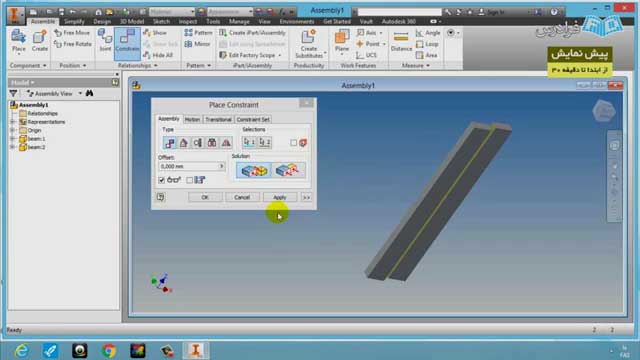
نمونه ویدیوی آموزشی و تصاویر دروس
نمونه ای از این ویدیوها را در زیر می بینید (البته ویدیوهایی که دانلود می کنید، از کیفیت بالاتری برخوردار هستند):
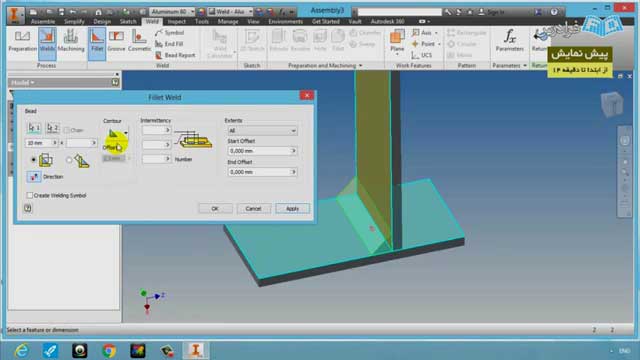
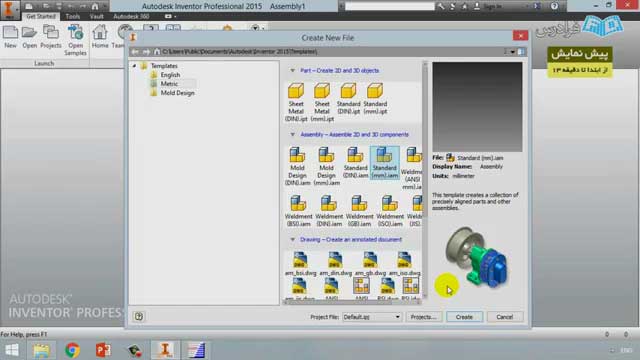
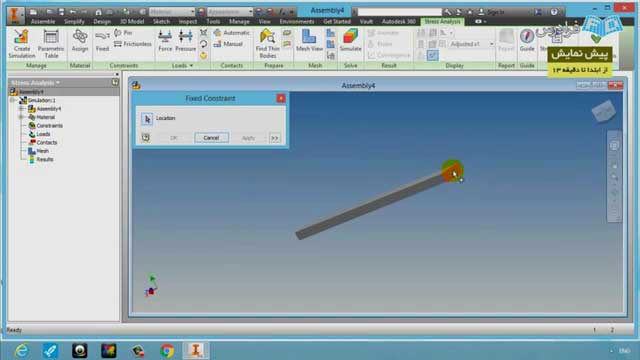
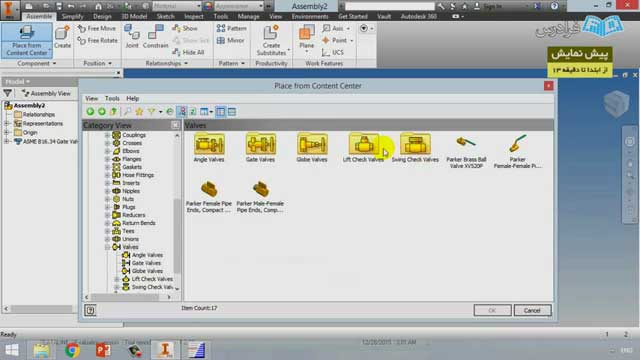
و در این قسمت از سایت سازی ها یک سری تصاویر از این دروس را مشاهده می کنید:
لینک های دانلود:

طراحی چندبدنه و طراحی از بالا به پایین
در قطعات پیچیده میتوان چند Solid Body داخل یک فایل Part ساخت. سپس با Make Components هر بدنه را به قطعه مستقل تبدیل کرد.
در طراحی Top-Down ابتدا اسکلت کلی دستگاه، محل محورها، ابعاد اصلی و نقاط اتصال تعریف میشوند و قطعات بر اساس آن ساخته میشوند. این روش برای دستگاهها، سازهها و مکانیزمهای وابسته بسیار کاربردی است.
با وجود مزایای این روش، وابستگی بیش از حد میان فایلها میتواند مدل را شکننده کند. فقط ابعاد و هندسههای اصلی را مشترک کنید.
اصول صحیح مونتاژ
اولین قطعه مونتاژ، معمولاً بدنه یا شاسی اصلی است و باید Ground شود. سپس سایر قطعات نسبت به آن قرار میگیرند.
دو روش اصلی برای تعریف ارتباط قطعات وجود دارد:
- Assembly Constraints برای قرارگیری قطعات
- Joints برای تعریف محل اتصال همراه با نوع حرکت
در مکانیزمهایی مانند لولا، کشویی، بازو و سیلندر، Joint معمولاً رفتار حرکتی را روشنتر تعریف میکند. قیود مونتاژ محل قطعات را کنترل میکنند، اما Jointهای محیط Dynamic Simulation میتوانند سرعت، شتاب، نیرو، اصطکاک، میرایی و سختی را نیز وارد محاسبات کنند. تفاوت Constraint و Joint
جلوگیری از مونتاژ بیشازحد مقید
هر قطعه آزاد در فضا شش درجه آزادی دارد؛ سه انتقالی و سه دورانی. قیود باید فقط آزادیهای غیرضروری را حذف کنند.
اگر یک قطعه با چند روش همزمان به یک موقعیت مجبور شود، مونتاژ Over-Constrained میشود. در چنین شرایطی:
- قیود تکراری را حذف کنید.
- وضعیت قطعات Ground شده را بررسی کنید.
- حرکت واقعی مکانیزم را مشخص کنید.
- مونتاژهای فرعی را در صورت نیاز Flexible کنید.
بررسی مونتاژ
قبل از تهیه نقشه، موارد زیر را کنترل کنید:
- تداخل قطعات با Interference Analysis
- فاصله آزاد حرکتی
- دسترسی ابزار و پیچگوشتی
- امکان نصب و جداسازی
- جهت قرارگیری پیچ، مهره و واشر
- مسیر حرکت قطعات
- مرکز جرم مجموعه
- فضای سیم، کابل و شیلنگ
قطعات استاندارد و Design Accelerator
از Content Center برای پیچ، مهره، واشر، بلبرینگ، پروفیل و قطعات استاندارد استفاده کنید. مدلسازی دستی این قطعات هم زمانبر است و هم احتمال خطا دارد.
Design Accelerator برای طراحی و محاسبه اجزایی مانند شفت، چرخدنده، اتصال پیچی، تسمه، زنجیر و یاتاقان مفید است. بااینحال نتایج آن باید با استاندارد، کاتالوگ سازنده و شرایط واقعی کار بررسی شوند.
سازه فلزی و جوشکاری
Frame Generator برای ساخت شاسی و سازه با پروفیلهای استاندارد کاربرد دارد. ابتدا مسیر سازه را با اسکچ دوبعدی یا سهبعدی ایجاد کرده و سپس مقاطع را روی خطوط قرار دهید.
در محیط Weldment میتوان آمادهسازی لبه، جوش و ماشینکاری بعد از جوش را تعریف کرد. در طراحی سازه به موارد زیر توجه کنید:
- دسترسی مناسب برای جوشکاری
- تغییر شکل ناشی از حرارت
- امکان ماشینکاری پس از جوش
- نوع و اندازه جوش
- ترتیب مونتاژ
- قرارگیری ورقهای تقویتی
- تخلیه تنش در گوشهها
طراحی ورقکاری
در Sheet Metal ضخامت باید در تمام قطعه ثابت باشد. پیش از طراحی، Sheet Metal Rule مناسب را تعیین کنید. این قانون شامل متریال، ضخامت، شعاع خم، روش بازشدن، فاصله درز و Relief گوشههاست. تنظیم قوانین ورقکاری
نکات مهم ورقکاری عبارتاند از:
- شعاع خم را با ابزار کارگاه هماهنگ کنید.
- سوراخ را بیش از حد به خط خم نزدیک نکنید.
- برای گوشهها Bend Relief مناسب قرار دهید.
- K-Factor یا Bend Table را با دستگاه خم واقعی تنظیم کنید.
- Flat Pattern را از نظر همپوشانی کنترل کنید.
- پیش از برش، DXF را در نرمافزار CNC بررسی کنید.
Flat Pattern برای ساخت و محاسبه دقیق جرم ورق مناسب است، درحالیکه شکل خمشده برای بررسی ابعاد نهایی و ممان اینرسی کاربرد دارد. راهنمای قطعات ورقکاری
تلرانس، انطباق و GD&T
تمام اندازهها نباید تلرانس بسیار بسته داشته باشند. تلرانس سختتر، هزینه تولید و کنترل کیفیت را افزایش میدهد.
تلرانس را بر اساس عملکرد تعیین کنید:
- لقی یا پرسیبودن اتصال
- دقت هممحوری
- محل دقیق سوراخها
- تختی سطح نصب
- عمودبودن محور
- کیفیت سطح
- امکان تعویضپذیری قطعات
برای قطعات حساس از Datum و علائم GD&T مانند Position، Flatness، Parallelism، Perpendicularity و Runout استفاده کنید. Datum باید از سطوحی انتخاب شود که قطعه در زمان ساخت، اندازهگیری یا مونتاژ واقعاً به آنها متکی است.
تحلیل تنش و تغییر شکل
Stress Analysis در Inventor برای تحلیل استاتیکی و مودال کاربرد دارد. روند صحیح تحلیل عبارت است از:
- انتخاب ماده واقعی
- تعریف اتصالات و تماسها
- اعمال تکیهگاههای منطقی
- واردکردن نیرو، فشار، گشتاور یا وزن
- تولید Mesh مناسب
- حل و بررسی نتایج
- ریزترکردن مش در نواحی حساس
- مقایسه با محاسبات دستی یا تجربه واقعی
نتایجی مانند Von Mises Stress، Displacement و Safety Factor را بررسی کنید. فقط به رنگ قرمز یا آبی نمودار اعتماد نکنید؛ مقیاس، واحد، تمرکز تنش و شرایط مرزی اهمیت بیشتری دارند.
تحلیل داخلی Inventor بیشتر برای ارزیابی اولیه مناسب است و در قطعات ایمنیحساس باید با محاسبات معتبر، آزمایش یا نرمافزار تخصصی کنترل شود. راهنمای تحلیل تنش Inventor
تحلیل حرکت مکانیزم
در Dynamic Simulation میتوان حرکت، سرعت، شتاب، اصطکاک، فنر، میرایی و نیروهای مکانیزم را بررسی کرد. برای نتیجه درست:
- درجات آزادی واقعی را مشخص کنید.
- اتصالها را به Joint مناسب تبدیل کنید.
- از ایجاد قیدهای تکراری بپرهیزید.
- جرم و ممان اینرسی قطعات را کنترل کنید.
- اصطکاک و نیروی محرک را واقعی وارد کنید.
- نتایج را در چند موقعیت بحرانی بررسی کنید.
Inventor میتواند برخی Constraintهای مونتاژ را به Joint تبدیل کند، اما تبدیل خودکار همیشه نماینده رفتار واقعی مکانیزم نیست. آمادهسازی Dynamic Simulation
ساخت خانواده قطعات
برای ایجاد مدلهای مختلف از یک قطعه سه روش مهم وجود دارد:
- Parameters برای تغییر ابعاد
- iPart و iAssembly برای خانواده فایلهای مستقل
- Model States برای نگهداری حالتهای مختلف در یک فایل
Model States میتواند اندازهها، مراحل ساخت، قطعات حذفشده، سطح سادهسازی، iProperties و BOM متفاوت را در یک فایل نگهداری کند. اگر هر نسخه باید فایل و شماره فنی مستقل داشته باشد، iPart یا iAssembly انتخاب مناسبتری است. راهنمای Model States
تهیه نقشه ساخت
نقشه خوب باید بدون بازکردن مدل سهبعدی قابل فهم باشد. معمولاً شامل این موارد است:
- نمای اصلی و نماهای جانبی
- نمای برش و Detail
- اندازههای ساخت و بازرسی
- تلرانسهای عمومی و اختصاصی
- جنس و عملیات حرارتی
- زبری سطح
- مشخصات سوراخ و رزوه
- علائم جوش
- شماره قطعه و Revision
- مقیاس و واحد
- Parts List و Balloon در نقشه مونتاژ
از تکرار اندازهها یا اندازهگذاری زنجیرهای غیرضروری خودداری کنید. اندازهها را بر اساس روش ساخت و محل مبناگذاری قطعه وارد کنید، نه صرفاً برای پرکردن نقشه.
مدیریت فهرست قطعات
BOM باید شماره فنی، شرح، تعداد، جنس و اطلاعات خرید یا ساخت را نمایش دهد. برای جلوگیری از خطا:
- Part Number منحصربهفرد تعیین کنید.
- قطعات خریدنی و ساختنی را تفکیک کنید.
- ساختار BOM را روی Normal، Purchased، Phantom یا Reference تنظیم کنید.
- شمارههای Balloon را با Parts List هماهنگ نگه دارید.
- وضعیت قطعات Suppress شده را کنترل کنید.
- قبل از انتشار، تعداد قطعات را با مونتاژ واقعی مقایسه کنید.
طراحی برای ساخت
قطعات ماشینکاری
- شعاع گوشه داخلی را متناسب با قطر ابزار انتخاب کنید.
- از سوراخها و رزوههای استاندارد استفاده کنید.
- فضای ورود و خروج ابزار را در نظر بگیرید.
- عمق سوراخ رزوهدار را منطقی انتخاب کنید.
- از حفرههای بسیار عمیق و باریک بپرهیزید.
- سطوح مبنا را برای بستن قطعه مشخص کنید.
- تلرانس بسته را فقط در سطوح عملکردی اعمال کنید.
قطعات چاپ سهبعدی
- جهت چاپ و نیاز به Support را بررسی کنید.
- ضخامت دیواره را کافی بگیرید.
- لقی اتصالها را بر اساس فناوری چاپ تعیین کنید.
- سوراخهای افقی و سطوح پلمانند را کنترل کنید.
- انقباض و تابیدگی ماده را در نظر بگیرید.
قطعات ریختهگری و قالبی
- Draft مناسب ایجاد کنید.
- ضخامت دیواره را تا حد امکان یکنواخت نگه دارید.
- تغییر ضخامت را تدریجی طراحی کنید.
- گوشههای تیز را با Fillet اصلاح کنید.
- محل خط جدایش و خروج قطعه را بررسی کنید.
افزایش سرعت و پایداری پروژه
- جزئیات غیرضروری پیچ و رزوه را ساده کنید.
- برای مونتاژهای بزرگ از Model States و مدلهای Simplified استفاده کنید.
- قطعات استاندارد را دوباره مدل نکنید.
- نام Featureها و پارامترهای مهم را تغییر دهید.
- Adaptive را فقط در موارد ضروری فعال کنید.
- قطعات را در پوشههای منظم ذخیره کنید.
- از Pack and Go برای انتقال کامل پروژه استفاده کنید.
- قبل از تغییرات اساسی نسخه پشتیبان بگیرید.
- خطاهای Design Doctor را نادیده نگذارید.
- مونتاژهای بزرگ را به زیرمونتاژهای منطقی تقسیم کنید.
خطاهای رایج کاربران
- شروع طراحی بدون تعیین ابعاد اصلی
- استفاده زیاد از Fix در اسکچ
- وابستگی اسکچ به لبههای ناپایدار
- ایجاد همه جزئیات در یک اسکچ
- اعمال Fillet در ابتدای مدل
- استفاده بیش از حد از Constraint
- نادیدهگرفتن جنس و جرم قطعات
- تحلیل با شرایط مرزی غیرواقعی
- اعمال تلرانس بسته به تمام اندازهها
- تهیه نقشه قبل از نهاییشدن مدل
- ارسال DXF یا STEP بدون کنترل نهایی
- تغییر نام یا جابهجایی فایلها خارج از Inventor
چکلیست نهایی طراحی
پیش از تحویل پروژه مطمئن شوید:
- اسکچهای اصلی Fully Constrained هستند.
- واحد و متریال درست انتخاب شدهاند.
- پارامترهای اصلی نامگذاری شدهاند.
- مدل با تغییر ابعاد خراب نمیشود.
- تداخل مونتاژی وجود ندارد.
- حرکت مکانیزم صحیح است.
- جرم و مرکز ثقل بررسی شدهاند.
- قطعه با روش تولید انتخابشده قابل ساخت است.
- تلرانسها بر اساس عملکرد تعیین شدهاند.
- نقشه شامل تمام اطلاعات ساخت است.
- BOM و Balloonها هماهنگاند.
- خروجیهای STEP، PDF، DWG یا DXF بازبینی شدهاند.
- فایلهای پروژه همراه با وابستگیها بایگانی شدهاند.
همچنین بخوانید: معرفی کامل نرم افزار راینو، کاربردهایش و بهترین نسخه آن جهت یادگیری
توجه! سعی کنید این ویدئوهای آموزشی را حتماً ببینید تا در کمترین زمان و بدون پرداخت هیچگونه هزینه ای، نرم افزار DIALux را بصورت حرفه ای و کامل بیاموزید.