

آموزش Anydesk از صفر تا صد و نکات و ترفندهای کاربردی
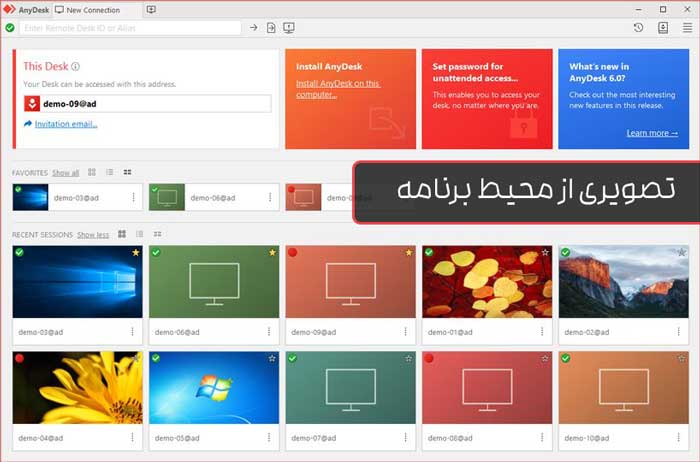
گاهی اوقات پیش می آید که یک همکار از شما می خواهد تا چیزی را روی صفحه نمایش تان ببیند، اما شما در اتاق دیگری هستید و یا دوستی از یک کشور دیگر با دستگاهش مشکل دارد و شما به یک روش سریع و ساده برای کمک؛ به او نیاز دارید.
یا فرض کنید شما برای یک شرکت بزرگ کار می کنید و به دنبال راهی برای ارائه یک نرم افزار روی همه دستگاه ها هستید.
این موارد و بسیاری از موارد دیگر همان دلیل استفاده ما از ریموت دسکتاپ هستند. این نرم افزار به شما امکان می دهد از هر کجای دنیا که هستید از راه دور به یک کامپیوتر دیگر از طریق اینترنت دسترسی داشته باشید. در حالت ایدهآل، این برنامه در همه پلتفرم ها کار می کند؛ از گوشی Android گرفته تا کامپیوتر لینوکس، ویندوز، مک و . . . .
AnyDesk یکی از ساده ترین راه حل های دسترسی از راه دور را برای تان فراهم می کند. در ادامه راهنمایی مختصری در مورد نحوه دسترسی از راه دور به یک کامپیوتر دیگر از طریق اینترنت و AnyDesk آورده شده است:
1-چه طور AnyDesk را دانلود کنیم
AnyDesk برای استفاده خصوصی رایگان است (لینک دانلود از سافت 98)؛ بنابراین اگر یکی از اعضای خانواده برای تنظیم کامپیوتر شخصی اش به کمک نیاز دارد، می توانید به راحتی از خانه به او کمک کنید و نیازی به پرداخت یک ریال هم نخواهد بود. علاوه بر این حتی لازم نیست برای چیزی ثبت نام کنید، و به فضای زیادی روی کامپیوتر شخصی تان نیاز ندارید. کافیست فایل 3 مگابایتی را دانلود و شروع کنید!
هر کسی که بخواهید به او متصل شوید؛ باید AnyDesk را هم دانلود کند. فقط همین روند دانلود که برای تان گفتیم را برایش توضیح بدهید. همین !
2- چه طور آن را راه اندازی کنیم؟
برای شروع، AnyDesk را باز کنید. شماره ای که در سمت چپ می بینید شناسه شخصی شما است. افراد می توانند از این شماره برای دسترسی به دستگاه تان استفاده کنند و شما به این شماره از طرف شخصی که می خواهید به او متصل شوید؛ نیاز دارید. شناسه دستگاه ریموت را در نوار جستجو در سمت راست تایپ کنید. فراموش نکنید هیچ وقت به کسی که نمی شناسید اجازه دسترسی به دستگاه تان را ندهید و مراقب کلاه برداران آنلاین باشید!
اگر در خانه باشید، اما بخواهید به کامپیوتر شخصی تان در دفتر دسترسی داشته باشید و کسی در آن جا نباشد، چه؟ به تنظیمات Security تان نگاهی بیندازید . در آن جا می توانید رمز عبور و احراز هویت دو مرحله ای را برای دسترسی در مواقعی که کسی نیست، تنظیم کنید. به این ترتیب، جلسه نیازی به پذیرش دستی از طرف شخص مقابل ندارد.
چه طور می توانید انتخاب کنید که به چه کسی وصل شوید؟ هنگامی که پنجره اصلی AnyDesk را باز می کنید، مخاطبین احتمالی و وضعیت آنلاین آن ها به صورت زیر نمایش داده می شود:
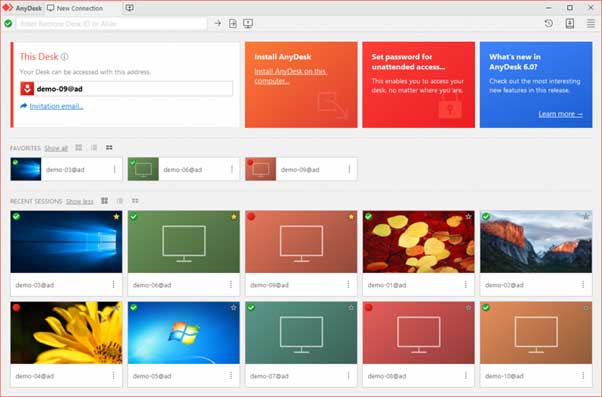
- Discovered: در این جا دستگاه هایی که AnyDesk را نصب کرده اند و بخشی از شبکه شما هستند ، فهرست می شوند.
- Favorites: دستگاه هایی که بیشترین دسترسی را دارند در این جا فهرست شده اند.
- Recent Sessions: دستگاه هایی که اخیرا به آن ها متصل شده اید؛ در این قسمت فهرست شده اند.
3- چه طور از ویژگی های ریموت دسکتاپ AnyDeskاستفاده کنیم؟
در سمتی که دور از دسترس است، به محض درخواست جلسه ، پنجره پذیرش ظاهر می شود. ممکن است که شما کنترل دستگاه راه دور را به دست بگیرید، اما طرف راه دور هم چنان می تواند با کلیک روی مجوز های مربوطه در پنجره پذیرش، میزان دسترسی و کنترلی شما بر سیستم را تعیین کند ؛ مثلا On screen whiteboard و همین طور Clipboard، مدیر فایل و حتی امکان استفاده از ماوس و صفحه کلید سمت راه دور را می توان غیرفعال کرد.
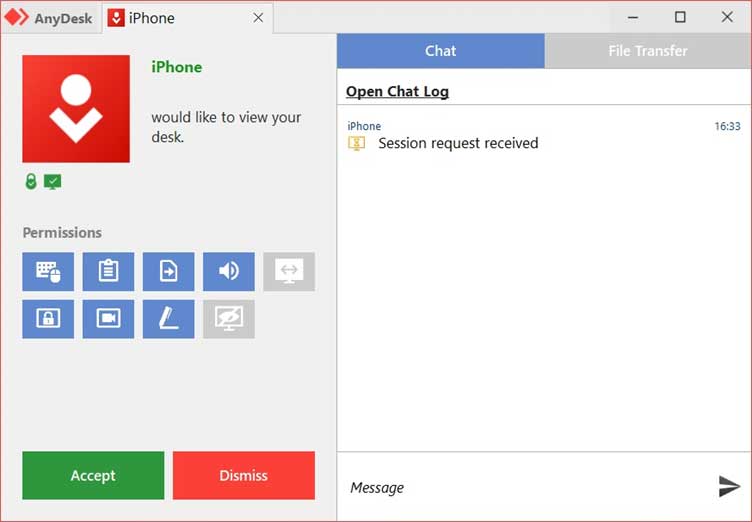
بسته به مجوز ها، مجموعه ای از ابزار هایی وجود دارد که می توانید در طول جلسه از راه دور استفاده کنید، عبارتند از:
- Chat: این ساده ترین راه برای برقراری ارتباط با بخش راه دور از طریق AnyDesk است.
- On screen Whiteboard: اگر نیاز به تجسم چیزی روی صفحه دارید ، می توانید طرح یا فلش ها را در چندین رنگ بکشید.
- Switch Sides: اگر طرف ریموت بخواهد به دستگاه شما دسترسی داشته باشد، لازم نیست جلسه را پایان دهید و جلسه جدیدی را شروع کنید ، فقط طرف ها را در جلسه فعال تغییر دهید .
- Block User Input: این قابلیت باعث می شود تا کاربر طرف ریموت، از کنترل دستگاهش توسط شما جلوگیری کند. علت این کار این است که سد راهش نشوید.
برای قطع کردن اتصال ، یا بر روی disconnect در سمت راه دور کلیک کنید و زبانه را ببندید یا AnyDesk را ببندید.
4-ویدیوی آموزش کامل کار با Any desk
5-سوال و جواب های خیلی رایج کاربران (و مشکلات و راه حل)
1. آیا نسخه رایگان AnyDesk کافی است؟
برای استفاده شخصی، آموزش، کمک به دوستان یا مدیریت تعداد محدودی دستگاه، نسخه رایگان معمولاً کافی است. اما برای استفاده تجاری، پشتیبانی سازمانی، مدیریت چندین دستگاه و امکانات حرفهای، باید از نسخههای پولی استفاده کنید.
۲. چرا AnyDesk به سرور متصل نمیشود؟
این مشکل معمولاً به دلیل قطع بودن اینترنت، مسدود شدن AnyDesk توسط فایروال یا آنتیویروس، اختلال در شبکه یا فیلتر بودن سرویس رخ میدهد. اتصال اینترنت، تنظیمات فایروال و در صورت نیاز VPN را بررسی کنید.
۳. چرا شناسه (AnyDesk Address) نمایش داده نمیشود؟
اگر شناسه نمایش داده نشود، معمولاً برنامه نتوانسته به سرورهای AnyDesk متصل شود. اتصال اینترنت، تاریخ و ساعت سیستم و آخرین نسخه برنامه را بررسی کنید.
۴. چگونه بدون تأیید طرف مقابل به سیستم متصل شویم؟
باید قابلیت Unattended Access را فعال کرده و یک رمز عبور برای دستگاه مقصد تعیین کنید. پس از آن میتوانید بدون نیاز به تأیید کاربر به سیستم متصل شوید.
۵. چرا صفحه سیاه (Black Screen) نمایش داده میشود؟
این مشکل ممکن است به دلیل درایور کارت گرافیک، تنظیمات امنیتی ویندوز، محدودیتهای سیستم مقصد یا ناسازگاری نسخه برنامه باشد. بهروزرسانی درایورها و نصب آخرین نسخه AnyDesk معمولاً مشکل را برطرف میکند.
۶. چگونه سرعت و کیفیت تصویر را افزایش دهیم؟
در تنظیمات اتصال، حالت Best Quality را انتخاب کنید، برنامههای اضافی را ببندید و از اینترنت پایدار و پرسرعت استفاده کنید. کاهش رزولوشن سیستم مقصد نیز میتواند عملکرد را بهتر کند.
۷. چگونه فایل بین دو دستگاه منتقل کنیم؟
پس از برقراری اتصال، از گزینه File Transfer استفاده کنید یا در صورت فعال بودن مجوزها، فایلها را با کشیدن و رها کردن (Drag & Drop) منتقل کنید.
۸. چرا امکان کپی و پیست بین دو دستگاه وجود ندارد؟
بررسی کنید که قابلیت Clipboard Synchronization در تنظیمات اتصال فعال باشد و کاربر مقصد نیز این مجوز را غیرفعال نکرده باشد.
۹. چگونه رمز عبور AnyDesk را تغییر دهیم؟
از بخش Settings > Security > Unattended Access میتوانید رمز عبور جدیدی برای دسترسی بدون حضور کاربر تعیین یا رمز قبلی را تغییر دهید.
۱۰. آیا استفاده از AnyDesk امن است؟
بله، در صورت دانلود از منبع رسمی، استفاده از رمزهای قوی، فعال بودن احراز هویت و ندادن دسترسی به افراد ناشناس، AnyDesk نرمافزار امنی محسوب میشود.
۱۱. چرا AnyDesk خیلی کند کار میکند؟
سرعت پایین اینترنت، استفاده زیاد از پهنای باند، کیفیت بالای تصویر، رزولوشن زیاد نمایشگر یا اجرای همزمان برنامههای سنگین از مهمترین دلایل کندی هستند.
۱۲. چرا اتصال ناگهان قطع میشود؟
قطع و وصل اینترنت، ناپایداری شبکه، ریاستارت شدن سیستم مقصد یا محدودیتهای فایروال و آنتیویروس از رایجترین دلایل قطع شدن اتصال هستند.
۱۳. آیا میتوان از موبایل به کامپیوتر متصل شد؟
بله. AnyDesk برای اندروید و iPhone نیز عرضه شده است و امکان اتصال بین موبایل و کامپیوتر یا حتی بین دو موبایل (با محدودیتهایی بسته به سیستمعامل) را فراهم میکند.
۱۴. چگونه دسترسی افراد ناشناس را مسدود کنیم؟
از بخش Security فقط برای کاربران مورد اعتماد مجوز تعریف کنید، رمز عبور قوی انتخاب کنید و در صورت عدم نیاز، قابلیت Unattended Access را غیرفعال کنید.
آسان بود، نه ؟ این ها حتی نیمی از قابلیت های AnyDesk نیست. سعی کنید درباره AnyDesk Remote Desktop بیشتر اطلاعات کسب کنید و بعد از کار کردن با این برنامه لذت ببرید.



سلام یک سوال داشتم . مثلا یک نفر با نرم افزار any desk به سیستم من وصل است ایا برنامه قابلیتی دارد که من اگه صحبت کردم اون نفری که وصله میشنوه من چی میگم؟؟؟
پاسخممنون از سایت و مطلب خوبتون