

بهترین تنظیمات کار با اتوکد و 7 ترفند/نکته کاربردی برای همه
در اینجا ترفندهای را به شما آموزش خواهیم داد که برای کاربران اتوکد ضروری هستند. برخی از تنظیمات مهم در اتوکد به طور پیش فرض خاموش هستند، شما باید نحوه روشن کردن آنها را بیاموزید.
مراحل زیر ممکن است با توجه به نسخه اتوکد شما کمی متفاوت باشند. در اینجا از نسخه 2024 استفاده می کنیم.
ابتدا 6 نکته کاربردی برای همه برای کار با اتوکد
۱. تنظیم زمان ذخیره خودکار (AutoSave)
قطعی برق یا خطای ناگهانی نرمافزار میتواند ساعتها زحمت شما را هدر دهد. اتوکد قابلیتی برای ذخیره خودکار دارد که بهتر است زمان آن را کاهش دهید.
-
کلمه
OPرا تایپ کرده و Enter بزنید تا پنجره Options باز شود. -
به تب Open and Save بروید.
-
در بخش File Safety Precautions، تیک Automatic save را بزنید.
-
زمان آن را روی ۵ یا ۱۰ دقیقه تنظیم کنید.
۲. بزرگ کردن نشانگر موس (Crosshair Size)
نشانگر پیشفرض اتوکد کوچک است. بزرگ کردن آن به شما کمک میکند تا امتداد خطوط را در صفحه بهتر تراز کنید.
-
در پنجره Options (دستور
OP) به تب Display بروید. -
در پایین سمت راست، نوار لغزنده Crosshair size را پیدا کنید.
-
پیشنهاد میشود این عدد را روی 100 (حداکثر) قرار دهید تا نشانگر کل صفحه را پوشش دهد.
۳. شخصیسازی کلیک راست (Right-Click Customization)
در حالت پیشفرض، کلیک راست منویی طولانی باز میکند که سرعت کار را میگیرد. شما میتوانید کلیک راست را طوری تنظیم کنید که کار دکمه Enter یا تکرار دستور قبلی را انجام دهد.
-
در پنجره Options به تب User Preferences بروید.
-
روی دکمه Right-click Customization کلیک کنید.
-
در حالت Default Mode و Edit Mode گزینه Repeat Last Command را انتخاب کنید و در حالت Command Mode گزینه Enter را تیک بزنید.
۴. تنظیمات گیرههای جذب (Object Snaps - OSNAP)
روشن بودن تمام گیرهها باعث میشود موس شما به نقاط اشتباهی بچسبد و دقت کار پایین بیاید.
-
دستور
OSرا تایپ کرده و Enter بزنید تا پنجره تنظیمات باز شود. -
دکمه Clear All را بزنید تا همه تیکها برداشته شود.
-
فقط تیک گزینههای پرکاربرد مثل Endpoint (نقطه پایانی)، Midpoint (نقطه وسط)، Center (مرکز دایره) و Intersection (محل تقاطع) را روشن کنید. (با زدن کلید
F3در حین کار میتوانید این گیرهها را خاموش یا روشن کنید).
۵. تنظیم واحد ترسیم (Units)
قبل از کشیدن حتی یک خط، باید به نرمافزار بگویید مقیاس شما چیست (متر، سانتیمتر یا میلیمتر).
-
دستور
UNرا تایپ کرده و Enter بزنید. -
در بخش Insertion scale واحد مورد نظر خود را (مثلاً Meters یا Centimeters) انتخاب کنید.
-
در بخش Precision میتوانید تعداد اعشار اعداد را مشخص کنید (مثلاً
0.00).
۶. تغییر رنگ پسزمینه (Background Color)
اگر ساعات طولانی با اتوکد کار میکنید، رنگ پسزمینه خاکستری تیره یا مشکی مطلق از خستگی چشم جلوگیری میکند.
-
در پنجره Options به تب Display بروید.
-
روی دکمه Colors کلیک کنید.
-
در بخش Context گزینه 2D model space را انتخاب کرده و رنگ (Color) را روی Black تنظیم کنید.
بهترین تنظیمات اولیه در اتوکد
ورودی دینامیک (Dynamic Input)
حتما با نحوه غیرفعال و فعال کردن Dynamic Input آشنا هستید. شما باید بتوانید آن را در نوار وضعیت خود نمایش دهید زیرا مرتباً نیاز دارید آن را خاموش و روشن کنید.
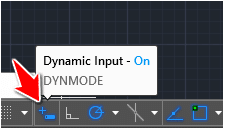
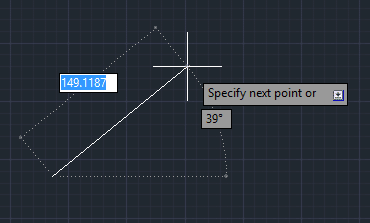
Dynamic Input در زمان طراحی: گزینه ها، دستورها و ورودی کاربر را در یک ابزار در نزدیکی مکان نما نشان می دهد.
Dynamic Input فعال
Dynamic Input غیر فعال
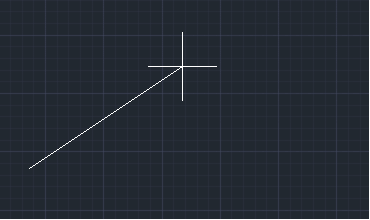
(Object Snap (OSNAP
OSNAP ابزاری است که در هنگام ترسیم دقت شما را بالا می برد.
مواردی که در این قسمت به آنها می پردازیم عبارتند از: Midpoint ، Quadrant وTangent . شما باید آنها را از فهرست زیر فعال کنید. (روی نماد OSNAP کلیک راست کنید تا فهرست زیر نمایش داده شود)
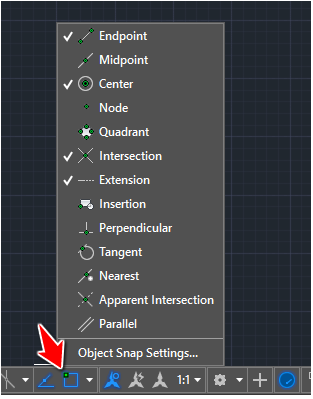
Midpoint (نقطه وسط خط)
Midpoint به شما کمک می کند تا اشکالی مانند زیر بدست آورید.
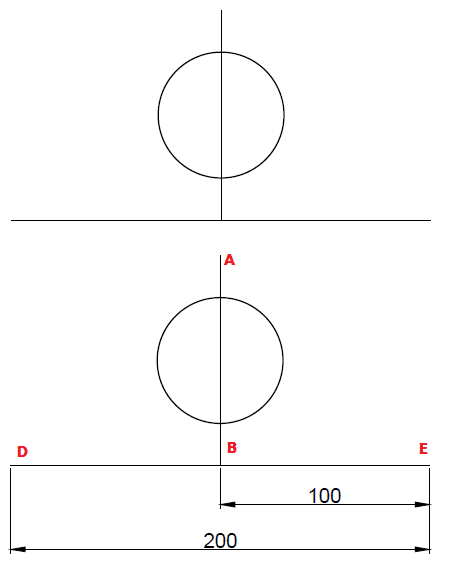
برای ترسیم BA، باید دقیقاً بدانیم وسط DE در کجا قرار دارد. وقتی Midpoint فعال می شود، کافی است دستور LINE را فعال کرده مکان نما را نزدیک به مرکز DE قرار دهیم تا مرکز DE را پیدا کنیم.
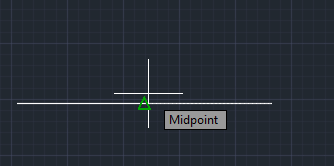
مثلث سبز وسط خط را نشان می دهد.
Quadrant (ربع دایره)
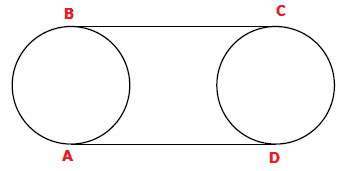
هنگام کار روی مثال زیر، استفاده از quadrant ضروری است. شما باید بتوانید A ، B ، C و D را روی نقاط صحیح قلاب کنید.
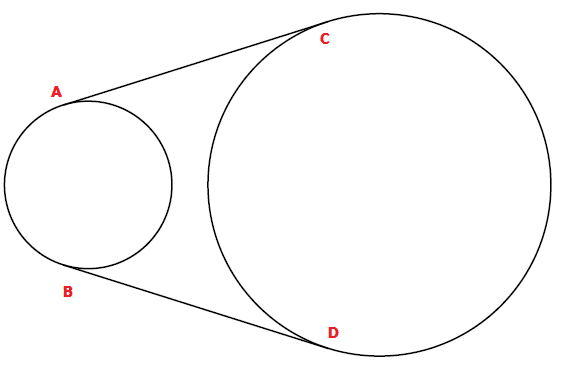
Tangent (تانژانت)
اگر بخواهید اشکال زیر را ترسیم کنید به این ابزار نیاز خواهید داشت.
Grid (شبکه)
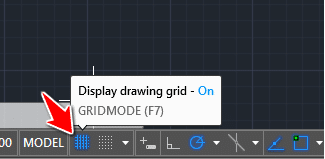
Grid مجموعه ای از خطوط کاغذی را نشان می دهد که می توانند به عنوان یک فاصله مرجع عمل کنند.
Unit (واحد)
در ابتدای هر پروژه، باید واحدی که در آن ترسیم خواهید کرد را، مشخص کنید. برای این کار:
- UNITS را تایپ کنید
- ENTER را وارد کنید
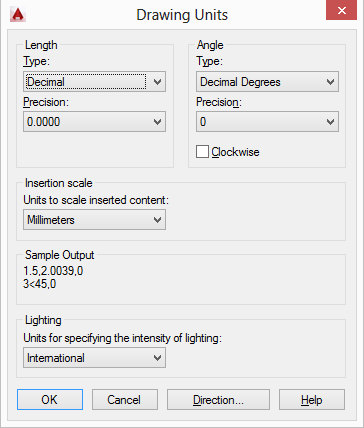
برای تنظیم قالب واحد اندازه گیری می توانید از بخش LENGTH استفاده کنید. به عنوان مثال، اگر قالب های مهندسی و معماری را انتخاب کنید، اتوکد از واحد اینچ استفاده خواهد کرد.
همچنین می توانید قالب Angle (زاویه) را نیز تنظیم کنید.
Insertion scale به کنترل واحد اندازه گیری بلاک های درج شده در ترسیم کمک می کند. توصیه می شود گزینه Unitless (بدون واحد) را انتخاب کنید تا بتوانید بدون نیاز به اندازه گیری، بلاک ها را وارد کنید. (زیرا در این صورت لازم نیست با واحد انتخاب شده تطابق داشته باشند).










سلام وقت بخیر . من یک فایل دارم که سنگین شده . قدیما وقتی این اتفاق می افتاد صفحه میز کار رو در اتوکد تغییر می دادم و از A4 به A3 یا A2 تغییر می دادم درست میشد . حالا دستورش یادم رفته . شما میشه کمکم کنید ؟
پاسخکنترل پی بزنید و از اونجا در قسمت پریست سایز رو انتخاب کنید
عالی همچی فوق العاده بود دستتون درد نکنه
پاسخسلام روزتون بخیر ممنون از توضیحات خوبتون
پاسخاگر بخوایم تنظیمات یونیت ستاپ رو روی اتوکد یک بار انجام بدیم و هر بار که میخوایم نقشه باز کنیم همون تنظیمات قبل باشه چیکار باید انجام بدیم؟
یعنی تنظیمات اعداد و اعشار و صفر بعد از اعشار و نوع فونت خط کش و همه اینا رو یک بار تنظیم کنیم و همیشه روی اتوکد بمونه
ممنون میشم راهنماییم کنید
سلام من وقتی مستطیل میکشم و میچرخونم شکل مربع نشون میده چکار کنم با سپاس
پاسخممنون. یک گزینه ای بود که بودنش رو اعصاب بود و نمیتونستم اسمشو پیدا کنم که غیرفعال کنم. با راهنمایی شما درست شد. موفق باشید
پاسخسلام. وقت بخیر. آیا این تنظیمات رو میشه به صورت یک فایل Backup دخیره کرد تا در مواقعی روی اتوکد تازه نصب شده اجراشون بکنیم؟
پاسخ