آموزش گام به گام طراحی و ساخت مهر با کمک نرم افزار کورل دراو
طراحی پوستر، کاتالوگ، کارت ویزیت، تصویر سازی، وکتور، بنر، طراحی و ساخت مهر از جمله کارهایی است که با نرم افزار کورل دراو می توان انجام داد. در این مقاله می خواهیم شما را با نحوه طراحی مهر به کمک نرم افزار کورل دراو آشنا نماییم.
6 نکته مهم قبل از طراحی و ساخت مهر
طراحی مهر با طراحی یک پوستر یا لوگوی معمولی تفاوتهای فنی زیادی دارد. دستگاههای مهرسازی (ژلاتینی یا لیزری) محدودیتهایی دارند که اگر در طراحی رعایت نشوند، مهر شما ناخوانا، درهمریخته یا شکننده خواهد شد.
در اینجا مهمترین اصولی که باید در کورلدراو رعایت کنید را بررسی میکنیم:
۱. فقط سیاه و سفیدِ مطلق (بدون خاکستری و سایه)
دستگاههای مهرسازی فقط دو حالت را میفهمند: «برجسته» و «فرو رفته». بنابراین:
-
هیچگونه طیف رنگی (Gradient)، سایه (Drop Shadow) یا رنگ خاکستری در طراحی مهر جایگاهی ندارد.
-
رنگ شما باید مشکی خالص (100% Black) باشد.
-
از عکسهای پیکسلی (JPEG یا PNG) استفاده نکنید. اگر لوگویی به شکل عکس دارید، باید با ابزار
Trace Bitmapدر کورل، آن را به وکتورِ سیاه و سفید (Line Art) تبدیل کنید.
۲. ضخامت خطوط (بسیار حیاتی)
یکی از رایجترین اشتباهات، استفاده از خطوط بسیار نازک است.
-
خطر خطوط نازک: اگر خط خیلی نازک باشد (مثلاً ضخامت Hairline در کورل)، در مهرهای ژلاتینی موقع شستشو کنده میشود و در مهرهای لیزری میسوزد و از بین میرود.
-
ضخامت استاندارد: حداقل ضخامت خطوط باید ۰.۲ تا ۰.۳ میلیمتر (حدود 0.75pt تا 1pt) باشد تا مهر دوام بیاورد.
-
تبدیل خط به سطح: همیشه قبل از خروجی گرفتن، خطوط (Outlines) خود را با کلیدهای
Ctrl + Shift + Qبه سطح (Object) تبدیل کنید تا در جابجایی فایل، ضخامت آنها به هم نریزد.
۳. انتخاب فونت و تبدیل آن به منحنی (Curve)
فونتها در طراحی مهر نقش اول را بازی میکنند:
-
فونتهای فانتزی ممنوع: از فونتهایی که خطوط بسیار نازک و ضخیم در کنار هم دارند (مثل فونت نستعلیق با قلمهای ظریف) با احتیاط استفاده کنید. بخشهای نازکِ فونت روی مهر ژلاتینی خوب چاپ نمیشوند.
-
فاصله حروف: حروف نباید بیش از حد به هم چسبیده باشند، چون جوهر در میان آنها جمع شده و کلمات ناخوانا میشوند (پدیده پر شدن مهر).
-
قفل کردن فونت: در پایان کار، تمام متنها را انتخاب کرده و کلیدهای
Ctrl + Q(Convert to Curves) را بزنید. این کار متن را به شکلِ برداری تبدیل میکند تا اگر فایل را به کامپیوترِ مهرساز بردید و آن فونت را نداشت، نوشتههایتان به هم نریزد.
۴. کادر و ابعاد استاندارد
شما باید ابعاد مهر را بر اساس پایههای استاندارد موجود در بازار (مستطیل، دایره، بیضی) طراحی کنید.
-
محیط کاری (Page Size) را در کورل دقیقاً هماندازه با پایه مهر تنظیم کنید.
-
حداقل ۱ تا ۲ میلیمتر حاشیه امن (Margin) از لبههای کادر در نظر بگیرید و نوشتهها را به لبه کادر نچسبانید.
-
برای مهرهای دایرهای، متنهای دور دایره را با ابزار
Fit Text to Pathبه دقت روی مسیر منحنی تنظیم کنید.
۵. قرینه کردن (Mirror) یا نگاتیو کردن
بسته به اینکه مهر شما با چه دستگاهی ساخته میشود، ممکن است نیاز به تغییرات نهایی باشد:
-
مهرهای ژلاتینی سنتی: معمولاً طرح روی کاغذ کالک پرینت میشود. برخی مهرسازها از شما میخواهند طرح را به صورت «نگاتیو» (پسزمینه مشکی و نوشتهها سفید) و «آینه شده» (Mirror Horizontal) تحویل دهید.
-
مهرهای لیزری: معمولاً همان طرح پوزیتیو (نوشته مشکی، زمینه سفید) را مستقیماً به نرمافزار دستگاه میدهند و خود دستگاه تنظیمات آینه کردن را انجام میدهد.
-
نکته: همیشه این مورد را از فردی که قرار است مهر را بسازد بپرسید.
۶. خروجی نهایی (Export)
-
3 مهارت برتر مهندسان کامپیوتر! بدون کلاس، سرعت 2 برابر، ماندگاری 3 برابر، پولسازی عالی با هک، متلب و برنامه نویسی... دانلود:
همیشه فایل اصلی کورل (CDR) را در یک نسخه پایینتر (مثلاً نسخه 15 یا 17) ذخیره کنید تا اگر سیستم مهرساز قدیمی بود، بتواند آن را باز کند.
-
میتوانید یک خروجی PDF به صورت وکتور هم بگیرید که در همه سیستمها بدون افت کیفیت باز شود.
فیلم آموزشی طراحی مهر با نرم افزار کورل دراو:
همچنین بخوانید: دانلود رایگان ۱۰ درس آموزش کورل دراو مقدماتی تا پیشرفته (فیلم فارسی+PDF)
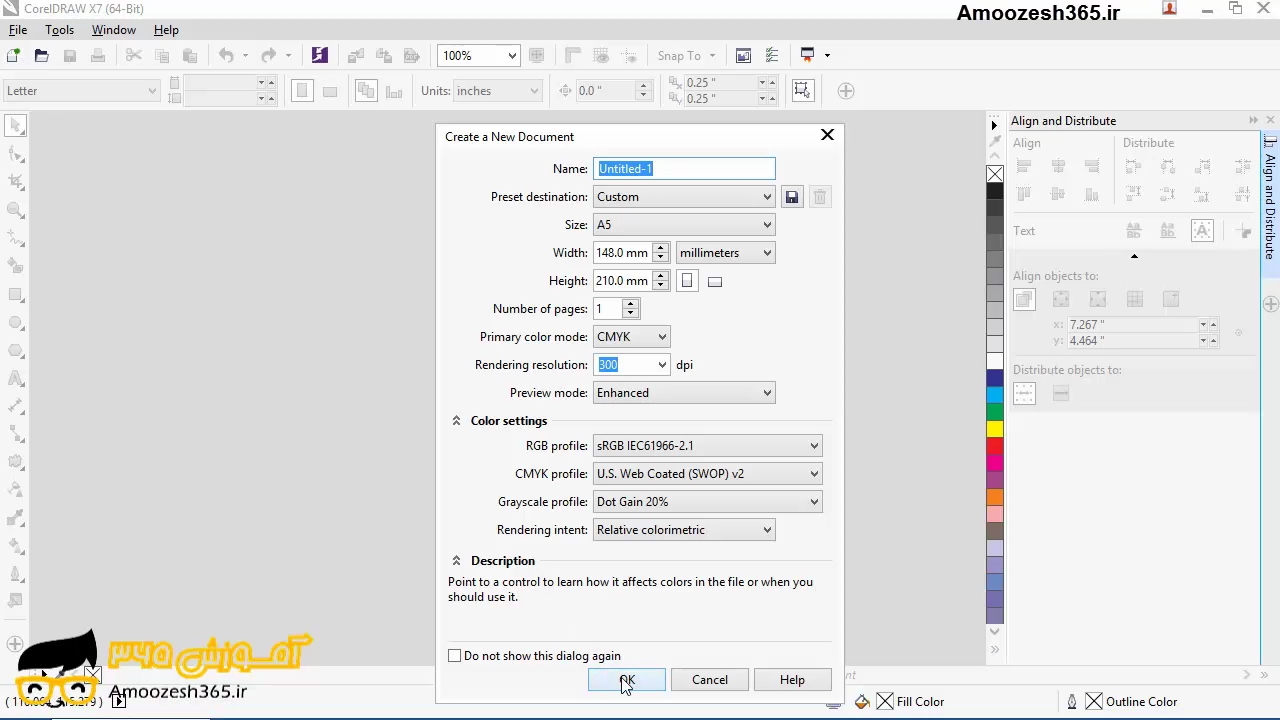
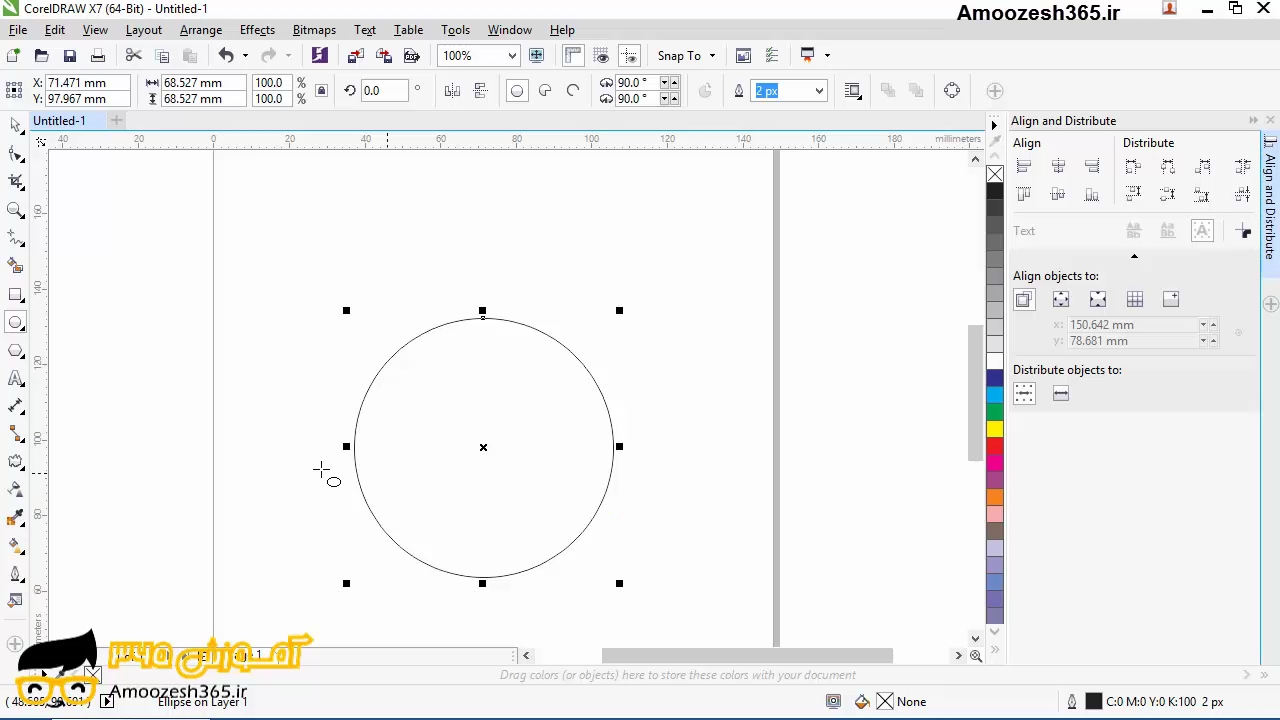
مرحله ۱: ابتدا برنامه کورل دراو را باز کرده و یک سندِ خالی به اندازۀ دلخواه ایجاد کنید و با انتخابِ ابزارِ Ellipse و گرفتنِ کلیدِ Ctrl یک دایره رسم کنید. مانند شکل زیر.
مرحله ۲: ابزارِ Distort را از جعبه ابزار انتخاب کنید و لبه های دایرۀ رسم شده رو به شکلِ دلخواه در آورید.
مرحله ۳: لبه های دایره رو شکل دهید و آنرا را از حالت زاویه دار در آورید. سپس با فشردنِ کلید + در قسمتِ Numlock صفحه کلید، یک کپی از آن ایجاد کرده و آنرا کمی بچرخانید.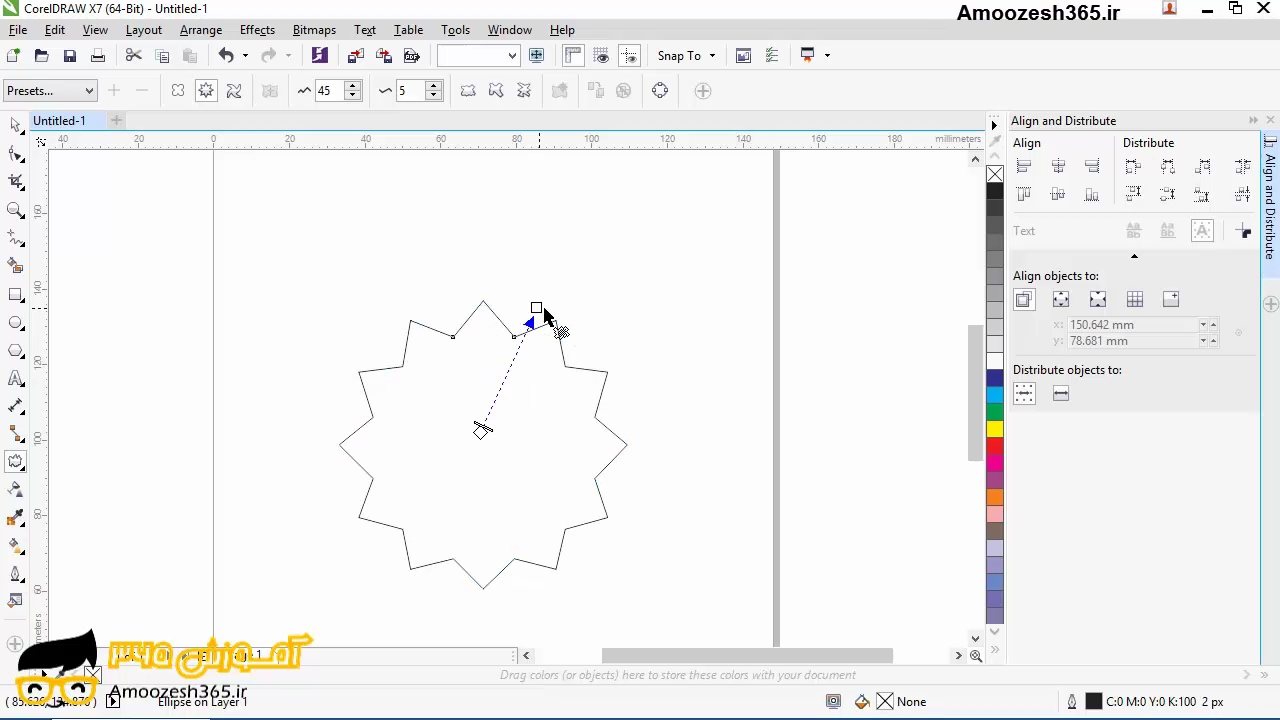
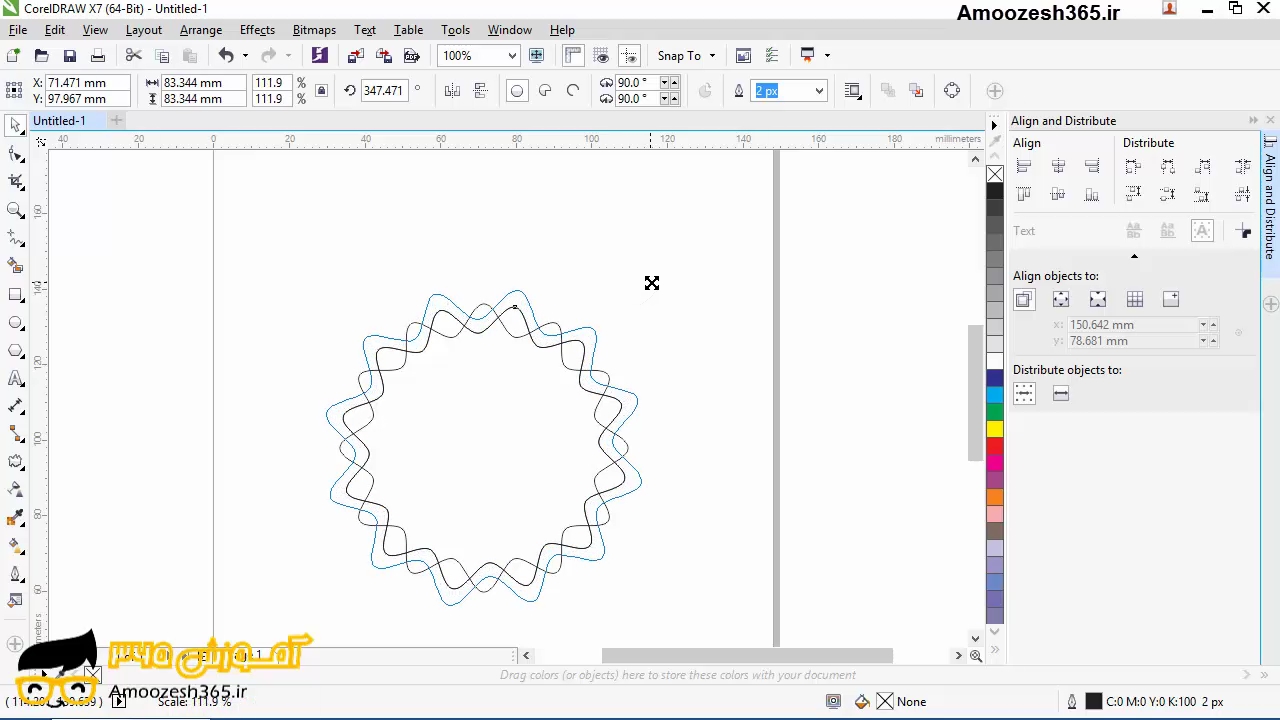
مرحله ۴: دوباره کپی دیگری ایجاد کرده و با گرفتنِ کلیدِ Shift، نمونۀ کپی شده رو کمی بزرگتر کنید.
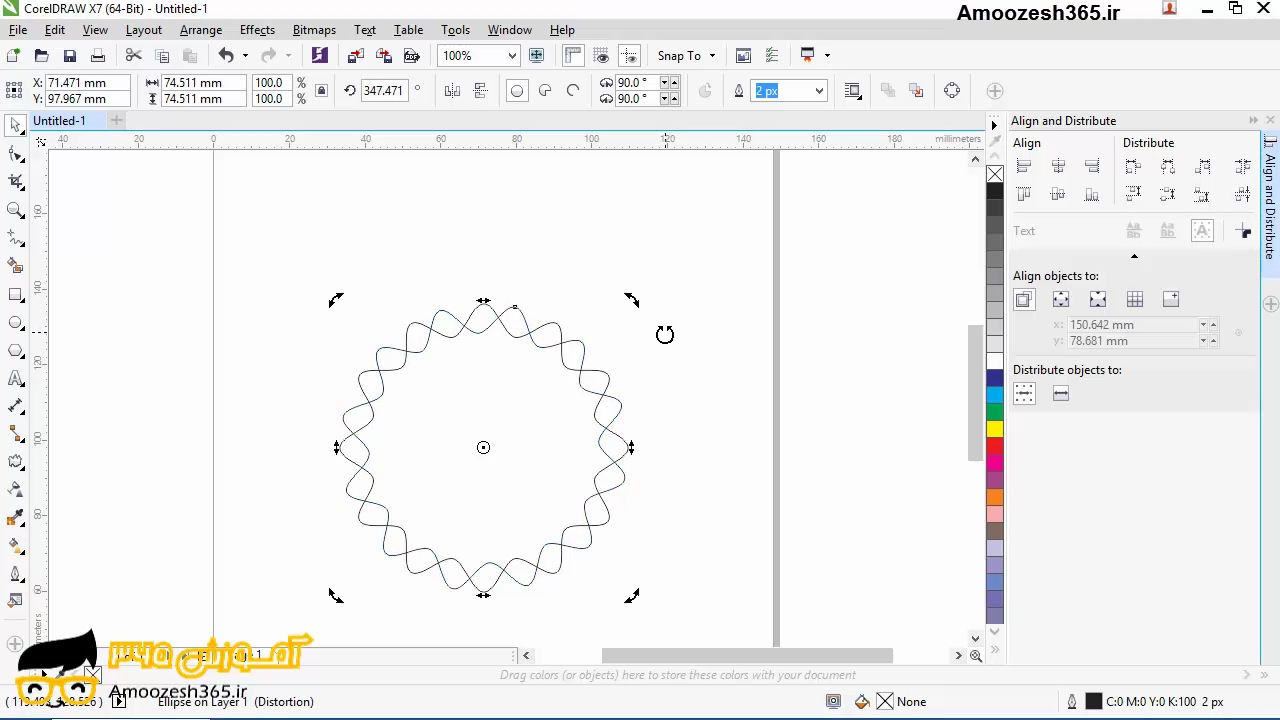
مرحله ۵: تا این مرحله، حاشیۀ مُهر ساخته شد. حالا با انتخابِ ابزارِ Text Tool و کلیک در صفحه، متنی رو که میخواهید بر روی مهر نوشته بشه، را تایپ کنید. ما در این جا نامِ شرکت و شماره تلفن های اون رو مینویسیم.
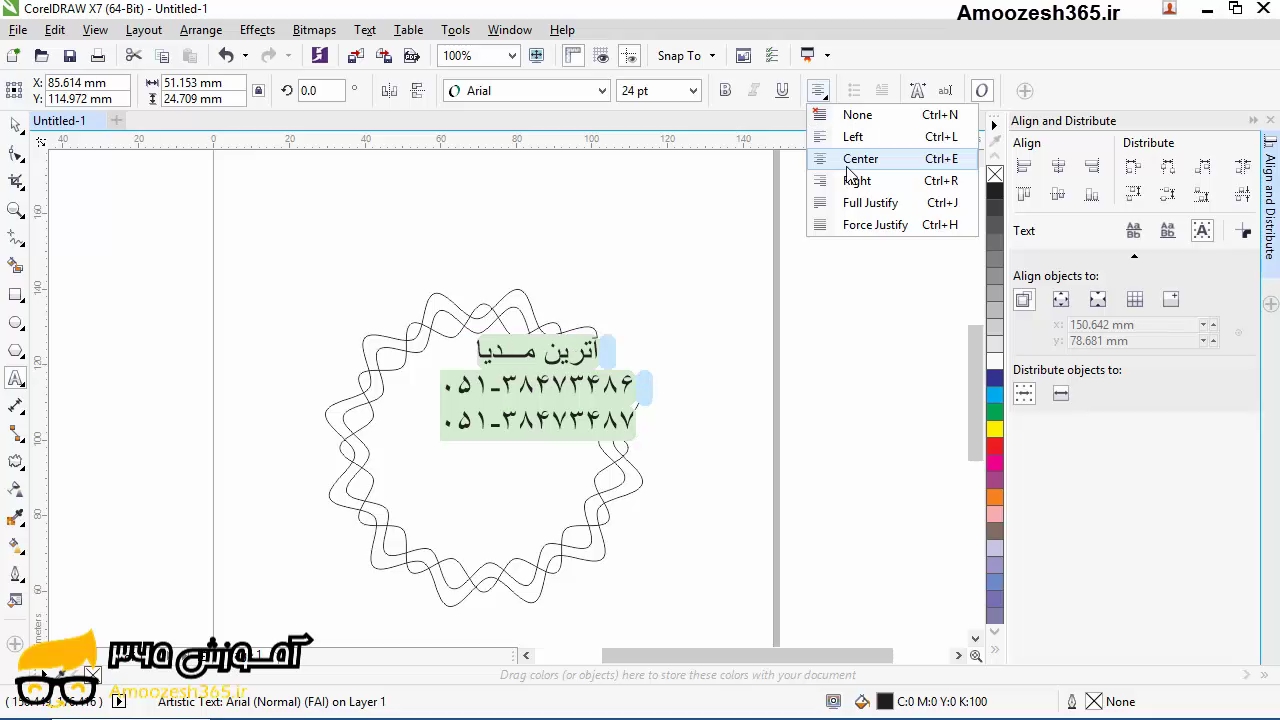
مرحله ۶: بعد از نوشتنِ متنِ موردِ نظر، اون رو بصورتِ وسط چین در آورده و تنظیماتِ دلخواه رو بر روی اون انجام دهید.
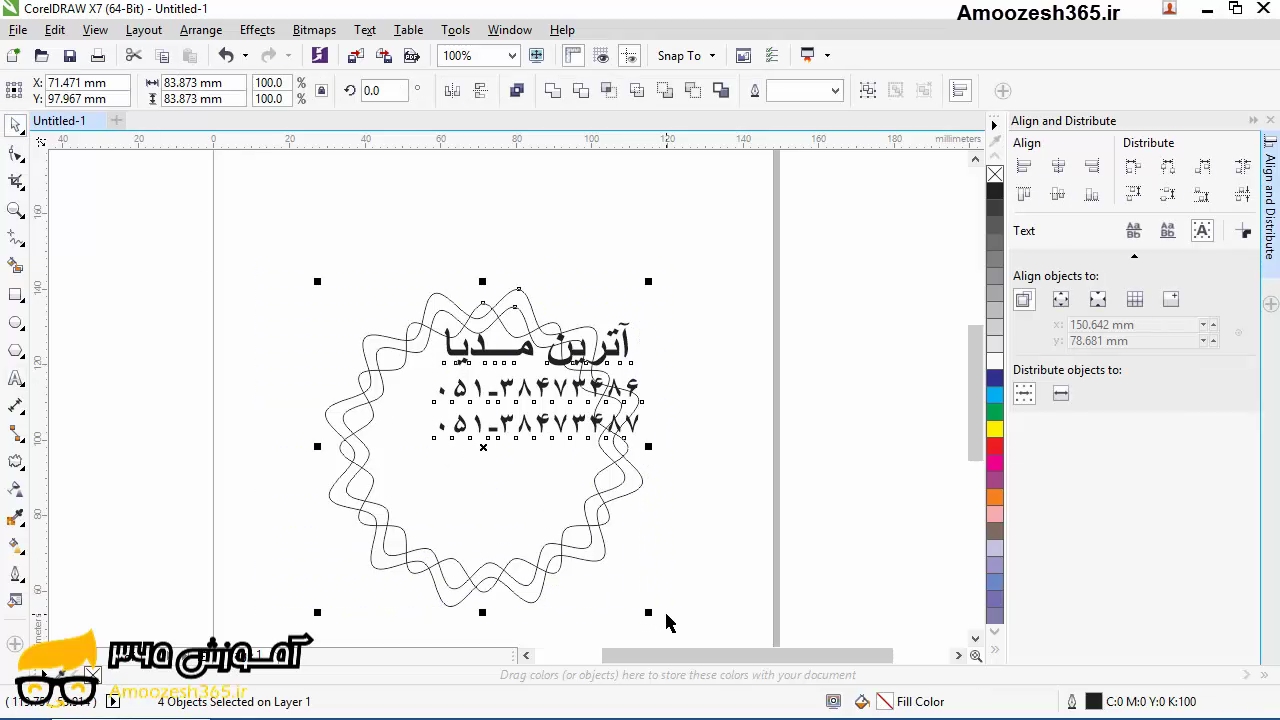
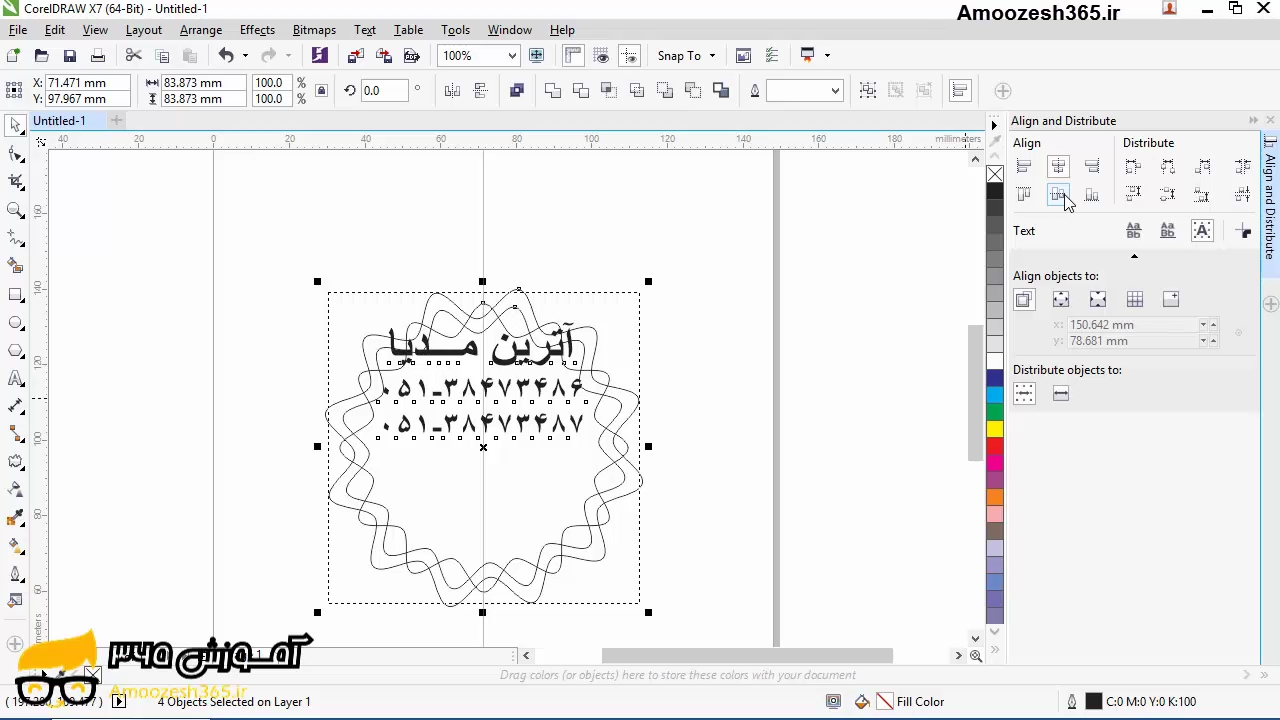
مرحله ۷: حالا می توانید با استفاده از ابزارِ Pick Tool، متن و حاشیه های ساخته شده برای مُهر رو انتخاب کرده و با استفاده از امکاناتِ مرتب سازی، اونها رو نسبت به هم بچینید.
حتماٌ بخوانید: آموزش تصویری طراحی کارت ویزیت با کورل دراو به زبان ساده+ فیلم
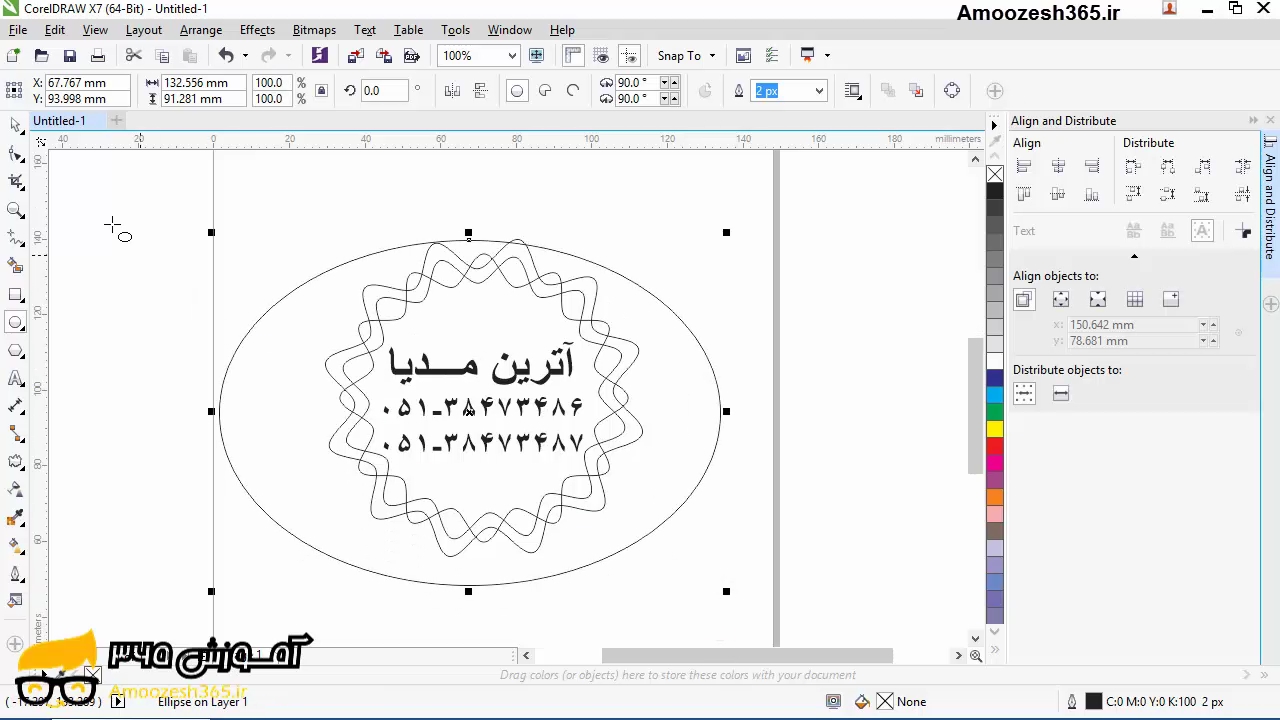
مرحله ۸: در انتها هم ابزارِ Ellipse رو انتخاب کرده و در اطرافِ مُهرِ ساخته شده یک بیضی رسم کنید. محل رسم بیضی باید طوری باشد که طرحی که دارید در وسط بیضی قرار گیرد..
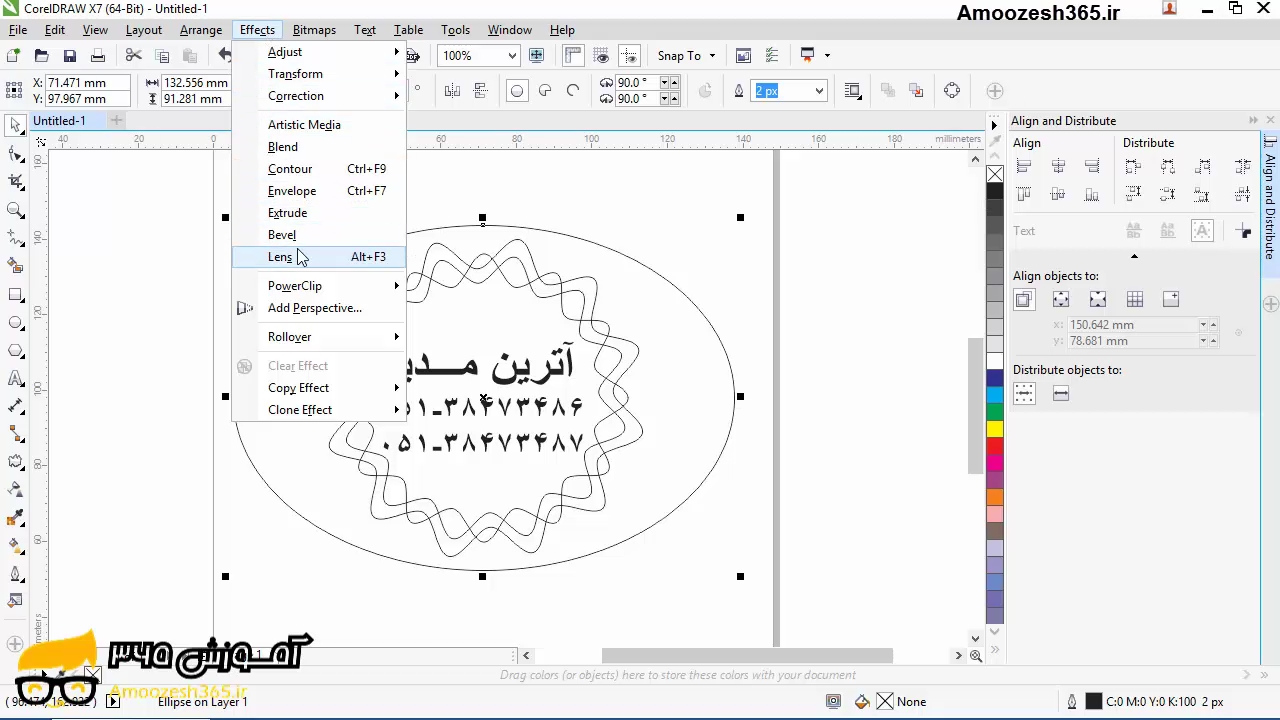
مرحله ۹: در این مرحله بیضی ای را که رسم کردید، در حالتِ انتخاب شده قرار داده و به منوی Effects بروید. در منو باز شده گزینۀ Lens رو انتخاب نمایید.
مرحله ۱۰: از لیستِ کشوییِ موجود در پانلِ باز شده در سمتِ راست، Invert رو بر برگزینید.
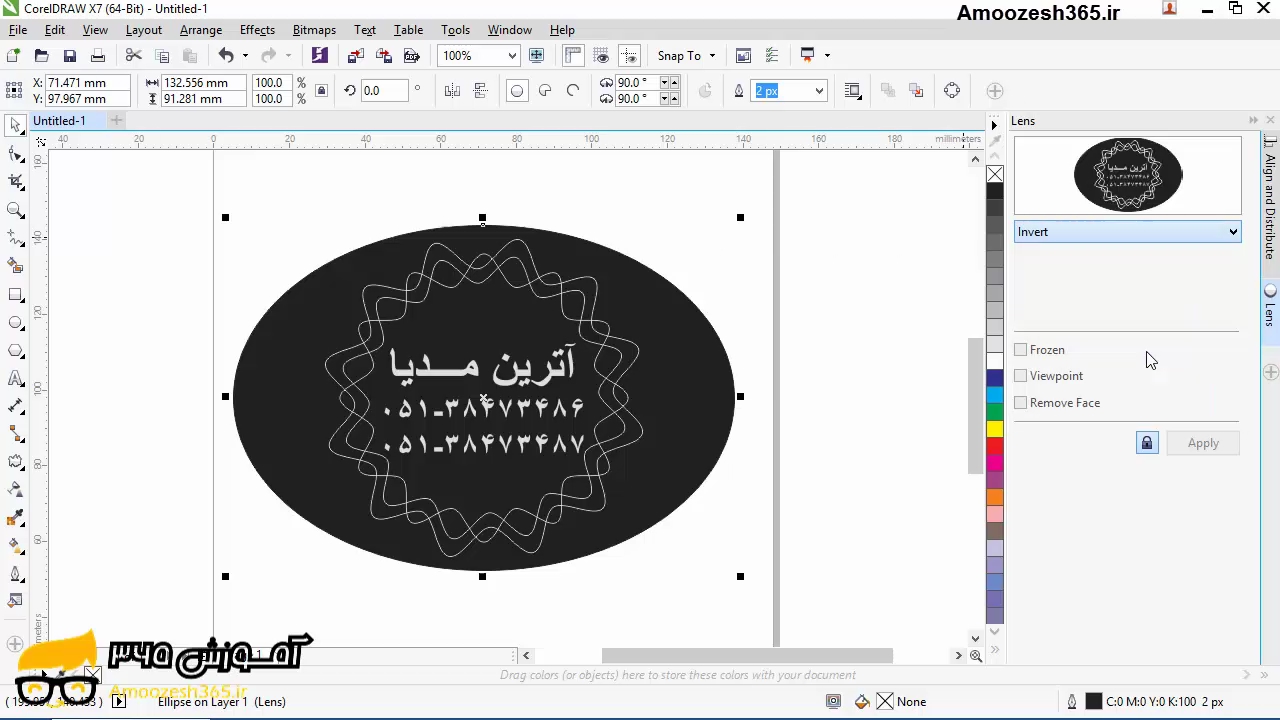
مرحله ۱۱: همانطور که مشاهده می کنید قسمت های اصلیِ مهر به رنگِ سفید و قسمت های دیگه به رنگِ تیره در میاد. شما هم به همین سادگی می تونید طرحِ یک مُهر رو ایجاد کنید.
چنانچه سؤال یا ابهامی در مورد طراحی مهر با استفاده از برنامه کورل دراو دارید در بخش نظرات با ما در میان بگذارید.