

آموزش نحوه ساخت یک انیمیشن ساده در تریدی مکس (در ۹ گام+فیلم)
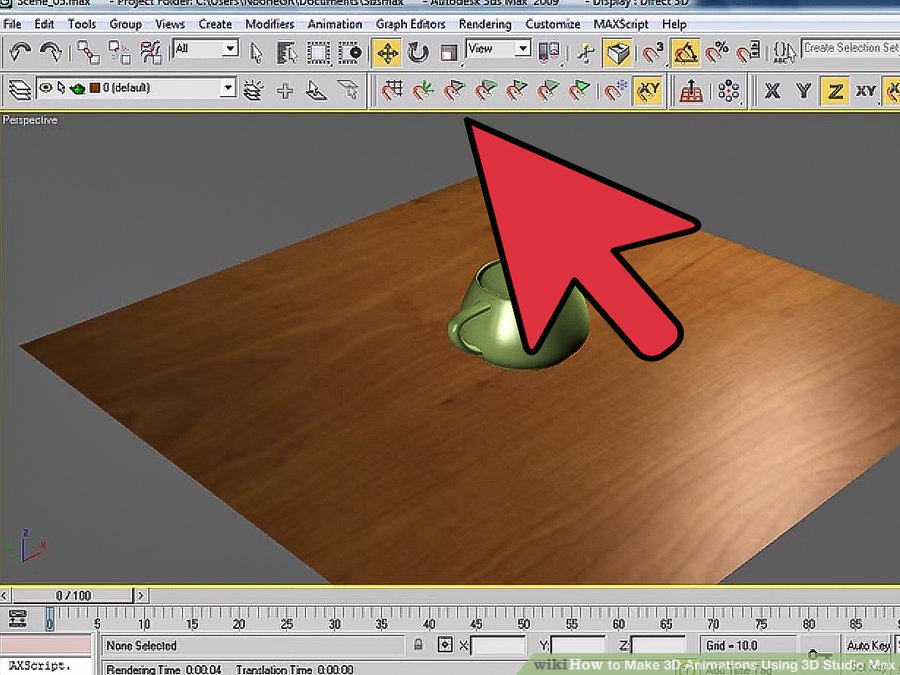
اگر تا کنون هیچ انیمیشنی با نرم افزار تری دی مکس نساخته اید و در ابتدای راه هستید، در این پست در ۱۰ گام و بصورت تصویری، نحوه ساخت یک انیمیشن ساده را به شما یاد خواهیم داد. ساختن انیمیشن با این کیفیت و خیلی ساده، به سیستم آنچنان قوی نیاز ندارد. اما اگر قرار است انیمیشنی با کیفیت نورپردازی عکس بالا تهیه کنید، باید از سیستم های سرور کمک بگیرید.
نکات مهم قبل از شروع
نرم افزار تری دی مکس یک نرم افزار قدرتمند شبیه سازی متعلق به شرکت اتودسک می باشد. برای معماران و طراحانی که قبلا با این نرم افزار کار کرده اند و آشنایی دارند این نکته مهم را عرض کنم که بدلیل وجود آبجکت های آماده، دانش قبلی شما نسبت به مدل سازی در مکس و آشنایی با نحوه نورپردازی در این نرم افزار، اکیدا توصیه می شود که برای ساخت انیمیشن هم از همین نرم افزار استفاده کنید و به سراغ نرم افزار دیگری نروید. نرم افزارهای دیگر عمدتا به این دلیل مطرح شده اند که سبک تر از مکس هستند ولی سیستم های کامپیوتری در این یکی دو سال، بسیار سریع تر شده اند و نرم افزار تری دی مکس مجددا در حال تبدیل شدن به نرم افزار اول در زمینه تولید انیمیشن می باشد. ضمنا در این آموزش فرض بر این است که همه شما یک آشنایی اولیه با نرم افزار ۳ds max دارید.
حتما بخوانید: آموزش آسان متحرک سازی دوربین و ساخت انیمیشن در محیط ۳dsmax (تصویری)
گام اول-ابزار لازم برای ساخت انیمیشن
در گام اول باید ببینید که هر ابزار کجاست و چه کاربردی دارد. نوار ابزار (Toolbar) شامل move, rotate و scale می باشد (چرخاندن، جابجایی و مقیاس). به کمک این سه ابزار شما می توانید موقعیت، زاویه و مقیاس اشیا را در انیمیشن تغییر دهید. کنترل پنل در سمت راست هم برای تولید و ویرایش شکل ها (گام دوم) به شما کمک می کند. viewport ها که در وسط هستند، زوایای مختلف صحنه را به شما نشان می دهند (درواقع دوربین های با زاویه های مختلف هستند). و چند دکمه کمکی برای زوم بیشتر یا حرکت و چرخاندن دوربین در ابزار سمت چپ-پایین
گام دوم-ساخت یک مکعب
برای ساخت یک مکعب به بخش کنترل پنل در سمت راست بروید و دکمه teapot را پیدا کنید. وقتی که روی این دکمه کلیک می کنید، کنترل پنل تغییر می کند گزینه Creation method پدیدار می شود. گزینه teapot یا قوری را انتخاب کنید و در داخل صحنه موس خود را در حالیکه کلیک را نگه داشته اید، بکشید. حال در قسمت parameters گزینه segment را به ۵ تغییر دهید (هر چه تعداد سگمنت ها بیشتر باشد، modifier های شما نرم تر اعمال می شوند)
گام سوم- استفاده از object modifiers
یا همان ویرایش کننده های اجسام در تری دی مکس. بعد از ساخت مکعب می توانید تغییرات مختلفی در آن ایجاد کنید. گزینه modify را در بالای کنترل پنل انتخاب کنید و از منوی modifier list گزینه Twist را انتخاب کنید(الان در قسمت object list می بینید که بخشی به نام twist اضافه شده است). حال angle یا همان زاویه را افزایش دهید و ببینید چه اتفاقی می افتد. مکعب دور خودش می چرخد. وقتی آنطور که دوست داشتید تنظیمش کردید، گزینه twist را با کمک علامت سطل زباله کوچک در بخش کنترل پنل و زیر object list پاک کنید.
گام چهارم-افزودن متریال ها
با زدن دکمه m روی کیبورد، پنجره متریال باز می شود. برای هر کدام از اشیا در صحنه یک متریال بسازید و با کمک گزینه assign material to selection آن متریال ها را به اشیا اختصاص دهید. مثلا در اینجا می توانیم، گزینه opacity زیر Blinn basic parameters را به ۵۰ افزایش دهیم تا حالت شیشه ای به خود بگیرد. اگر هم نتوانستید اشکالی ندارد.
حتما این آموزش را ببینید: آموزش مقدماتی ساخت متریال در وی ری (تری دی مکس)
گام پنجم-صحنه را رندر کنید
خیلی راحت دکمه F9 را بزنید تا ببینید صحنه شما در واقعیت چه شکلی است!
گام ششم-دستکاری اشیا
در این گام از سه دکمه استفاده خواهید کرد. move-rotate-scale که در گام اول دیدید. یعنی هر حالتی که دوست دارید قوری شما به خودش بگیرد (حرکت کند، بزرگ و کوچک شود یا بچرخد را با کمک این سه دکمه انجام دهید)
گام هفتم-ساخت یک انیمیشن ساده
بخش جالب ماجرا این گام است. شروع به متحرک (انیمیت) کردن صحنه! برای این بخش از دکمه Auto-key استفاده می کنید. در نوار ابزار پایینی مطمئن شوید که نوار انیمیشن روی ۰/۱۰۰ است. دکمه auto-key را بزنید و دکمه بزرگ سمت چپش. الان شما در واقع حالت شروع انیمیشن را مشخص کردید. حال نوار انیمیشن را به ۱۰/۱۰۰ بکشید. حالا هر کاری دوست دارید با قوری انجام دهید (move-rotate-scale). یا اگر دوست دارید انیمیشن جذاب تر شود، از twist استفاده کنید در فریم ۱۰/۱۰۰ یعنی الان دارید به نرم افزار می گویید که در ثانیه اول از انیمیشن این اتفاق بیفتد. بعد از اینکه این کار را انجام دادید، نوار را به ۰/۱۰۰ برگردانید. و به همین ترتیب ۲۰/۱۰۰ و ۳۰/۱۰۰ فریم های مختلف را تهیه کنید.
- نکاتی کاربردی درباره Vray قبل از شروع یادگیری آن
- دانلود ۲۰ درس مهم آموزش ۳dsmax و Vray
- ۲ بهترین کتابهای PDF آموزش ۳dsmax
گام هشتم-افزودن نور به صحنه
خیلی رحت از قسمت create در کنترل پنل، گزینه Lights را انتخاب کنید و یک نور دلخواه به صحنه بدهید. الان حتی علاوه بر move-rotate-scale-twist می توانید در هر فریم، نور را هم تنظیم کنید.
گام نهم: ذخیره انیمیشن
گام آخر همان ذخیره کردن انیمیشنی است که تولید کرده اید. از منوی بالایی نرم افزار تری دی مکس، گزینه Rendering options را انتخاب کنید. گزینه time output را به active time segment تغییر دهید. گزینه Range را انتخاب کرده و ۰-۱۰ را به آن بدهید. حال به پایین اسکرول کنید تا گزینه Render output را پیدا کرده و روی Files کلیک کنید. یک نام انتخاب کنید و یک مسیر برای ذخیره انیمیشن. نهایتا کزینه Render در پایین سمت راست همین پنجره را فشار دهید و کار تهیه انیمیشن شما تمام است!
آموزش ویدیویی
این مطلب هم شاید برایتان جالب باشد: نحوه نورپردازی، متریال دهی و رندر طبیعی و واقعی یک فضای داخلی ساده با تری دی مکس (پلاگین وی ری)
ساخت انیمیشن (Animation)، چه به صورت دوبعدی، سهبعدی، یا استاپموشن باشد، یک فرآیند پیچیده است که ترکیبی از مهندسی، هنر و قصهگویی است. برای اینکه از یک «حرکت ساده» به یک «انیمیشن جذاب» برسید، باید اصول زیر را در جریان کاری خود بگنجانید:
۱. اصول دوازدهگانه انیمیشن (قوانین طلایی)
این اصول که توسط دیزنی تدوین شدهاند، روح انیمیشن هستند:
-

3 مهارت برتر مهندسان کامپیوتر! بدون کلاس، سرعت 2 برابر، ماندگاری 3 برابر، پولسازی عالی با هک، متلب و برنامه نویسی... دانلود:
Squash and Stretch (فشردن و کشیدن): برای نشان دادن انعطاف و وزن یک جسم. (مثلاً وقتی یک توپ به زمین میخورد، تخت میشود و وقتی بالا میپرد، کشیده میشود).
-
Anticipation (پیشبینی): قبل از هر حرکت بزرگ، یک حرکت کوچک در جهت مخالف انجام دهید تا مخاطب غافلگیر نشود.
-
Staging (صحنهپردازی): هر حرکت باید به وضوح دیده شود. از زوایای دوربین و نورپردازی استفاده کنید تا تمرکز مخاطب روی سوژه اصلی باشد.
-
Straight Ahead & Pose to Pose: یا حرکت را فریمبهفریم بسازید، یا اول فریمهای اصلی (کلیدی) را بسازید و سپس فریمهای میانی را پر کنید.
-
Follow Through & Overlapping: اجزای بدن یا اشیا با هم حرکت را شروع نمیکنند و با هم متوقف نمیشوند. مثلاً وقتی فردی میایستد، موها یا لباسهای او کمی با تأخیر حرکت میکنند.
-
Slow In and Slow Out (شتابگیری): حرکات در ابتدا و انتهای یک اکشن باید کندتر باشند. حرکتِ یکنواخت (Linear) در انیمیشن، مصنوعی به نظر میرسد.
-
Arcs (قوسها): اکثر حرکات طبیعیِ موجودات زنده در مسیرهای قوسی شکل انجام میشوند.
۲. مراحل تولید (Pipeline)
ساخت انیمیشن یک فرآیند مرحلهبندی شده است. هرگز سعی نکنید مرحلهای را فدای مرحله دیگر کنید:
۳. نکات حیاتی برای انیماتورهای تازهکار
-
از «مرجع حرکتی» استفاده کنید: اگر میخواهید راه رفتن یک فرد یا پریدن یک حیوان را انیمیت کنید، از خودتان فیلم بگیرید یا ویدیوهای مرجع را مشاهده کنید. ذهن شما حرکات را سادهسازی میکند، اما فیلم به شما جزئیاتی را نشان میدهد که در حالت عادی نمیبینید.
-
زمانبندی (Timing) را بشناسید: زمانبندیِ یک حرکت، سرعت آن را تعیین میکند. یک حرکت سریع (تعداد فریم کم) حسِ پرانرژی و هیجان میدهد، در حالی که حرکت کند (تعداد فریم زیاد) حس سنگینی یا غم دارد.
-
تمرکز روی شخصیتپردازی: مخاطب با انیمیشنِ "بینقص" اما "بیروح" ارتباط برقرار نمیکند. به چشمان، حرکات ابرو و حالت بدن کاراکتر دقت کنید؛ حرکات ریزِ صورت (Facial Expressions) بیشترین تأثیر را روی مخاطب دارد.
-
قانونِ "یک قدم به عقب": گاهی آنقدر غرق در جزئیات یک صحنه میشوید که کلیت داستان را فراموش میکنید. همیشه کار خود را در مقیاس کلی ببینید تا مطمئن شوید حرکت با داستان همخوانی دارد.
۴. چالشهای فنی
-
نرمافزار مناسب:
-
دوبعدی: Toon Boom Harmony (صنعتی)، Adobe Animate یا Moho.
-
سهبعدی: Blender (رایگان و قدرتمند)، Maya (استاندارد صنعت سینما).
-
-
سیستم کامپیوتری: رندرینگ انیمیشن، مخصوصاً در حالت سهبعدی، به کارت گرافیک (GPU) قوی و رم (RAM) زیاد نیاز دارد. قبل از شروع، از ظرفیت سیستم خود آگاه باشید تا در مراحل نهایی با کرش کردن سیستم مواجه نشوید.
-
مدیریت فایلها: انیمیشن فایلهای بسیار زیادی تولید میکند. از همان روز اول، پوشهبندی دقیقی برای لایهها، مدلها، بافتها (Textures) و فایلهای صوتی داشته باشید.
۵. اصولِ صداگذاری (Sound Design)
یک ضربالمثل در انیمیشن میگوید: "صدا ۵۰ درصدِ انیمیشن است."
حرکاتِ بدون صدا در انیمیشن، خشک و مرده هستند. استفاده از افکتهای صوتی برای هر گام، هر برخورد و هر حرکت (Foley)، به مخاطب کمک میکند تا انیمیشن شما را "واقعی" باور کند.
هر سوال یا مشکلی در این زمینه داشتید در بخش نظرات مطرح کنید تا سریع و آسان به آن پاسخ دهیم 🙂






سلام و خداقوت خدمت شما دوست گرامی
پاسخممنونم بخاطر مطالب بسیار آموزندتون.سوالی داشتم در مورد فیگورهای انسانی آماده به انیمیشن که اگه این مدل ها رو وارد محیط مکس کنیم از هم نمیپاشن مثل مدل های بدن های آماده در محیط مایا؟اگه یک مدل قواص آماده برای انیمیشن رو بخواهید طراحی کنید شرایطش چی هستش؟
درود و سپاس
اگر فیگور حالت union داشته باشد و یکپارچه، نمی پاشد، اما اگر در حالت نرمال وارد کنید مثل فرمت fbx، می توانید آن را یکپارچه وارد کنید یا پاشیده. ضمنا منظور شما از بخش دوم سوال رو متوجه نشدم. مدل قواص آماده دیگر چه نیازی به طراحی دارد؟
سلام و وقت به خیر.ببخشید.سوال داشتم.من وقتی render رو کلیک میکنم خطای اینترنت میده.چرا؟
پاسخدرود. لطفا متن خطا را بفرستید
سلام خسته نباشید
پاسخمیخواستم بدونم چجوری میشه آبجکت انسانو بیارم
کلیک ک میکنم روش میبرتم تو ی سایت، ک باید ی نرم افزاره دان کنم، دانلود و نصب کردم ولی بازم نمیزاره آبجکتشو وارد کنم
با سلام.من وقتی تو محیط مکس میخوام انیمیشن درست کنم دوربین میزارم و یه مسیر رو بهش معرفی میکنم مثلا به حالتcircle یاhelixحالت پیش فرض که پلی میکنم همه چیز درسته اما بعد از رندر نصفی از کار جلوی دوربین میفته.شما میدونید علتش چیه؟قبلا که کار میکردم به همین روش همچین مشکلی نداشتم.باتشکر
پاسخببخشید میشه یک برنامه خوب برای حرکت سازی اجزای بدن یه شخصیت انیمیشن معرفی کنید ؟
پاسخ( ساخت انیمیشن با شخصیت مورد نظر )
سلام. بستگی به این داره که کاراکترتون رو در چه نرم افزاری تولید کرده باشین. توصیه می کنیم در هر نرم افزاری تولیدش کردین از همون برای انیمیت کردن استفاده کنید. در غیر این صورت مایا از بهترین گزینه هاست
سلام کسی هست یه کمکی بکنه؟ من یه تریدی مثل این اوکی کردم ولی میخوام بصورت یک فیلم ذخیره کنم نشون بقیه بدم ولی نمیدونم چجوری؟.....
پاسخدرود بر شما ، کلاس های حضوری هم برگزار میکنید ؟
پاسخایا امکان معرفی دارید
یا فضای مجازی که بتونیم کاراتونو دنبال کنیم!
سلام ببخشید من وقتی میخوام خروجی انیمیشن بگیرم میزنم سیو فایل کومپروستور را نمیاره و وقتی رندر میگیرم کامپیوتر باز نمیکنه کلیپو ،چیکار باید بکنم
پاسخبا فرمت wmv ذخیره کنید
سلام استاد خسته نباشید من کل اموزش تری دی مکس از این سایت دارم یاد می گیرم ببخشید استاد ممکن دانلود نرم افزار تری دی مکس بزارید سایت اخه من نتونستم تهیه کنم
پاسخدرود بر شما خسته نباشید
پاسخمهندس جان میخواستم بپرسم چجوری میتونم با حسگر و سنسور شخصیت انیمیشن در نرم افزار رو به حرکت در بیارم.
ممنون میشم جوابم رو بدید.