

26 بهترین و کاربردیترین دستورات سالیدورک (مبتدی-پیشرفته)
در ادامه آموزش های کاربردی نرم افزار سالیدورک، در این پست، بهترین و کاربردی ترین دستورات و تکنیک های سالیدورک را که برای همه ضروری است به شما یاد می دهیم.
برای شروع، لازم نیست تمام ابزارهای SolidWorks را یاد بگیرید. تسلط بر دستورات زیر برای طراحی بیشتر قطعات صنعتی، مونتاژ و نقشهکشی کافی است.
دستورات مهم Sketch
| دستور | کاربرد |
|---|---|
| Line | ترسیم خط |
| Rectangle | رسم مستطیل |
| Circle | رسم دایره |
| Arc | ترسیم کمان |
| Smart Dimension | تعیین اندازه و زاویه |
| Trim Entities | حذف قسمتهای اضافی |
| Offset Entities | ایجاد خطوط موازی با فاصله مشخص |
| Convert Entities | انتقال لبههای مدل به اسکچ |
| Mirror Entities | قرینهکردن اجزای اسکچ |
| Linear Sketch Pattern | تکرار خطی اجزای اسکچ |
| Sketch Fillet | گردکردن گوشههای اسکچ |
نکته مهم این است که اسکچ را با اندازهگذاری و قیدگذاری به حالت Fully Defined برسانید.
دستورات اصلی مدلسازی سهبعدی
| دستور | کاربرد |
|---|---|
| Extruded Boss/Base | تبدیل اسکچ بسته به حجم سهبعدی |
| Extruded Cut | ایجاد سوراخ، شیار و برش |
| Revolved Boss/Base | ساخت قطعات دورانی مانند شفت و بوش |
| Sweep | حرکت یک مقطع روی مسیر |
| Loft | اتصال چند مقطع متفاوت |
| Fillet | گردکردن لبهها |
| Chamfer | پخزدن لبه |
| Shell | توخالیکردن قطعه |
| Rib | ساخت تیغه و تقویتکننده |
| Draft | ایجاد شیب روی سطوح |
| Hole Wizard | ساخت سوراخهای استاندارد |
| Mirror | قرینهکردن ویژگی یا بدنه |
| Linear Pattern | تکرار خطی ویژگیها |
| Circular Pattern | تکرار دورانی ویژگیها |

دستورات کاربردی مونتاژ
- Insert Components برای واردکردن قطعات
- Mate برای اتصال و مقیدکردن قطعات
- Move Component برای جابهجایی و آزمایش حرکت
- Exploded View برای نمایش انفجاری مجموعه
- Interference Detection برای یافتن تداخل قطعات
- Collision Detection برای بررسی برخورد هنگام حرکت
- Mirror Components برای قرینهکردن قطعات
- Linear Component Pattern برای تکرار قطعات
دستورات مهم نقشهکشی
- Model View برای ایجاد نمای قطعه
- Projected View برای ساخت نماهای جانبی
- Section View برای ایجاد نمای برشخورده
- Detail View برای بزرگنمایی جزئیات
- Smart Dimension برای اندازهگذاری
- Hole Callout برای درج مشخصات سوراخ
- BOM برای ساخت فهرست قطعات
- Auto Balloon برای شمارهگذاری قطعات مونتاژ
ابزارهای کنترل و بررسی
| ابزار | کاربرد |
|---|---|
| Measure | اندازهگیری طول، زاویه، شعاع و فاصله |
| Mass Properties | محاسبه جرم، حجم و مرکز ثقل |
| Section View | مشاهده داخل مدل |
| Evaluate Geometry | بررسی مشکلات هندسی |
| Move Face | جابهجایی یا تغییر مستقیم سطح |
| Delete Face | حذف یا ترمیم سطح |
برای یادگیری سریعتر، ابتدا روی Smart Dimension، Extrude، Cut، Fillet، Hole Wizard، Pattern و Mate تمرکز کنید؛ این دستورات در بیشتر پروژههای روزمره استفاده میشوند.
ادامه و نکات بیشتر

تحقیق را فراموش نکن
قبل از اینکه خودتان را درگیر آموزش Solidworks کنید زمانی را به آشنا کردن خودتان باواسطهها و ابزار کار اختصاص میدهید.
روی هر آیکون واحد در صفحه کلیک کنید – اگر شما نمیدانید آن چیست سعی کنید از آن خارج شدهیا اینکه از قسمت Help استفاده کنید. یک صفحه خالی را باز کرده و از طریق منوی insert سعی کنید تمام ابزار در دسترس را از آن خارج کنید، برنامه solidworks خودش را بهروز میکند و ابزار جدیدی به خود اضافه میکند شما هرگز نمیتوانید با قاطعیت بگویید کاملاً در هر قسمت برنامه مهارت کسب کردهاید.
تا اینجا خوب است
اگر شما باواسطهها آشنایی دارید چرا چیز تازهای یاد نمیگیرید؟ ما همه عادت داریم بپرسیم آیا با نرم افزار CAD چه چیزی وجود دارد یا آیا بهطور کلی غیر از آنچه میدانیم چیز دیگری هست؟ آیا شما برای ساختن اشکال ۲ بعدی و ۳ بعدی روال عادی و روتین دارید چرا طرح متفاوتی خلق نمیکنید؟ از روش خود دور شده تا چیزهای متفاوتی ایجاد کند ف ابزار بیشتری را بشناسید و طرح بهتری را با صرف زمان ایجاد کنید. این اصلاً چیز بدی نیست که شما طرح متفاوتی را برای یکبار هم که شده به وجود آورید.
تمرین خود را کامل کنید: کار خود را با یک طرح آسان – چیزی ساده شروع کنید. با استفاده از یک طرح ساده شما میتوانید هر ابزار کاری را بیازمایید. این کار بهتر از این است که شما با شروع یک طرح پیچیده دچار اشتباه شوید. خودتان را محک بزنید و برای یک طرح متفاوت توانایی خود را آزمایش کنید. لزومی ندارد که اطلاعات کافی از نحوهی کار ابزار داشته باشید لازم است بدانید آنها چگونه کار میکنند و چگونه میتوانید آنها را برای پروژههای مختلف استفاده کنید. میخواهید خودتان را آزمایش کنید؟ برای این کار نرم افزار scan 2 dcan را برای طرحهای ۳dcad آزمایش کنید.
اصول برنامه solidworks
نمیتوانید یک شبه در این زمینه مهارت پیدا کنید، مسئلهای نیست اگر با خود فکر کنید کاش کمی سادهتر بود، شما دقیقاً در کجا از این برنامه استفاده خواهید کرد؟ در برنامهی CAD، تحقیقی باارزش میلیونها دلار وجود دارد و با تعداد بسیار زیادی کاربر.
تعجب خواهید کرد که چگونه به این موقعیت دست یافته است. خوشبختانه ما از هیچ برنامه دیگر جز solidworks طرح آموزشی ارائه ندادهایم. این آموزشها به شما کمک میکنند به درک درستی از Solidworks برسید شما نباید در این آموزش عجله کنید. مهارتهای پایهای بلوکهای ساختاری تمام کاربران برنامهی CAD میباشد.
این آموزش های سالیدورک را حتما ببینید:
- آموزش کامل دستور Extrude در نرم افزار سالیدورک (فیلم فارسی)
- دانلود بهترین کتاب آموزش سالیدورک به زبان فارسی (PDF رایگان)
- دانلود رایگان ۲۳ درس آموزش سالیدورک مقدماتی تا پیشرفته (فیلم فارسی+PDF)
نکتهای در مورد غالب نرم افزاری CAD وجود دارد این است که ابزار در آنها تا حد امکان در دسترس بوده است و نرم افزار نیز از این قاعده مستثنا نیست. وقتی به این برنامه نگاه میکنید شما یک منوی استاندارد که شامل چندین گزینه است خواهید دید مثل تمام منوهای دیگری که شما قبلاً استفاده کردهاید:
منوی فایل: شامل بخشهای استاندارد مثل New، Open و Save. بخشهای اضافی مثل D Print 3 نیز وجود دارد که به کاربر اجازه میدهد از طرح خود بهصورت مدل ۳ بعدی با یک چاپگر ۳ بعدی پرینت بگیرد.
منوی ویرایش: شامل بخشهایی مثل Suppress/ unsuppress، Band Table, design Table و Bend Table میباشد
منوی Viwe: شامل ابزار واسطهی کاربر مثل Redraw،camra and lighte ScreenCaptur میباشد
منوی insert: شامل حالتهایی مثل Base /Base، pattern / Mirror، Weldments, Refernce Geometry میباشد
منوی ابزار: که شامل ابزار رسم مثل Line، circle, ARC و شامل sketch setting، Blokes، spline Tools و Dimenseoin میباشد
قسمت جستجوی که برای جستجوی دستورات استفاده میشود مثل تایپ کردن خط برای اجرای دستور خط. با این فرض که شما نام کامل چیزی را که در جستجوی آن هستید نمیدانید. شما میتوانید از آن برای جستجوی فایلهای یا مکان ذخیره استفاده کنید
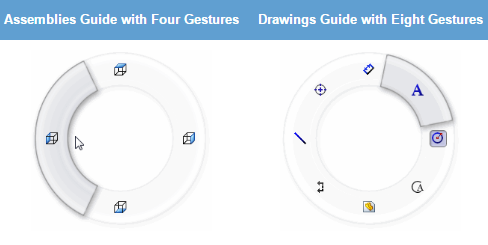
حرکت موس: اگر شما تصور کنید که موس تنها برای اشاره کردن به کار میرود تصورتان غلط است. Sloidworks به شما امکان میدهد که از حرکات موس برای میانبر زدن، اجرای یک دستور یا اجرای سریع یک دستور بزرگ همانند کلیدهای میانبر صفحه کلید استفاده کنید؛ مثلاً شما ممکن است از یک درگ به سمت راست در سمت چپ و بالای طرح خود برای فعال کردن دستور رسم خط استفاده کنید. شما میتوانید از حرکات موس با کلیک راست کردن آن و کشیدن در یک جهت برای شروع به کار با ابزاری از پیش تعریف شده برروی طرح، قسمتی از طرح، مونتاژ و ابزار رسم استفاده کنید این حرکات پیش فرض فعال بوده و شامل چهار حرکت هستند. اگر شما میخواهید که حرکات خود را فعال یا غیرفعال کنید بروید به قسمت Customize، Tools و حرکت موس را انتخاب را فعال کرده یا با پاک کردن آن غیرفعال کنید. شما میتوانید با رفتن به بخش تنظیمات حرکت موس، دوباره ابزاری را برای حرکت موس اختصاص دهید. شما میتوانید چهار تا هشت حرکت برای موس انتخاب کنید لازم است که ردیفی را برای که ابزاری را که به حرکت موس اختصاص دادهاید پیدا کنید –حرکتی را که میخواهید انتخاب کرده و بروید.
میانبرهای ۱۰۱:
مرحله بعدی آموزش Solidworks به مبتدیان، استفاده از میانبرهای صفحه کلید این میانبرها سبب میشود شما تنها با استفاده از یک جفت کلید یک حالت یا ابزاری را اجرا کنید. با استفاده از آنها شما میتوانید بهرهوری خود را افزایش داده و مراحل کار خود را در نیمه رها کنید. به جابهجایی استفاده از یک سری آیکونها میتوانید خیلی ساده ترکیب کوچکی از کلیدها را فشار داده و کار خود را به اتمام برسانید.
دستور view در سالیدورک
دستورات ویندوز دستوراتی از پیش طراحی شدهاند که بدون شک در دیگر برنامههای ویندوز آنها را دیده و استفاده خواهید کرد؛ مثلاً برای باز کردن یک فایل میتوانید از CTRL+ O استفاده کنید دستورات View در Solidworks دستورات از پیش طراحی شدهای هستند که امکان میدهد که بتوانید طرحها و مدلهای خود را در Solidworks ببینید؛ مثلاً شما میتوانید جلوی طرحتان را با CTRL + 1 یا با بزرگ نمایی طرح با استفاده از SHIFT + Z مشاهده کنید.
دستورات Solidworks
دستورات Solidworks نسبتاً پایهای هستند، شامل فرایندهایی مثل «کوچک کردن تلفظ لغات» «جستجوی دستور» به نظر میرسد. این دستورات خیلی کارایی نداشته باشند اما میتوانند کار با برنامه را برای شما آسانتر کنند. بهجای دنبال کردن یادداشت از میان نوار ابزار ها می توان یک جفت کلید را برای اجرای فرایند فشار دهید.
سفارشی کردن کلیدهای میانبر:
اگر کلیدهای میانبر ما و شما یکسان باشند حتما شما دوست دارید نرم افزارتان شخصی سازی کنید. راهی بهتر از سفارشی کردن کلیدهای میانبر وجود ندارد. به قسمت Keyborde Customize- Tools بروید. یک لیست از همهی دستورات Solidworks در اختیار دارید مجبور هستید که دستورتان را جستجو کنید و میانبر مورد نظر برای آن تایپ کنید مثلاً ممکن است شما بخواهید CTRL + L را برای دستور رسم خط بکار ببرید. هر ترکیبی از کلیدها را میتوانید برای اجرای دستور بکار ببرید تا زمانی که دیگر به دستور شما اختصاص داده نشود. اگر شما بخواهید یک میانبر اختصاص داده شده را برای دستور دیگری بکار ببرید ابتدا باید آن میانبر را از دستور مورد نظر حذف کنید.
از مبتدی تا پیشرفته:
زمانی که شما قصد دارید با اصول Solidworks آشنا شوید شما امکان دارد نگران شوید ولی از کجا به بعد؟ وقتی شما با ابزار کار آشنا شدید شما از ابزارها و دستوراتی که اغلب استفاده میکنید یادداشت برداری میکنید. مرحله بعدی سفارشی کردن میباشد. شما در این نرم افزار میتوانید کلیدهای میانبر تا نوار ابزارتان را سفارشی کنید. این کار وقت گیر است و زمان زیادی می برد. اگر شما برای این کار وقت بگذارید میتوانید یک Solidworks کاملاً شخصی داشته باشید که مخصوص شماست در اینجا به چند مورد اشاره میکنید که شمارا از یک کاربر مبتدی به یک کاربر ماهر تبدیل میکنید.
اگر می خواهید خیلی سریع و اصولی سالیدورک را یاد بگیرید، این بسته را تهیه کنید.
سفارشی کردن:
ما قصد داریم یک نظر اجمالی در توانایی سفارشی کردن Solidworks از طریق حرکات موس و میانبرهای صفحه کلید داشته باشیم ما قصد داریم بهطور مختصر قابلیت ها را دوبا ره با یک جفت کلید سفارشی کنید. بروی به Tools < Customize شروع به سفارشی کردن کنید شما هفت گزینه دارید: نوار ابزار، میانبرها، دستورات، منوها، صفحه کلید حرکت موس و سفارشی کردن. 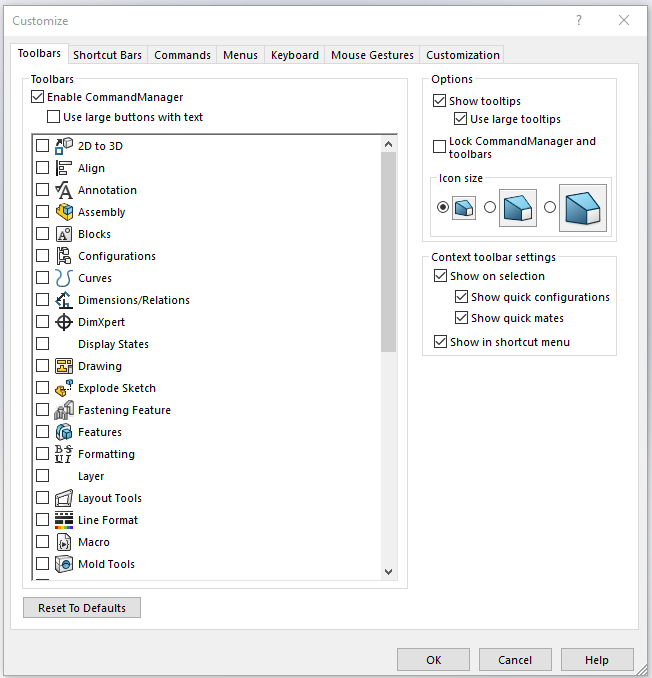
نوار ابزار:
این گزینه به شما کمک امکان میدهد هر نوار ابزار در Solidworks به کار بگیرید یا غیرفعال کنید. شما باید گزینه ی بعدی را در نوار ابزار مربوط علامت گذاری کنید. این کار ساده ای هست این کار باعث میشود شما از شر نوار ابزاری که زیاد استفاده نمیکنید خلاص شوید و فقط نوار ابزارهای که به طور منظم استفاده میکنید را نشان میدهد.
میانبرها و دستورات:
این گزینه شامل لیستی از همهی نوار ابزار و دستورات موجود میباشد شما میتوانید هر دو گزینه را برای اضافه کردن ابزار بع نوار ابزار موجود استفاده کنید بهطور ساده دسته ای از ابزارهایی را که درجستجوی آن هستید انتخاب کنید آنرا کشیده و در قسمت TOOLBARE / CIMMMOND MANAGER رها کنید
منو: این قسمت دسترسی به منو برنامه SOLIDWORKS را امکان پذیر میکند. شما میتوانید جای آیتم ها محل هر منو و هر دستور اسمی را تغییر دهید.
صفحه کلید:
به طوریکه قبلاً بحث کردیم شما میتوانید از این ویژگی برای سفارشی کردن میانبرهای های صفحه کلیدتان استفاده کنید. لازم است دستوراتی را که مایل اید به میانبر متصل کنید پیدا کنید و از هر کلید ترکیبی که میخواهید استفاده کنید شما میتوانید از این لیست پرینت بگیرید و نیزمیتوانید همهی دستورات را کوتاه کنید.
حرکات موس:
قبلاً گفتیم که شما میتوانید چهارتا هشت دستور را به موس نسبت دهید در این گزینه دستوراتی را که میخواهید انتخاب کنید و یک حرکت به موس را اختصاص دهید. سفارشی کردن: این گزینه به شما امکان میدهد تا انتخابهای خود را برای میانبرها و منوها به حالت پیش فرض برگردانید
میانبر s:
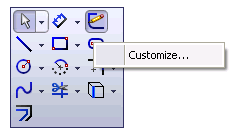
اگر شما در جستجوی یک راه سریع برای سرعت بخشیدن به بهرهوری کلی فرایند کار هستید، کلید S صفحه کلیدتان را فشار داده تا جعبه میانبر ظاهر شود. این جعبه دسته ای از ویژگی های وابسته ای است که مربوط به کاری است که شما در یک زمان بخصوص در حال انجام آن هستید. این روش اساسا روش کار با برنامه با فرایندها و ابزاری است که میخواهید آنها را انجام دهید. شما میتوانید از منو برای انتخاب نوار ابزارتان استفاده کنید و از طرحهایی که دوست دارید استفاده کنید.
تنظیمات سیستم:
اگر به قسمت Tools < Option بروید دو گزینه را پیدا میکنید گزینه اول Option System است که شامل صفحه تنظیمات اصلی است – هر تغییری را که ایجاد میکنید پس از بستن برنامه Solidworks ذخیره میشود گزینه دوم Propertice Document است که شامل تنظیمات که به فایل باز شما نسبت داده میشود. ذخیره کردن تنظیمات ویژه برای هر فایل جدیدی را که باز میکنید، امکان پذیر است شما فقط باید این تنظیمات را برا بهعنوان نمونه ذخیره کنید حرکات اضافی:
ترفندهای بیشتر: استفاده از نمایشگر چند کاره
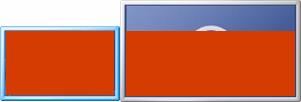
این ابزار به شما امکان میدهد که تا دو نمایشگررا بدون تغییر اندازه صفحه برنامه Solidworks با یکدیگر جفت کنید. این قابلیت تغییر از یک مانیتور به مانیتور دیگر ممکن است به شما کمک کند تا بهرهوری خود را بالا ببرید. این کار ممکن است حرکت بین برنامه ایی Solidworks را به نرم افزار دیگر را سخت کند و حوزه کاری شما را وسعت دهد.
استفاده از فرمان Tree
شما میتوانید فرمان Tree را در سمت چپ پنجره Solidworks پیدا کنید این قسمت بخش فعال شبیه مونتاژ یا طراحی است. شمامیتوانید ببینید که چگونه مدلتان یا مونتاژتان ساخته میشود و حتی میتوانید صفحات مختلف و مناظره مختلف را در طرحتان آزمایش کنید. هیچ محدودیتی برای کار با فرمان Tree وجود ندارد شما میتوانید مشخصاتی از طرح خود را به ترتیبی که ایجاد شده نمایش دهید و حتی میتوانید نسبت این ویژگی ها نیز را مشاهده کنید شما میتوانید از این ویژگی ها برای جستجوی بخشهای خاص یا مشخصات گروهی در پوشه های مورد علاقه تان استفاده کنید زمانی را برای بازبینی دقیق کاری با ویژگی های این فرمان در Solidworks انجام دادهاید اختصاص داده و آن را پردازش کنید
- تنظیمات جادویی کپی: اگر شما نقطه سفارش شدهای را Solidworks را نصب کردهاید شما حتما میخواهید آن به همان صورت باقی بماند شما ممکن است بخواهید تنظیمات خود را به کامپیوتری را کپی کنید در این صورت شما با این دستور copy setting wizard استفاده کنید
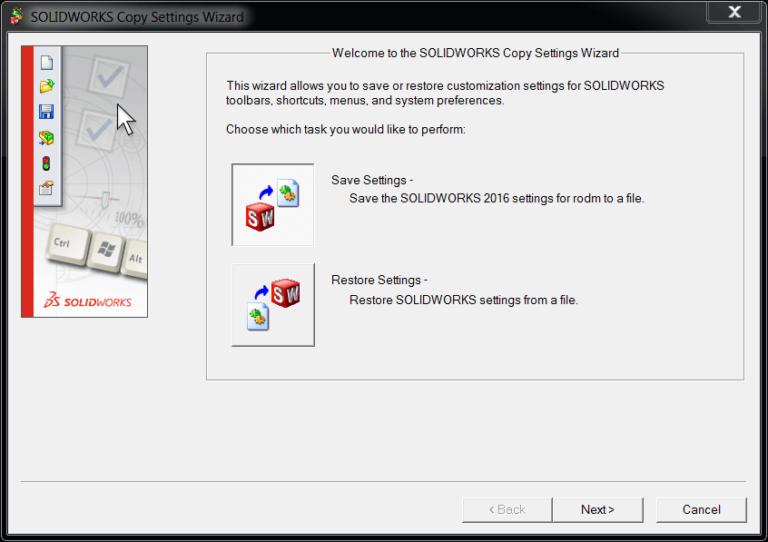
به قسمت tools > restore setting start menue > sollidworkes > بروید شما در آنجا میتوانید تنظیمات خود را ذخیره کنید شما میتوانید میانبرهای صفحه کلیدتان را، سفارشی کردن کنو، تنظیمات نوار ابزار و غیره را ذخیره کنید وقتی کارتان تمام شد Finish را فشار دهید شما میتوانید این تنظیمات را در یک فایل slderg * پیدا کنید. شما میتوانید این فایل را با همکارتان اشتراک بگذارید یا آن را در نسخه بهروز شده Solidworks نگهداری کنید یا اینکه لازم است سیستم را یکبار دیگر راه اندازی کنید همچنین میتوانید مشخص کنید این تنظیمات برای یک کاربر یا یک شبکه کامپیوتری در دسترس باشد یا نه.
منابع موفق – اگر شما میخواهیددر Solidworks حرفهای شوید شما باید برای کارهای جدیدتر آماده باشید یادگیری فرایندی ثابت است و نباید تنبلی کنید برای کمک به شما یک لیست از منابع فوق که به شما در Solidworks کمک میکنند در اینجا قرار داده ایم شما باید به مبانی آن در زیر دقت کنید بسیاری از این مبانی و اصول شامل آموزش کارهها و اخباری مربوط به Solidworks میشود شما میتوانید این اصول را برای دریافت بهروز رسانی های ایمیل های تکراری خود را تایید کنید.



کارتون عالیه
پاسخ