

آموزش صفر تا صد سالیدورک با 20 درس (فیلم فارسی+PDF)
در ادامه سری آموزش های کاربردی نرم افزار Solidworks، در این پست پس از حدود دو هفته تحقیق و گشت و گذار در اینترنت و مراجعه به آرشیو سایت، 20 درس آموزش سالیدورک مقدماتی تا پیشرفته را بصورت فیلم فارسی برای شما گلچین کرده و بصورت یکجا برای دانلود رایگان قرار دادیم. بعد از آن هم یک جزوه نسبتا کامل پی دی اف را برای تکمیل فرآیند یادگیری شما عزیزان قرار دادیم.
نکته مهم: هر کدام از لینک های دانلود که کار نکرد یا مشکلی داشت در بخش نظرات مطرح کنید تا سریعا رفع شود
ترکیب رباتیک، الکترونیک، کامپیوترها و سیستمهای کنترلی منجر به توسعه محصولات شگفتانگیزی مانند گوشیهای هوشمند، گجتها، قفلهای درب خودکار و حتی خودروهای خودران شده است. برای طراحی این محصولات زیبا، به مدلسازی و توسعه دیجیتالی نیاز است. SolidWorks، یک نرمافزار طراحی به کمک کامپیوتر (CAD) و مهندسی به کمک کامپیوتر (CAE)، یکی از بهترین گزینهها برای مهندسان مکاترونیک محسوب میشود.
تاریخچه SolidWorks
اولین نسخه از این نرمافزار به نام SolidWorks 95 در نوامبر 1995 عرضه شد. جان هیرشتیک (Jon Hirschtick)، فارغالتحصیل MIT، این نرمافزار را توسعه داد و در سال 1997 توسط شرکت Dassault Systems به بازار عرضه شد. امروزه، SolidWorks شامل مجموعهای از برنامههاست که برای طراحیهای دوبعدی و سهبعدی استفاده میشود.
SolidWorks چه کاربردهایی دارد؟
دورههای آموزشی SolidWorks برای توسعه یک سیستم مکاترونیک قدرتمند و کامل از ابتدا تا انتها استفاده میشوند. در مراحل اولیه، این نرمافزار برای برنامهریزی، ایدهپردازی بصری، مدلسازی، نمونهسازی اولیه و مدیریت پروژه به کار میرود. سپس در طراحی و ساخت عناصر مکانیکی، الکتریکی یا نرمافزاری کمک میکند. در نهایت، با استفاده از SolidWorks میتوانید مواردی مانند مدیریت دستگاه، تحلیلها، خودکارسازی دادهها و خدمات ابری را مدیریت کنید.
SolidWorks با امکانات غنی خود امکان طراحی هر شکل قابل تصوری را فراهم میکند، اما تمرکز اصلی آن بر طراحی مهندسی با استفاده از مدلسازی پارامتریک هندسی است.
ابتدا 22 مفاهیم و نکات اولیه بسیار مهم (بدون اینها سالیدورک یاد نمیگیرین)
1. شبیهسازی (Simulation)
در نسخههای دارای امکانات تحلیل، میتوان مقاومت قطعات، تغییر شکل، تنش و سایر ویژگیهای مهندسی را پیش از ساخت واقعی بررسی کرد.
۲. مدلسازی سهبعدی (3D Modeling)
در سالیدورک به جای رسم اشکال دوبعدی، یک مدل سهبعدی واقعی ایجاد میکنید که میتوان آن را از همه زوایا مشاهده و ویرایش کرد.
۳. فایل Part (قطعه)
Part سادهترین نوع فایل در سالیدورک است و برای طراحی یک قطعه مجزا مانند پیچ، چرخدنده، دسته یا بدنه یک محصول استفاده میشود.
۴. فایل Assembly (مونتاژ)
Assembly برای کنار هم قرار دادن چند Part و ساخت یک مجموعه کامل استفاده میشود.
برای مثال، یک موتور یا یک دستگاه صنعتی از دهها یا صدها قطعه تشکیل شده که در محیط Assembly مونتاژ میشوند.
۵. فایل Drawing (نقشه فنی)
پس از طراحی مدل سهبعدی، میتوان از آن نقشههای دوبعدی استاندارد تهیه کرد. این نقشهها معمولاً برای ساخت قطعه در کارخانه استفاده میشوند.
۶. اسکچ (Sketch)
تقریباً تمام طراحیها با یک Sketch آغاز میشوند.
اسکچ یک طرح دوبعدی شامل خطوط، دایرهها، قوسها و سایر اشکال هندسی است که پایه ساخت مدل سهبعدی را تشکیل میدهد.
۷. صفحههای مرجع (Planes)
سالیدورک سه صفحه مرجع اصلی دارد:
- Front Plane (نمای جلو)
- Top Plane (نمای بالا)
- Right Plane (نمای راست)
اسکچها معمولاً روی یکی از این صفحات رسم میشوند.
۸. مبدأ مختصات (Origin)
Origin نقطه صفر مدل است و محل شروع سیستم مختصات محسوب میشود. بهتر است طراحی را تا حد امکان از نزدیکی این نقطه آغاز کنید تا مدیریت مدل آسانتر باشد.
۹. ابعاد (Dimensions)
ابعاد اندازه دقیق اجزای مدل را مشخص میکنند؛ مانند طول، عرض، قطر، زاویه و شعاع.
طراحی دقیق در سالیدورک بر اساس ابعاد انجام میشود، نه رسم تقریبی.
۱۰. قیود هندسی (Relations)
Relations مشخص میکنند اجزای اسکچ چه ارتباطی با یکدیگر دارند.
برای مثال:
- موازی
- عمود
- هممرکز
- مماس
- همخط
این قیود باعث میشوند اسکچ هنگام ویرایش رفتار درستی داشته باشد.
۱۱. اسکچ کاملاً تعریفشده (Fully Defined Sketch)
یک اسکچ زمانی کامل است که تمام خطوط و نقاط آن با ابعاد و قیود مشخص شده باشند و امکان جابهجایی ناخواسته نداشته باشند.
۱۲. Feature (ویژگی)
هر عملی که روی مدل انجام میدهید یک Feature محسوب میشود.
مانند:
- اکسترود
- برش
- سوراخ
- گرد کردن لبهها
مدل نهایی از مجموعهای از Featureها ساخته میشود.
۱۳. اکسترود (Extrude)
یکی از پرکاربردترین ابزارهای سالیدورک است.
با اکسترود، یک اسکچ دوبعدی به یک جسم سهبعدی تبدیل میشود.
۱۴. برش (Cut)
از ابزار Cut برای حذف بخشی از مدل استفاده میشود.
برای مثال، ایجاد سوراخ یا شیار.
۱۵. فیلت (Fillet)
Fillet لبههای تیز را گرد میکند.
این کار هم ظاهر مدل را بهتر میکند و هم در بسیاری از قطعات واقعی باعث کاهش تمرکز تنش میشود.
۱۶. پخ (Chamfer)
Chamfer به جای گرد کردن، لبه را بهصورت مورب برش میدهد.
۱۷. الگو (Pattern)
اگر قرار باشد یک ویژگی چندین بار تکرار شود، از Pattern استفاده میشود.
برای مثال:
- ردیفی از سوراخها
- دندانههای چرخدنده
- پیچهای مشابه
۱۸. آینه (Mirror)
با ابزار Mirror میتوان بخشی از مدل را نسبت به یک صفحه یا محور قرینه کرد تا نیاز به طراحی دوباره نباشد.
۱۹. تاریخچه طراحی (FeatureManager)
تمام مراحل ساخت مدل در درخت طراحی یا FeatureManager ثبت میشوند.
به کمک آن میتوانید هر مرحله را ویرایش، حذف یا جابهجا کنید.
۲۰. مونتاژ و Mate
در محیط Assembly، قطعات با استفاده از Mate به یکدیگر متصل میشوند.
Mate تعیین میکند قطعات چگونه نسبت به هم قرار بگیرند؛ مثلاً هممرکز، همسطح یا با فاصله مشخص.
۲۱. متریال (Material)
برای هر قطعه میتوان جنسی مانند فولاد، آلومینیوم یا پلاستیک تعریف کرد.
این اطلاعات در محاسباتی مانند وزن، جرم و تحلیلهای مهندسی استفاده میشوند.
۲۲. نماهای استاندارد (Views)
برای بررسی مدل از زوایای مختلف، نماهای استانداردی مانند جلو، بالا، راست و ایزومتریک در اختیار شما قرار دارد.
۲۳. رندر (Rendering)
با استفاده از ابزارهای رندر میتوان از مدل سهبعدی تصاویر واقعگرایانه با نور، سایه و متریال واقعی تهیه کرد.
نمونه ویدیوی آموزشی و تصاویر دروس
نمونه ای از این ویدیوها را در زیر می بینید (البته ویدیوهایی که دانلود می کنید، از کیفیت بالاتری برخوردار هستند):
و یک سری تصاویر از این دروس را هم می بینید:
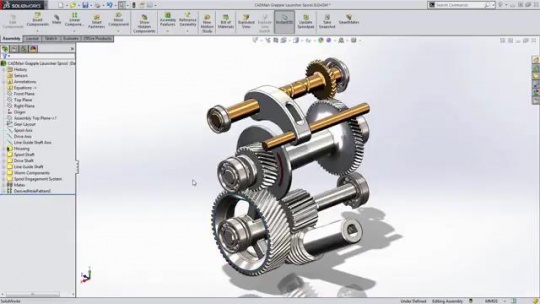
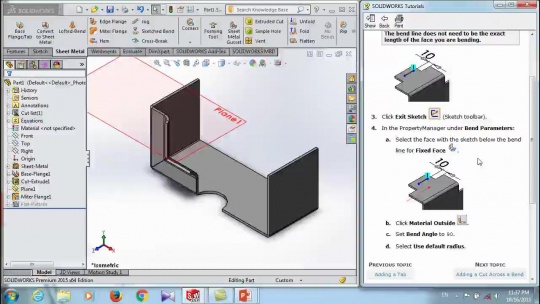
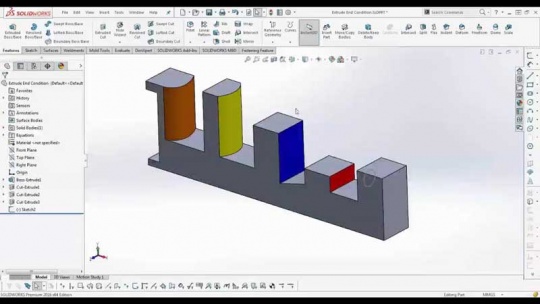
لینک های دانلود:
دانلود بخش اول دانلود بخش دوم دانلود بخش سوم دانلود بخش چهارم دانلود بخش پنجم
دانلود پی دی اف آموزش سالیدورک
حجم هر بخش حدود 100 مگابایت
برای سطح مبتدی تا متوسط
 همه نسخه های سالیدورک
نکته مهم! هیچ فیلم رایگان یا وب سایتی در سرتاسر اینترنت، این نرم افزار را بصورت مدون و اصولی، به شما آموزش نمی دهد و آموزش های آنها فقط جنبه تکمیلی دارند. سعی کنید از این بسته آموزشی فوق العاده و کامل استفاده کنید تا سالیدورک را بدون نیاز به کلاس، خیلی سریع و حرفه ای بیاموزید! (بسیاری از اساتیدی که در حال تدریس Solidworks هستند، فقط از همین بسته برای یادگیری استفاده کرده اند!)
آپدیت 2026 (یک سبک دیگر از آموزش صفر تا صد سالیدورک)
در آموزشهای بالا دستورات و پروژه های خاص سالیدورک آموزش داده شده اند اما در آموزش جدید زیر تقریبا همه دستورات را به صورت عمومی یاد می گیرید:
| درس ۱
|
درس ۲
|
| درس ۳
|
درس ۴
|
| درس ۵
|
درس ۶
|
| درس ۷
|
درس ۸
|
| درس ۹
|
درس ۱۰
|
| درس ۱۱
|
درس ۱۲
|
| درس ۱۳
|
درس ۱۴
|
| درس ۱۵
|
ویژگیهای اساسی SOLIDWORKS
1. Extruded Bossاین ویژگی سادهترین نوع ویژگی در SOLIDWORKS است که یک طرح را در یک مسیر خطی برای اضافه کردن مواد اکسترود میکند. برای استفاده از این ویژگی:
1.یک طرح روی یک صفحه (مانند Top Plane) ایجاد کنید. بهعنوان مثال، از یک مستطیل مرکزی استفاده کنید که بر روی مبدأ متمرکز شده و بهطور کامل با ابعاد تعریف شده است.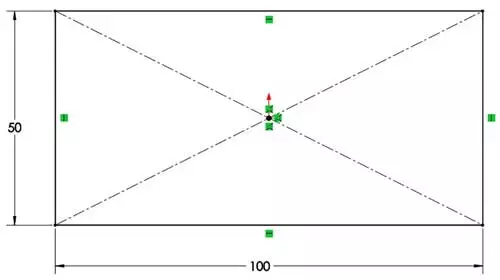
2.طرح را خاتمه داده و به تب Features در CommandManager بروید.
3.دستور Extruded Boss/Base را انتخاب کنید.
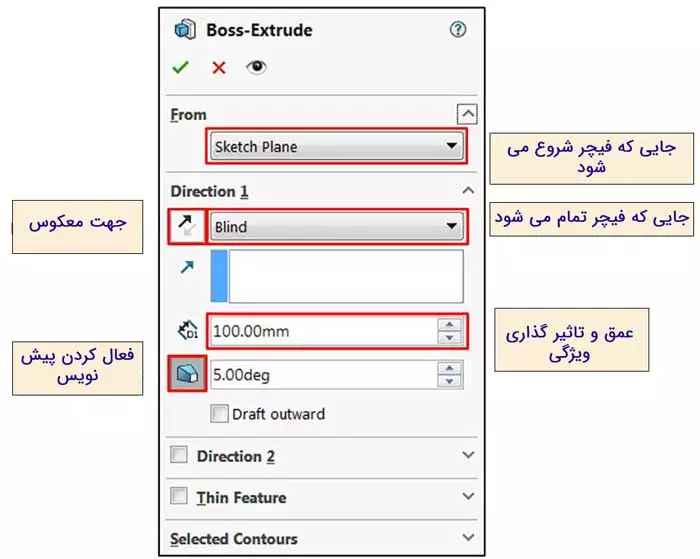
4.در PropertyManager مربوطه، پارامترهایی مانند عمق اکسترود (مثلاً 100 میلیمتر) و زاویه پیشروی (Draft) را تنظیم کنید.
2. Fillet
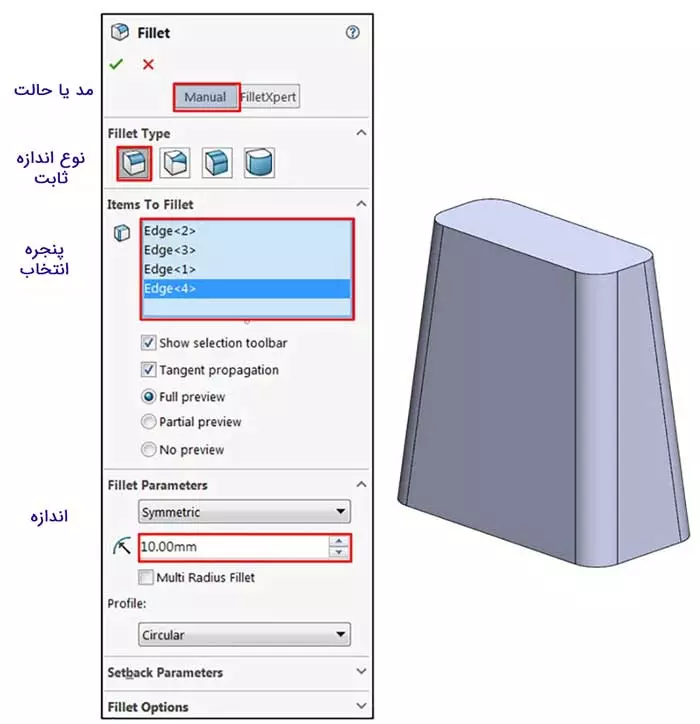
ویژگی Fillet برای گرد کردن لبهها یا گوشههای مدل استفاده میشود. این ویژگی به طرح نیازی ندارد. برای استفاده:
- دستور Fillet را از تب Features انتخاب کنید.
- لبهها یا سطوحی که باید گرد شوند، انتخاب کنید.
- مقدار شعاع (مثلاً 10 میلیمتر) را تنظیم کرده و دستور را تأیید کنید.
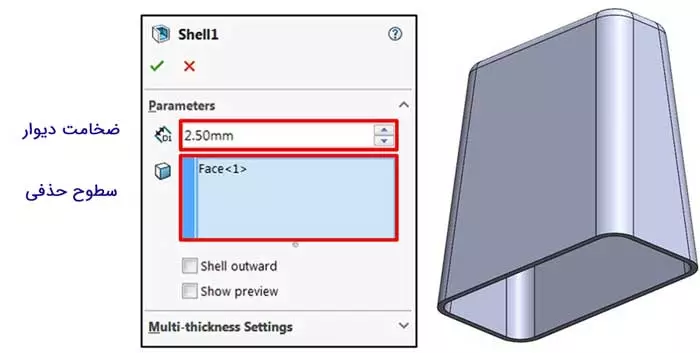
این ویژگی برای توخالی کردن مدل و حذف سطوح استفاده میشود. برای استفاده:
- دستور Shell را فعال کنید.
- ضخامت دیواره را (مثلاً 2. 5 میلیمتر) تنظیم کنید.
- سطحی که باید حذف شود (مثلاً سطح پایین) را انتخاب کنید.
نکات کاربردی
- برای جستجوی سریع دستورات، از نوار جستجو در گوشه بالای رابط کاربری استفاده کنید.
- برای ویرایش یک ویژگی، روی آن در FeatureManager Design Tree راست کلیک کرده و گزینه Edit Feature را انتخاب کنید.
- هنگام ویرایش ویژگیهای بالا در Design Tree، به اثرات تغییرات بر ویژگیهای پایینتر توجه کنید.
دانلود جزوه PDF آموزش نرم افزار سالیدورک
جزوه ای که برای دانلود قرار داده ایم، تقریبا، جدیدترین و بهترین پی دی اف آموزش سالیدورک موجود در اینترنت فارسی می باشد. از این پی دی اف بعنوان مکمل یادگیری (و نه منبع اصلی!) استفاده کنید:
دانلود پی دی اف آموزش سالیدورک
بسیار کاربردی برای سالیدورک
پرکاربردترین میانبرهای صفحهکلید در SOLIDWORKS
میانبرهای فایل
- Ctrl + N: ایجاد فایل جدید
- Ctrl + O: باز کردن فایل
- Ctrl + D: ایجاد نقشه جدید از قطعه یا مونتاژ
- Ctrl + A: ایجاد مونتاژ جدید از قطعه یا مونتاژ
- Ctrl + S: ذخیره
میانبرهای ویرایش
- Ctrl + Z: بازگرداندن تغییرات (Undo)
- Ctrl + Y: انجام دوباره تغییرات (Redo)
- Enter: تکرار آخرین دستور
- Ctrl + X: برش (Cut)
- Ctrl + C: کپی (Copy)
- Ctrl + V: چسباندن (Paste)
- Delete: حذف
- Ctrl + B: بازسازی مدل
- Ctrl + Q: بازسازی اجباری
- S: باز کردن نوار میانبر
- Ctrl + کلیک روی آیتمها: انتخاب چندگانه
میانبرهای نمایش
- کلیدهای جهتنما (Arrow keys): چرخش مدل
- Alt + کلیدهای جهتنما: چرخش به صورت مسطح
- Ctrl + کلیدهای جهتنما: جابجایی مدل
- Ctrl + 1: نمایش از جلو
- Ctrl + 4: نمایش از سمت راست
- Ctrl + 5: نمایش از بالا
- Ctrl + 7: نمای ایزومتریک
- Spacebar: باز کردن پنجره تنظیمات جهتگیری (Orientation)
- F: بزرگنمایی برای جا شدن در صفحه
- Alt + کلیک: نمایش یک قطعه یا بدنه پنهان در حالت نشانگر
- G: ذرهبین
- N: نمایش نرمال به صفحه
- Alt + چرخ موس: نمایش برش در حالت ذرهبین
ابزارهای مدلسازی
- L: ابزار خط در اسکچ
- E: فیلتر انتخاب لبه (روشن یا خاموش کردن)
نتیجهگیری
سالیدورک (SolidWorks) بهعنوان یکی از پیشرفتهترین نرمافزارهای طراحی و مدلسازی سهبعدی، توانسته جایگاه ویژهای در میان مهندسان و طراحان صنایع مختلف به دست آورد. از طراحی قطعات مکانیکی و تجهیزات پیچیده تا توسعه سیستمهای مکاترونیکی و محصولات هوشمند، این نرمافزار با قابلیتهای گسترده خود تمامی مراحل از ایدهپردازی تا تولید را پوشش میدهد.
سادگی در استفاده، تطبیقپذیری بالا، ابزارهای قدرتمند شبیهسازی و قابلیتهای همکاری در زمان واقعی، سالیدورک را به ابزاری ایدهآل برای مدیریت پروژههای کوچک و بزرگ تبدیل کرده است. همچنین، توسعه مستمر و بهروزرسانیهای منظم این نرمافزار باعث شده تا نیازهای مهندسان و صنایع مختلف بهخوبی برآورده شود.
در نهایت، سالیدورک نهتنها یک ابزار طراحی، بلکه یک پلتفرم جامع برای تحقق ایدهها و نوآوریها در دنیای مهندسی است. این نرمافزار با فراهم کردن امکان طراحی دقیق، کاهش هزینهها و افزایش بهرهوری، به یکی از عوامل کلیدی موفقیت در پروژههای صنعتی تبدیل شده و نقش بسزایی در شکلدهی آینده مهندسی و فناوری ایفا میکند.
هر گونه سوالی در زمینه این مطلب دارید در بخش نظرات مطرح کنید تا به آن پاسخ دهیم.



با سلام
پاسخاگر دانلود این ویدیو ها رایگان است. چرا برای دانلود user و pass می خواهد؟؟
لطفا راهنمایی فرمایید
درود
ممنون از تذکر شما. اصلاح شد
سلام. بنده برای کار در یک شرکت مشاور عمرانی معتبر شدیدا به یادگیری سالیدورکز نیاز داشتم، یک دوره کلاس با قیمت خدا تومن رفتم ولی اونطوری که می خواستم یاد ندادن ینی انگار زورشون میاد ترفندها رو یاد بدن. دوره سالیدورکز تون که تبلیغش تو همین صفحه هست رو خریدم می تونم بگم از خیلی از اونایی که چند ساله تو پروژه های شرکت کارای اصلی رو میکنن (و به هیچکسی هم کار رو یاد نمیدن که مبادا جاشون رو بگیرن!) اونم توی سه هفته یاد گرفتم. واقعا واقعا صفر تا صد سالیدورکز هست ترفنداش خیییلی کاربردی هستن و قابل مقایسه نه با اون کلاس نه این اموزشای پیش پا افتاده تون بود خیلی ممنون حلالتون باشه. اینم بگم سالیدورکز در ایران هزاران فرصت شغلی و درامد بیشتر پیش پای ادم میذاره خیلی مهمههههه
ممنون از زحمت ها و به اشتراک گذاری اطلاعات مفیدتان
ممنون.عالی بود
پاسخبسیار عالی ممنون از شما.
پاسخآقای حیدری پک سالیدورکتون خوبه قبول. اما چرا هر روز گرونترش می کنین اخه؟ واقعا چرااا؟ قیمت دوره های بقیه سایت ها که ثابته
پاسخسه سال بود قیمت هامون کاملا ثابت بود دوست عزیز. الان یه مقایسه کنید قیمت پک رو با پکها و دوره های سایت های دیگه، با این کیفیت اموزش، یک پنجم اونها هم نیست!!
سلام ممنون از اینکه به فکر یادگیری ما هستین...
پاسخفقط لینک شماره چهار غیر فعاله...چیکار باید بکنیم؟
خیلی ممنون از شما. فایل شماره ۳ دانلود نمیشه
پاسخدرود
واقعا عالی، بسیار روان و شیوا بیان شده بود و کلی در وقتم صرفه جویی شد، ممنونم از لطفتون.
سلام امکانش هست بصورت اینترنتی DVD آموزشی شما رو تهیه کرد ؟؟
پاسخدرود/بله به فروشگاه سایت مراجعه نمایید
این فایل تو گوشی من باز نمیشه!؟!!
واقعا عالی سایتتون حرف نداره.
من دنبال اموزش صفر تا صد ساخت ماشین هستم با سالید،ممنون میشم راهنماییم کنید
سلام و عرض ادب سپاس گزارم بابت اموزش
پاسخشنیدم زکات علم انتشار آن است ، خدا خیرتون بده ...ممنون
پاسخخدا خیرت بده کامل و عالی
عااااااااالی بود
پاسخممنون