

آموزش ساخت پاپ آپ در المنتور؛ طراحی و تنظیمات شخصی سازی
ایجاد پاپ آپ های کاربردی، یکی از بهترین راهکارهای جذب مشتریان بالقوه، افزایش تعامل مخاطبان و به طور کلی، بهبود تجربه کاربری محسوب می شود. با استفاده از المنتور که به عنوان محبوب ترین صفحه ساز وردپرس شناخته می شود، به سادگی می توانید پاپ آپ سفارشی ایجاد کنید و با جلب توجه مخاطب، او را ترغیب به خرید نمایید. در مقاله پیش رو، به آموزش گام به گام ساخت پاپ آپ در المنتور می پردازیم.
آموزش مرحله به مرحله ساخت پاپ آپ در المنتور
ایجاد پاپ آپ در المنتور، پروسه پیچیده ای ندارد و به سادگی قابل انجام است. توجه داشته باشید که برای ساختن Pop up نیازمند المنتور پرو خواهید بود. برای این منظور، طبق مراحل زیر پیش بروید:
1. ابتدا وارد پیشخوان وردپرس شوید.
2. از منوی وردپرس، گزینه قالب ها را باز کنید و از زیرمنوی آن Popups را انتخاب کنید.
3. بر روی افزودن قالب جدید کلیک کنید.
4. نوع قالب را بر روی Popup بگذارید.
5. نام قالب را مشخص و بر روی ایجاد قالب کلیک کنید.
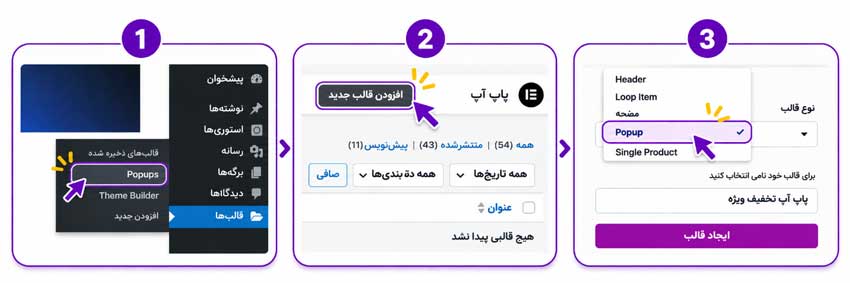
6. از پنجره کتابخانه باز شده، می توانید یکی از قالب های آماده پاپ آپ را استفاده و درج کنید.
7. برای ساخت پاپ آپ المنتور به صورت شخصی سازی شده، پنجره را ببندید تا طراحی Popup به صورت دستی امکان پذیر شود.
شخصی سازی و پیکربندی پاپ آپ
پس از ایجاد پاپ آپ در المنتور، نوبت به طراحی و شخصی سازی آن می رسد. جالب است بدانید که تفاوت یک پاپ آپ موثر با یک پاپ آپ آزاردهنده تا حد زیادی در طراحی و نحوه نمایش آن است. برای اعمال تغییرات موردنظر، از نوار پایینی ابزار گزینه چرخ دنده را انتخاب کنید.
تب تنظیمات
در این تب می توانید نحوه نمایش و تنظیمات ظاهری پاپ آپ را تغییر دهید:
- در بخش طرح بندی، می توانید عرض، ارتفاع و محل قرارگیری پاپ آپ را تنظیم کنید.
- با استفاده از دکمه Overlay می توانید پوشش رنگی پس زمینه ایجاد کنید.
- فعال بودن Close Button نیز به کاربران این امکان را می دهد که پاپ آپ را ببندند.
- در بخش Entrance Animation یا انیمیشن ورود، تعیین می کند ظاهر شدن پاپ آپ همراه با چه افکت و انیمیشنی باشد.
- تنظیمات عمومی نیز به تنظیمات مربوط به عنوان پاپ آپ و وضعیت نمایش آن مربوط می شود.
- آخرین بخش، یعنی Preview Settings به شما این امکان را می دهد که یک صفحه یا محتوای نمونه را انتخاب و ظاهر پاپ آپ را مشاهده کنید. برای مثال می توانید آن را در یک برگه یا نوشته خاص پیش نمایش کنید.
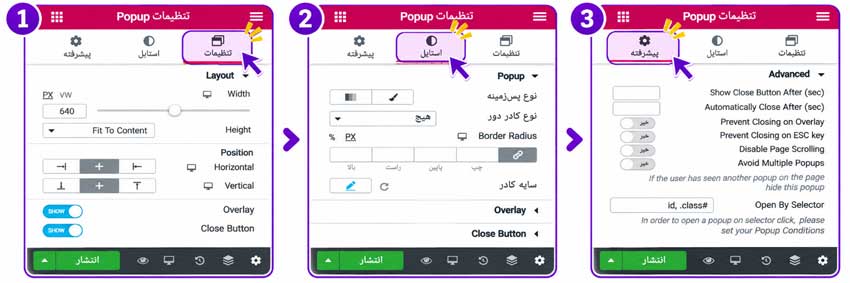
تب استایل
3 مهارت برتر مهندسان کامپیوتر! بدون کلاس، سرعت 2 برابر، ماندگاری 3 برابر، پولسازی عالی با هک، متلب و برنامه نویسی... دانلود:
در تب استایل، می توانید جذابیت بصری پاپ آپ خود را بیشتر کنید. برای مثال:
- در بخش Popups می توانید پس زمینه رنگی یا گرادیانت، کادر و سایه بدهید.
- در تنظیمات مربوط به Overlay می توانید نوع بک گراند لایه پشتی را تعیین کنید. در این قسمت می توانید رنگ یا تصویر این لایه را تغییر دهید تا پاپ آپ جلب توجه بیشتری کند.
- Close Button نیز تنظیمات مربوط به بستن پاپ آپ، رنگ و اندازه دکمه را در اختیار شما می گذارد.
تب پیشرفته
در تب پیشرفته، دو نوع تنظیمات مربوط به CSS سفارشی و نحوه نمایش و بستن پاپ آپ وجود دارد. تنظیمات موجود در این تب، اختیارات زیر را به شما می دهند:
- گزینه Show Close Button After تنظیم می کند دکمه بستن پاپ آپ، چه زمان ظاهر شود و Automatically Close After تعیین می کند پس از چه مدت، دکمه به طور خودکار بسته شود.
- در صورت فعال کردن Prevent Closing on Overlay کاربر نمی تواند پاپ آپ را ببندد و فعال بودن Prevent Closing on ESC key نیز باعث می شود با فشردن کلید ESC پاپ آپ بسته نشود.
- در بخش بعدی یعنی، Disable Page Scrolling می توانید امکان اسکرول را قفل کنید.
- گزینه Avoid Multiple Popups از نمایش همزمان چند پاپ اپ جلوگیری می کند.
- در نهایت، گزینه Open By Selector مشخص می کند با کلیک روی کدام دکمه، لینک یا عنصر در سایت، پاپ آپ باز شود. برای مثال، می توانید تعیین کنید با کلیک روی دکمه تماس با ما، فرم تماس داخل داخل پاپ نمایش داده شود.
مدیریت نحوه نمایش پاپ آپ
پس از ایجاد پاپ آپ در المنتور، می توانید نحوه نمایش آن را نیز مدیریت کنید. از طریق گزینه Conditions مشخص می کنید محل نمایش پاپ آپ کجا باشد، Triggers معین می کند پاپ آپ در واکنش به چه اقداماتی به نمایش دربیاید و با Advanced Rules نیز می توانید محدودیت های مشخص برای نمایش پاپ آپ اعمال کنید.
طراحی پاپ آپ حرفه ای با امکانات پیشرفته المنتور پرو
اگرچه در طراحی صفحات وردپرس، افزونه المنتور رایگان امکانات متنوعی برای استفاده از المان های کاربردی در اختیار شما قرار می دهد، اما اگر قصد ساخت پاپ آپ را دارید و می خواهید قابلیت هایی مانند نمایش هدفمند، فرم ثبت اطلاعات کاربران و پیشنهادهای ویژه داشته باشد، استفاده از المنتور پرو ضروری خواهد بود.
با تهیه افزونه المنتور پرو از مارکت های معتبر همچون المنتور ایران، علاوه بر دسترسی به ابزار پاپ آپ ساز، می توانید از امکاناتی مانند فرم ساز حرفه ای، طراحی هدر و فوتر اختصاصی متناسب با نیاز سایت، پاپ آپ تبلیغاتی، قالب ساز پیشرفته و طراحی صفحات فروشگاهی ووکامرس بهره مند شوید.
المنتور ایران به عنوان یک مارکت تخصصی محصولات وردپرس، علاوه بر ارائه نسخه فارسی افزونه المنتور پرو، خدماتی مانند دسترسی به بروزرسانی محصولات، پشتیبانی همه روزه و راهنمای آموزشی فارسی را در اختیار کاربران قرار می دهد. همچنین می توانید پیش از خرید، امکانات محصول را بررسی کنید و با اطمینان بیشتر برای توسعه سایت وردپرسی خود تصمیم بگیرید.
جمع بندی
ساخت پاپ آپ در المنتور، در صورتی که به درستی اجرا شود، تاثیر شایانی در جذب مخاطب و افزایش نرخ تبدیل می گذارد. با استفاده از افزونه المنتور پرو می توانید بدون نیاز به دانش برنامه نویسی، پاپ آپ شخصی سازی شده خود را برای ایجاد فرم های عضویت یا پیشنهادهای ویژه طراحی کنید و در صفحات انتخابی موردنظر، نمایش دهید.
سوالات متداول
چگونه در المنتور رایگان پاپ آپ بسازم؟
ابزار تخصصی ساخت پاپ آپ تنها در نسخه المنتور پرو ارائه می شود.
چگونه پاپ آپ را فقط در صفحات مشخص نمایش دهیم؟
از بخش Conditions می توانید مشخص کنید پاپ آپ در کدام برگه ها یا نوشته های سایت نمایش داده شود.
چگونه زمان نمایش پاپ آپ در المنتور را تنظیم کنیم؟
از بخش Triggers می توانید نمایش پاپ آپ را براساس مدت زمان حضور و اقدامات کاربر تنظیم کنید.