

نحوه استفاده از ابزارهای انتخاب در نرم افزار فتوشاپ (Selection tools)
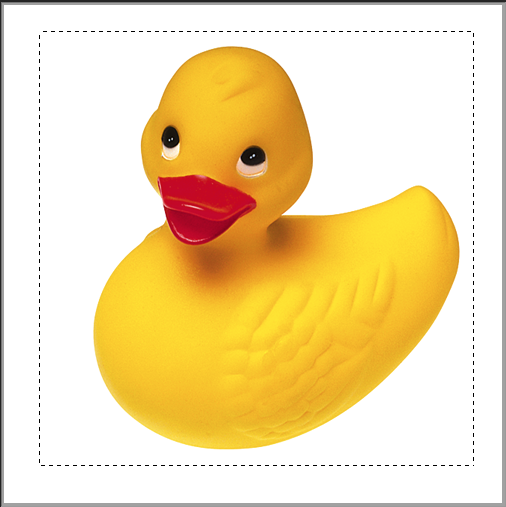
در ادامه سری اموزش های کاربردی نرم افزار فتوشاپ، به شما نحوه استفاده از ابزارهای انتخاب در فتوشاپ را به زبان ساده آموزش می دهیم. برای اصلاح کردن قسمتی از تصویر شما نیاز دارید ابتدا آنرا انتخاب کنید ، هرچیزی خارج از قسمت انتخاب شده از هرگونه تغییری محفوظ میباشند . قسمت انتخاب شده باخط های نقطه نقطه مشخص میشود ، که ما به آن راه مورچه ای رقصان میگوییم. همه ی ابزار های انتخاب میتوانند با ایجاد یک انتخاب دقیق با استفاده از کلید شیفت یا آلت به منظور اضافه کردن یا کم کردن براساس اولویت با یکدیگر ترکیب شوند.
به علاوه در هر ابزار انتخاب در option palette یک دکمه ی Refine Edge وجود دارد . شما میتوانید لبه های انتخاب ، که تیز باشند یا تیره یا مسطح هماهنگ کنید و سپس چندی را که در مقابل پشت زمینه بوجود خواهد آمد را مشاهده کنید:
حتما بخوانید: ۵۰ تا از کاربردی ترین و مهم ترین کلید های میانبر فتوشاپ که همه باید بدانند!
ابزار های احاطه کننده-Marquee
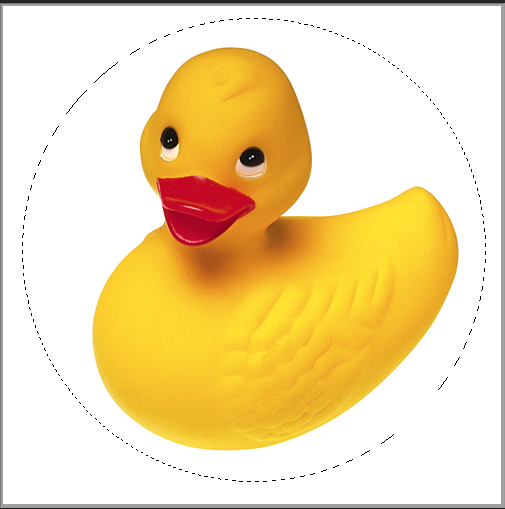
ابزار های احاطه کننده به شما اجازه می دهند با استفاده از مستطیل ، بیضی و یا خطوط محل مورد نظر را انتخاب کنید .
ابزار های طنابی-Lasso
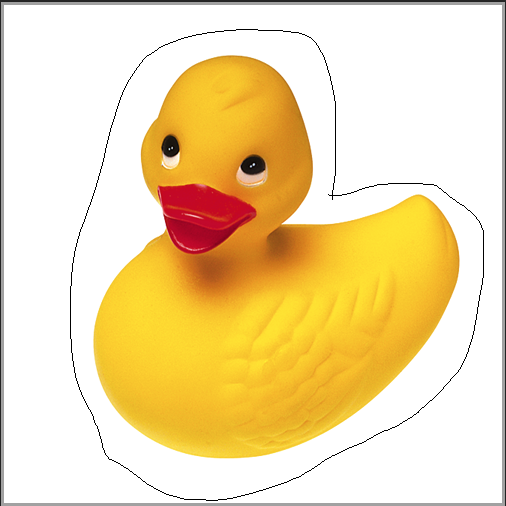
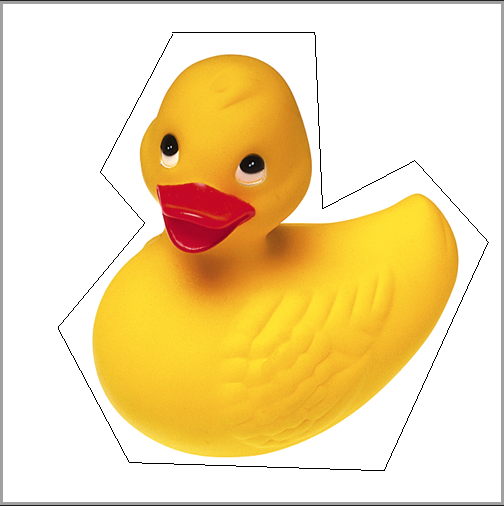
ابزار های طنابی و طنابی چند گوشه به شما اجازه می دهند هم بدون ابزار هم با لبه های صاف مرز های انتخاب خود را بکشید. شما میتوانید یکی از ابزار های طنابی را با کلیک کردن و نگه داشتن Losso Tools انتخاب کنید. بعد از تمام شدن انتخاب تان، روی تصویر کلیک راست کنید و گزینه make selection را انتخاب کنید.
ابزار های انتخاب سریع-The Quick Selection
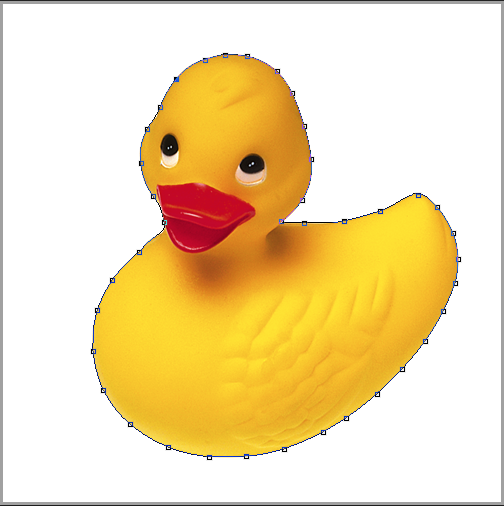
ابزار انتخاب سریع به شما اجازه می دهد که روی قسمتی که میخواهید انتخاب کنید ، با استفاده پاک کن هماهنگ کننده رنگ کنید . همین که اطراف آن قسمت را بکشید قسمت انتخاب شده گسترده می شود و لبه های تعریف شده تصویر نیز این رویه را دنبال می کنند.
ابزار عصای جادوِیی-Magic Wand
ابزار عصای جادویی پیکسل هارا براساس ارزش رنگ ، نه بر اساس مکان روی تصویر انتخاب میکند ، و به شما اجازه می دهد یک محیط را با رنگ مشابه بدون هیچ اثر به جا مانده ای انتخاب کنید. ابزار عصای جادویی را می توانید در زیر گزینه Quick Selection Tool پیدا کنید.
نکته مهم و کاربردی: اصول مقدماتی فتوشاپ را در کمتر از ۲۵ دقیقه یاد بگیرید! (آموزش تصویری)
5 نکته مهم استفاده از ابزارهای انتخاب فتوشاپ
برای اینکه فتوشاپ را مثل یک حرفهای یاد بگیری، باید انتخاب کردن را مثلِ آب خوردن بلد باشی. در فتوشاپ، هر کاری که میخواهی انجام دهی (تغییر رنگ، حذف پسزمینه، کپی کردن یک سوژه)، اول باید آن بخش را انتخاب کنی. اگر انتخاب دقیق نباشد، کل کار خراب میشود.
بیا خیلی ساده و خودمانی ابزارهای انتخاب را دستهبندی کنیم:
۱. ابزارهای انتخابِ «من و تو» (دستی)
پک حرفه ای یادگیری 0 تا 100 فتوشاپ بدون کلاس، سرعت 2 برابر، ماندگاری 3 برابر، درآمدزایی بدون کار عملی، خرید و دانلود!
اینها برای وقتی هستند که میخواهی خودت کنترل دقیق داشته باشی:
-
Lasso Tool: مثل این است که با یک طناب دور سوژه را بگیری. برای انتخابهای سریع و آزاد خوب است.
-
Polygonal Lasso: این برای لبههای صاف است. مثلاً اگر میخواهی دورِ یک کتاب را انتخاب کنی، با این ابزار نقطه به نقطه کلیک میکنی تا یک مسیر صاف بسازی.
-
Magnetic Lasso: این یکی خیلی هوشمند است! لبهها را میفهمد و مثل آهنربا به سوژه میچسبد. فقط کافی است موس را دور سوژه حرکت دهی.
۲. ابزارهای «هوشمند» (عصای جادویی)
فتوشاپ خودش میفهمد که تو چی میخواهی:
-
Quick Selection: این محبوبترین ابزار است. با آن روی سوژهات میکشی و فتوشاپ خودش لبهها را پیدا میکند. خیلی سریع است و برای بیشتر کارها جواب میدهد.
-
Magic Wand: با یک کلیک، تمامِ رنگهای مشابه را انتخاب میکند. مثلاً اگر پسزمینهات کاملاً سفید یا سبز است، فقط کافیست یک کلیک کنی تا همهاش انتخاب شود.
۳. انتخابهای مدرن (یک کلیکی)
اگر نسخه فتوشاپت جدید است، اینها معجزه میکنند:
-
Object Selection: کافی است فقط موس را روی سوژهات ببری (بدون کلیک). فتوشاپ با هوش مصنوعیاش سوژه را هایلایت میکند. یک کلیک کن، تمام شد!
-
Select Subject: این گزینه توی منوی بالا هست. فقط بزن رویش؛ فتوشاپ در یک ثانیه میفهمد سوژه کجاست و دورش را انتخاب میکند.
۴. چند نکته که فقط حرفهایها میدانند
خیلیها فکر میکنند انتخاب کردن یعنی فقط با ابزار کار کنند، اما جادو در این ۳ مورد است:
-
اگر بخشی از انتخاب اضافه بود؟ کلید Alt را نگه دار. میبینی که آیکون موس تغییر میکند؛ حالا با ابزار انتخاب، بخشهای اضافی را از انتخاب حذف کن.
-
اگر یادت رفت چیزی را انتخاب کنی؟ کلید Shift را نگه دار. اینطوری میتوانی به انتخاب قبلیات، بخشهای جدید اضافه کنی.
-
لبههای دندانهدار؟ وقتی انتخاب کردی، از منوی بالا به Select and Mask برو. آنجا گزینهای به اسم Feather هست که لبهها را نرم و طبیعی میکند؛ مخصوصاً برای انتخاب موهای سر یا لبههای نرم.
-
میخواهی کلِ پسزمینه را انتخاب کنی؟ اول سوژهات را انتخاب کن، بعد کلید Ctrl + Shift + I را بزن. این دستور انتخاب را معکوس میکند (Invert) و حالا پسزمینه در دست توست.
یک پیشنهاد دوستانه: برای اینکه دستت راه بیفتد، یک عکس که پسزمینه سادهای دارد (مثل یک محصول روی میز) بردار و سعی کن با ابزار Quick Selection آن را دوربری کنی. هیچوقت از اول به دنبالِ بینقص بودن نباش، چون با ابزارِ Select and Mask میتوانی بعداً لبهها را هر چقدر که بخواهی تمیز کنی.
سوالی در مورد کار با این ابزارها برای پروژههای خاص خودت داری؟ یا میخواهی بدانی چطور لبههای مو را دقیق انتخاب کنی؟ بگو تا کمکت کنم.




عالی بود استاد خیلی استفاده کردم
پاسخ