

آشنایی با نرم افزار فتوشاپ+ معرفی کاربردها وتاریخچه آن
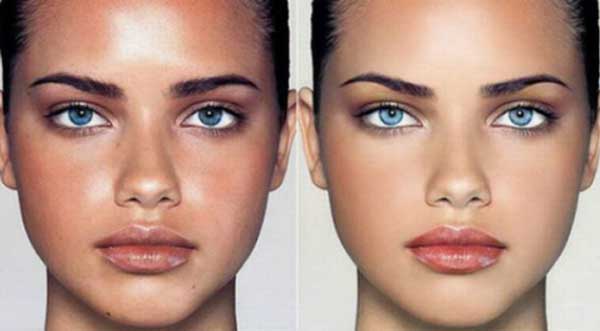
می خوام عکسی را فتوشاپ کنم، برنامه فتوشاپ برای موبایل داری؟ و سوالات اینچنینی را حتما در طول زندگی روزمره تان شنیده اید. استفاده از واژه فتوشاپ بجای ویرایش نشان از تاثیرگذاری بالای این نرم افزار در زندگی ما دارد. در این پست قصد دارم تا شما را بیشتر با نرم افزار فتوشاپ آشنا کرده، تعدادی از کاربردهای آن را توضیح دهم و تاریخچه ای مختصر از آن را برایتان بازگو کنم.
فتوشاپ یکی از شناختهشدهترین نرمافزارهای ویرایش تصویر است که برای اصلاح عکس، طراحی پوستر، ساخت محتوای شبکههای اجتماعی، نقاشی دیجیتال، تبلیغات، طراحی رابط کاربری و آمادهسازی تصاویر چاپی استفاده میشود. این برنامه فقط یک ابزار روتوش عکس نیست؛ بلکه محیطی کامل برای ترکیب تصاویر، مدیریت رنگ، کار با متن، ایجاد جلوههای بصری و اجرای پروژههای گرافیکی محسوب میشود.
مهمترین ویژگی فتوشاپ، امکان ویرایش لایهای است. هر تصویر، نوشته، افکت یا تنظیم رنگ را میتوان در لایه جداگانه قرار داد و بدون تخریب فایل اصلی تغییر داد. این ساختار باعث شده است فتوشاپ از کاربران مبتدی تا عکاسان، طراحان تبلیغاتی و هنرمندان حرفهای را پوشش دهد.
فتوشاپ چیست؟
Adobe Photoshop نرمافزاری برای ساخت و ویرایش تصاویر پیکسلی یا Raster است. تصاویر پیکسلی از تعداد زیادی مربع رنگی کوچک تشکیل شدهاند و برای عکس، نقاشی دیجیتال، ترکیب تصاویر و طراحیهایی که جزئیات رنگی زیادی دارند مناسباند.
هنگامی که یک تصویر پیکسلی بیش از اندازه بزرگ شود، ممکن است کیفیت آن کاهش پیدا کند و لبهها حالت شطرنجی پیدا کنند. به همین دلیل هنگام ایجاد فایل جدید باید ابعاد و وضوح تصویر متناسب با محل استفاده انتخاب شود.
حتما بخوانید: بهترین ورژن فتوشاپ کدام است؟ بهمراه معرفی آخرین ورژن فتوشاپ
تاریخچه مختصر فتوشاپ
ریشه فتوشاپ به سال ۱۹۸۷ بازمیگردد؛ زمانی که توماس نول، دانشجوی دکتری دانشگاه میشیگان، برنامهای برای نمایش تصاویر خاکستری روی نمایشگرهای سیاهوسفید نوشت. برادر او، جان نول، که در حوزه جلوههای ویژه فعالیت داشت، قابلیتهای تجاری این برنامه را تشخیص داد و پیشنهاد کرد ابزارهای ویرایش تصویر به آن اضافه شود.
این برنامه ابتدا Display نام داشت و پس از توسعه قابلیتهای بیشتر، نام آن به Photoshop تغییر کرد. شرکت Adobe حق توزیع نرمافزار را دریافت کرد و نخستین نسخه رسمی Adobe Photoshop در سال ۱۹۹۰ برای رایانههای مکینتاش عرضه شد. Adobe نیز در بزرگداشت سیوپنجمین سال فعالیت فتوشاپ، سال ۱۹۹۰ و برادران نول را نقطه آغاز رسمی این نرمافزار معرفی کرده است. تاریخچه رسمی فتوشاپ در Adobe
نسخههای اولیه بیشتر برای اصلاح تصاویر اسکنشده و آمادهسازی عکس برای چاپ استفاده میشدند. با اضافهشدن قابلیتهایی مانند لایهها، تاریخچه ویرایش، ماسک، مدیریت رنگ، Smart Object و Camera Raw، فتوشاپ به ابزار اصلی بسیاری از عکاسان و طراحان تبدیل شد.
Adobe در سال ۲۰۰۳ مجموعه Creative Suite را معرفی کرد و نسخههای فتوشاپ با نام CS عرضه شدند. در سال ۲۰۱۳، مدل عرضه نرمافزار به Creative Cloud تغییر کرد و کاربران بهجای خرید یک نسخه دائمی، از اشتراک و بهروزرسانیهای دورهای استفاده کردند.
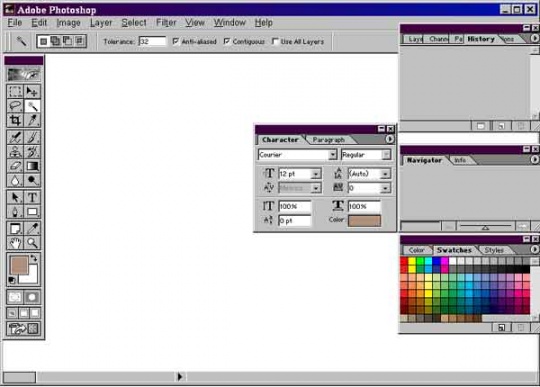
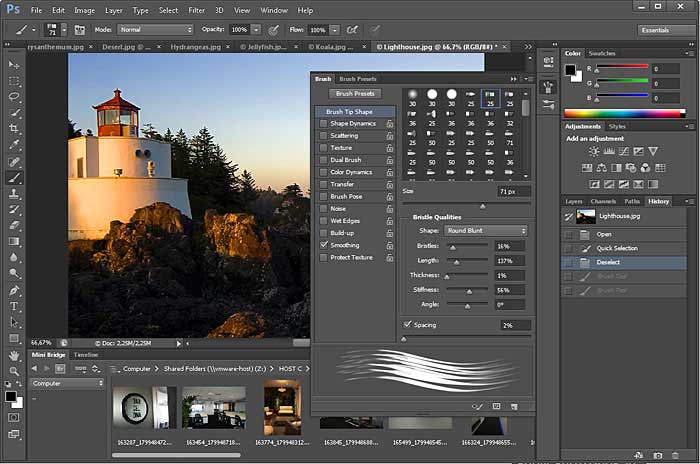
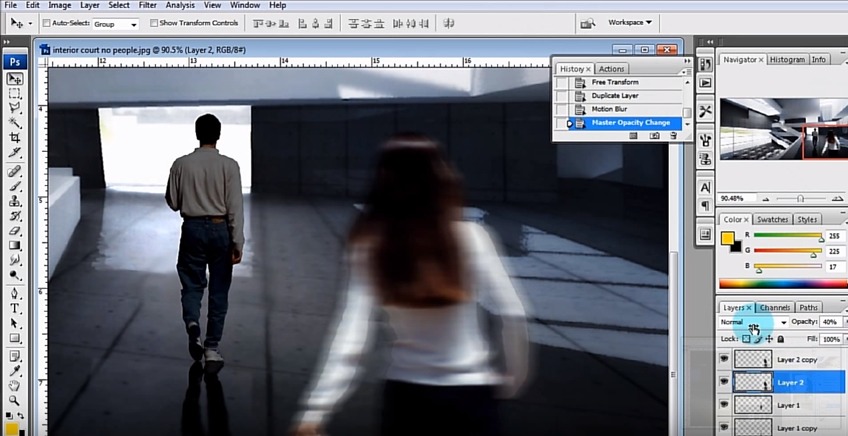
محیط قدیمی تر نرم افزار فتوشاپ
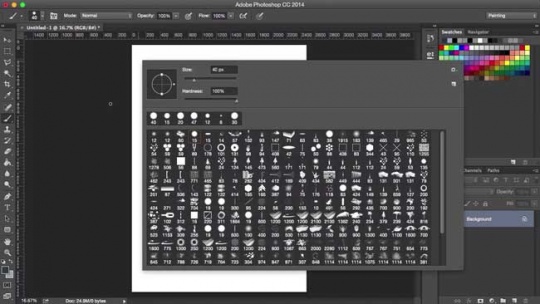
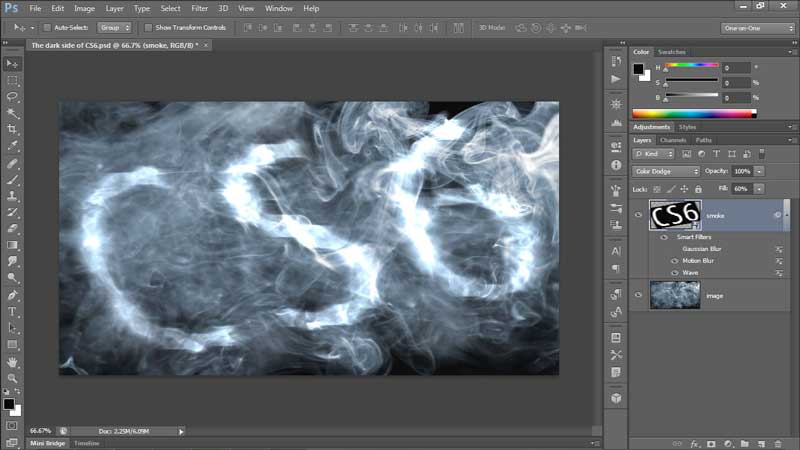
محیط جدیدتر نرم افزار فتوشاپ
کاربردهای نرم افزار فتوشاپ
فتوشاپ چه کاربردهایی دارد؟
فتوشاپ در حوزههای مختلف تصویری استفاده میشود و نوع کاربرد آن به مهارت و نیاز کاربر بستگی دارد.
| حوزه | نمونه کاربرد |
|---|---|
| عکاسی | اصلاح نور، رنگ، کادر و جزئیات عکس |
| روتوش | رفع لک، اصلاح پوست و حذف عناصر اضافی |
| تبلیغات | طراحی پوستر، بنر، کاتالوگ و تراکت |
| شبکههای اجتماعی | طراحی پست، استوری، کاور و تصویر شاخص |
| چاپ | آمادهسازی کارت ویزیت، بروشور و تصاویر کتاب |
| وبسایت | بهینهسازی تصاویر، طراحی بنر و عناصر گرافیکی |
| نقاشی دیجیتال | طراحی کاراکتر، تصویرسازی و Concept Art |
| فروشگاه اینترنتی | حذف پسزمینه و اصلاح عکس محصول |
| معماری | اصلاح رندر و افزودن نور، افراد و فضای سبز |
| ویدئو | طراحی کاور، تامبنیل و عناصر ثابت تصویری |
ویرایش و اصلاح عکس
اصلاح عکس اصلیترین کاربرد فتوشاپ است. کاربر میتواند روشنایی، کنتراست، رنگ، اشباع، وضوح و کادر تصویر را تغییر دهد. ابزارهایی مانند Levels، Curves، Camera Raw و Adjustment Layers امکان اصلاح دقیق نور و رنگ را فراهم میکنند.
Camera Raw بهخصوص برای فایلهای RAW دوربین کاربرد دارد، زیرا اطلاعات بیشتری از تصویر را نسبت به فایل JPEG در اختیار کاربر قرار میدهد. با استفاده از آن میتوان نورهای شدید، سایهها، دمای رنگ و جزئیات را پیش از ورود به محیط اصلی فتوشاپ تنظیم کرد.
روتوش چهره و ترمیم تصاویر
فتوشاپ ابزارهای متنوعی برای رفع جوش، لک، چینوچروک موقت، گردوغبار و خرابیهای عکس دارد. Spot Healing Brush، Healing Brush، Patch Tool و Clone Stamp از ابزارهای اصلی این بخش هستند.
روتوش حرفهای نباید بافت طبیعی پوست را کاملاً از بین ببرد. محوکردن بیش از حد صورت، تغییر شدید فرم چهره و روشنکردن غیرطبیعی پوست معمولاً نتیجهای مصنوعی ایجاد میکند. روشهایی مانند Dodge and Burn برای اصلاح کنترلشده نور و سایه، نتیجه طبیعیتری ارائه میدهند.
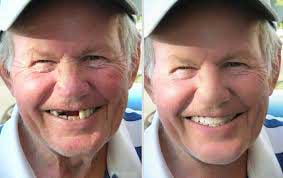
فتوشاپ برای بازسازی عکسهای قدیمی نیز کاربرد دارد. پارگی، لکه، تغییر رنگ و قسمتهای آسیبدیده را میتوان تا حد زیادی اصلاح کرد، اما کیفیت نتیجه به وضوح و میزان خرابی تصویر اولیه وابسته است.
حذف و تغییر پسزمینه
ابزارهای انتخاب فتوشاپ امکان جداکردن سوژه از پسزمینه را فراهم میکنند. Object Selection، Quick Selection، Select Subject و محیط Select and Mask برای انتخاب اشیا، افراد و موها استفاده میشوند.
پس از انتخاب سوژه میتوان پسزمینه را حذف، محو یا با تصویر دیگری جایگزین کرد. این قابلیت برای تصاویر فروشگاهی، عکسهای تبلیغاتی، طراحی پوستر و ساخت تصاویر ترکیبی بسیار مهم است.
در نسخههای جدید، Generative Fill میتواند با استفاده از دستور متنی بخشی از تصویر را حذف یا محتوای جدیدی به آن اضافه کند. تغییرات در لایهای جدا ایجاد میشوند و تصویر اصلی حفظ میشود. راهنمای Generative Fill فتوشاپ
طراحی پوستر و محتوای تبلیغاتی
فتوشاپ برای طراحی پوستر، بنر وب، تصویر شاخص مقاله، تبلیغات شبکههای اجتماعی و کاور ویدئو استفاده گستردهای دارد. ترکیب عکس، متن، رنگ، نور و افکت در محیط لایهای، امکان ساخت طرحهای پیچیده را فراهم میکند.
با استفاده از Layer Style میتوان سایه، حاشیه، برجستگی و درخشش ایجاد کرد. Blend Mode نیز نحوه ترکیب رنگ و نور لایهها را کنترل میکند. این ابزارها زمانی نتیجه حرفهای میدهند که با اندازه مناسب و بهصورت کنترلشده استفاده شوند.
برای پروژههای چاپی باید از ابتدا اندازه نهایی، فضای رنگی و حاشیه برش مشخص شود. طراحی یک کارت ویزیت یا بروشور در ابعاد اشتباه ممکن است هنگام چاپ باعث کاهش کیفیت یا بریدهشدن محتوای مهم شود.
طراحی محتوای شبکههای اجتماعی
بخش زیادی از تصاویر اینستاگرام، یوتیوب، سایتها و فروشگاههای اینترنتی با فتوشاپ طراحی یا اصلاح میشوند. کاربر میتواند قالب ثابتی بسازد و در هر پروژه فقط عکس و متن آن را تغییر دهد.
ویژگی Artboard امکان طراحی چند صفحه با ابعاد مختلف در یک فایل را فراهم میکند. برای مثال، نسخه پست مربعی، استوری عمودی و بنر افقی یک کمپین را میتوان در کنار یکدیگر طراحی کرد.
استفاده از Smart Object نیز کمک میکند تصویر یا لوگو بدون افت کیفیت بارها تغییر اندازه داده شود. همچنین میتوان محتوای یک Smart Object را ویرایش کرد تا تمام نمونههای وابسته به آن بهروزرسانی شوند.
طراحی تصاویر سایت و فروشگاه اینترنتی
برای صفحات وب، سرعت بارگذاری تصویر اهمیت زیادی دارد. فتوشاپ امکان تغییر ابعاد، کاهش حجم و خروجیگرفتن در قالبهایی مانند JPEG، PNG و WebP را فراهم میکند.
در تصاویر فروشگاهی میتوان پسزمینه را یکدست کرد، رنگ محصول را به واقعیت نزدیکتر ساخت و کادر تمام تصاویر را هماهنگ نگه داشت. بااینحال، ویرایش نباید ظاهر واقعی محصول را به شکلی گمراهکننده تغییر دهد.
در طراحی سایت، فتوشاپ بیشتر برای ساخت و اصلاح داراییهای تصویری به کار میرود. طراحی کامل رابطهای تعاملی امروزه معمولاً در نرمافزارهایی مانند Figma انجام میشود، زیرا ابزارهای همکاری، نمونهسازی و طراحی واکنشگرا را بهتر پوشش میدهند.
نقاشی و تصویرسازی دیجیتال
فتوشاپ مجموعه بزرگی از قلمموها و تنظیمات نقاشی دارد. هنرمند میتواند اندازه، سختی، بافت، پراکندگی و حساسیت قلم به فشار را تنظیم کند. استفاده از قلم نوری نیز امکان کنترل طبیعیتر ضخامت و شدت خطوط را فراهم میسازد.
فتوشاپ برای طراحی شخصیت، تصویرسازی کتاب، نقاشی مفهومی، طراحی محیط و ساخت بافت بازی استفاده میشود. قابلیت ساخت Brush اختصاصی نیز به هنرمند اجازه میدهد قلمهایی متناسب با سبک شخصی خود ایجاد کند.
اصلاح رندرهای معماری و سهبعدی
رندر خروجی از تریدیمکس، V-Ray، Corona یا سایر نرمافزارهای سهبعدی معمولاً پیش از تحویل در فتوشاپ اصلاح میشود. در این مرحله میتوان نور، کنتراست، رنگ آسمان، فضای سبز، افراد و جزئیات محیط را بهبود داد.
Render Elementهایی مانند ZDepth، Reflection، Shadow و Cryptomatte نیز امکان کنترل دقیق بخشهای مختلف رندر را در مرحله پستولید فراهم میکنند. هدف این مرحله بهبود خروجی است، نه جبران مدلسازی یا نورپردازی ضعیف.
ابزارها و بخشهای اصلی فتوشاپ
نوار ابزار
Toolbar در سمت چپ محیط برنامه قرار دارد و ابزارهای انتخاب، قلممو، متن، برش، ترمیم و طراحی را در اختیار کاربر میگذارد. بعضی ابزارها در یک گروه قرار گرفتهاند و با نگهداشتن کلیک روی آیکون آنها نمایش داده میشوند.
پنل لایهها
پنل Layers یکی از مهمترین قسمتهای فتوشاپ است. ترتیب لایهها مشخص میکند کدام عنصر روی عناصر دیگر دیده شود. نامگذاری، گروهبندی و رنگبندی لایهها مدیریت فایلهای بزرگ را آسانتر میکند.
ماسک لایه
Layer Mask اجازه میدهد بدون پاککردن دائمی پیکسلها، بخشی از لایه پنهان یا آشکار شود. رنگ سیاه روی ماسک بخشها را مخفی و رنگ سفید آنها را نمایان میکند.
لایههای تنظیمی
Adjustment Layers برای اصلاح نور و رنگ بدون تغییر مستقیم تصویر استفاده میشوند. این لایهها قابلویرایشاند و با ماسک میتوان اثر آنها را فقط روی بخش مشخصی اعمال کرد.
Smart Object
تبدیل لایه به Smart Object اجازه میدهد تغییر اندازه، فیلتر و بعضی ویرایشها بهشکل غیرمخرب انجام شوند. قبل از کوچککردن شدید عکس یا استفاده از فیلترهای مهم، تبدیل لایه به Smart Object تصمیم مناسبی است.
فرمتهای مهم فتوشاپ
| فرمت | کاربرد |
| PSD | ذخیره پروژه همراه با لایهها |
| PSB | پروژههای بسیار بزرگ |
| JPEG | عکس و تصاویر کمحجم بدون شفافیت |
| PNG | تصویر باکیفیت و پسزمینه شفاف |
| WebP | تصاویر کمحجم مناسب وب |
| TIFF | چاپ و بایگانی باکیفیت |
| اشتراک و چاپ برخی طرحها | |
| GIF | تصاویر متحرک ساده |
| RAW | فایل خام دوربین برای ویرایش دقیق |
برای ادامه ویرایش، نسخه PSD را نگه دارید و یک نسخه جدا برای انتشار خروجی بگیرید. ذخیره فایل فقط بهصورت JPEG باعث ازبینرفتن لایهها و محدودشدن امکان اصلاح میشود.
تفاوت فتوشاپ با چند نرمافزار مشابه
| نرمافزار | کاربرد اصلی |
| Photoshop | ویرایش عکس و طراحی پیکسلی |
| Illustrator | طراحی وکتور، لوگو و آیکون |
| Lightroom | مدیریت و اصلاح گروهی عکسها |
| InDesign | صفحهآرایی کتاب، مجله و کاتالوگ |
| Premiere Pro | تدوین ویدئو |
| After Effects | جلوههای ویژه و موشن گرافیک |
| Figma | طراحی رابط کاربری و نمونهسازی |
هیچکدام از این برنامهها بهطور کامل جای دیگری را نمیگیرند. برای مثال، عکاس میتواند عکسها را در Lightroom مرتب و اصلاح اولیه کند و تصاویر منتخب را برای روتوش دقیق به فتوشاپ ببرد.
حتما بخوانید: دانلود رایگان ۳ تا از بهترین کتابهای PDF آموزش فتوشاپ به زبان فارسی
مزایای فتوشاپ
- ابزارهای گسترده برای ویرایش و ترکیب تصاویر
- پشتیبانی از لایه، ماسک و Smart Object
- هماهنگی با سایر نرمافزارهای Adobe
- منابع آموزشی و افزونههای فراوان
- پشتیبانی از قلم نوری
- مدیریت حرفهای رنگ و فایلهای چاپی
- امکانات هوش مصنوعی برای تسریع ویرایش
- قابلیت ساخت Action برای کارهای تکراری
محدودیتهای فتوشاپ
فتوشاپ نرمافزار گستردهای است و یادگیری تمام ابزارهای آن زمان میبرد. فایلهای دارای لایههای زیاد نیز میتوانند حجم بالایی پیدا کنند و حافظه زیادی مصرف کنند.
این برنامه برای طراحی وکتور پیچیده، صفحهآرایی کتابهای چندصفحهای، مدلسازی سهبعدی حرفهای یا تدوین کامل ویدئو بهترین انتخاب نیست. همچنین امکانات هوش مصنوعی نمیتوانند همیشه نتیجه دقیق ایجاد کنند و خروجی آنها باید از نظر جزئیات، حقوق استفاده و هماهنگی بصری بررسی شود.
در وبسایت سریع و آسان به شما آموزش می دهیم که چگونه این نرم افزار کاربردی و قدرتمند را راحت تر بیاموزید.



سلام.باتشکر از سایت مفیدتون.من میخوام این هنر رو یاد بگیرم و دنبال یه کتاب امورشی در مورد فتوشاپ میگردم.ممنون میشم در این مورد راهنماییم کنید.ایمیلم رو هم میذارم.
پاسخدرود. برای یادگیری نرم افزارهای مختلف، کتاب پیشنهاد نمی شود. پیشنهاد ما استفاده از نرم افزار و فیلم های آموزشی است. بسته های رایگان و حرفه ای (فروشگاه) ما را ببینید
سلام
پاسخلطفا هزینه خرید بسته های آموزشی آنلاین را کمی تخفیف دهید.
چرا که کلی باید هزینه اینترنت هم پرداخت کنیم. ضمنا فروش آنلاین برای شما به صرفه تر است.
پس برای جذب مشتری بیشتر که حاضر به خرید فایل آموزشی از طریق سایت را دارند لطفا تخفیف قابل توجه ای در نظر بگیرید.