

پست الکترونیکی چیست؟ انواع آن و نمونه ها
پست الکترونیکی یا ایمیل راهی برای فرستادن و دریافت پیام از طریق اینترنت است. با گوشی یا کامپیوتر میتوانید به یک نفر یا چند نفر ایمیل بزنید و همراه پیام، فایلهایی مثل رزومه، عکس یا رسید خرید بفرستید. فرستنده و گیرنده میتوانند از سرویسهای متفاوتی استفاده کنند. برای مثال، از جیمیل میشود به یک آدرس یاهو یا ایمیل دانشگاه پیام فرستاد.
احتمالاً اولین باری که به ایمیل احتیاج پیدا میکنید، پای یک کار مشخص در میان است. شاید سامانهٔ دانشگاه از شما نشانی ایمیل بخواهد یا کارفرما بگوید رزومهتان را تا پایان روز بفرستید. برای چنین کارهایی، دانستن فرق آدرس ایمیل با جیمیل، نوشتن یک موضوع روشن و پیدا کردن پیامهای دریافتی از اصطلاحات فنی مهمتر است.
خلاصهٔ پست الکترونیکی به زبان ساده
فرض کنید میخواهید فایل پروژه را برای استاد بفرستید. وارد حساب ایمیل خود میشوید، نشانی استاد را در بخش گیرنده مینویسید، موضوعی مثل «ارسال پروژهٔ درس طراحی وب» انتخاب میکنید و فایل را پیوست میکنید. بعد از زدن دکمهٔ ارسال، سرویس ایمیل شما پیام را به سرویس ایمیل استاد میفرستد. استاد هر زمان صندوقش را باز کند، میتواند پیام تحویلشده را بخواند.
سه اصطلاحی که موقع ثبتنام یا کار با ایمیل زیاد میبینید:
| اصطلاح | معنی ساده | نمونه |
|---|---|---|
| آدرس ایمیل | نشانیای که برای دریافت پیام به دیگران میدهید | student@example.com |
| سرویس ایمیل | سرویسی که حساب و صندوق ایمیل را در اختیار شما میگذارد | جیمیل، یاهو میل یا اوتلوک |
| صندوق ورودی | بخشی از حساب که بیشتر پیامهای دریافتی در آن نمایش داده میشوند | Inbox (اینباکس) |
وقتی یک فرم از شما «ایمیل» میخواهد، نشانی کامل را همراه با علامت @ و بخش بعد از آن وارد کنید. اگر قرار است کد فعالسازی یا نتیجهٔ ثبتنام به همان نشانی فرستاده شود، از حسابی استفاده کنید که خودتان به آن دسترسی دارید.
تاریخچهٔ ایمیل
ردپای پست الکترونیکی به پیش از اینترنت امروزی برمیگردد. در سال ۱۹۶۵، کاربران سامانهٔ اشتراک زمانی دانشگاه امآیتی با فرمان MAIL برای کاربران دیگر همان رایانه پیام میفرستادند. هر کاربر میتوانست پس از ورود به سامانه، پیامهایش را بخواند.
در سال ۱۹۶۹، آرپانت بهعنوان شبکهای پژوهشی کار خود را آغاز کرد و چند مرکز را به هم متصل کرد. در اوایل دههٔ ۱۹۷۰، ری تاملینسون امکان فرستادن پیام میان رایانههای مختلف این شبکه را فراهم کرد. او از علامت @ برای جدا کردن نام کاربر از نام رایانهٔ میزبان استفاده کرد. ساختار آدرس ایمیل امروزی هنوز همان ایده را حفظ کرده است.
برای ارسال یا دریافت ایمیل به چه چیزی نیاز دارید؟
برای ارسال ایمیل، به یک حساب فعال، دسترسی به آن از طریق مرورگر یا برنامهٔ ایمیل، اتصال اینترنت و نشانی درست گیرنده نیاز دارید. برای دریافت پیام کافی است فرستنده نشانی شما را داشته باشد. حتی وقتی گوشی خاموش است، سرویس ایمیل میتواند پیام را دریافت کند تا بعداً آن را در حسابتان ببینید.
چگونه اولین ایمیل خود را بفرستیم؟
۱. وارد حساب خود شوید و «نوشتن» یا Compose (کامپوز) را بزنید.
۲. در قسمت «به» یا To (تو)، نشانی کامل گیرنده را وارد کنید. هنگام کپیکردن نشانی از پیامرسان، مراقب فاصلهٔ اضافی یا نقطهٔ پایان جمله باشید.
۳. موضوع را بنویسید. «درخواست بررسی رزومه برای موقعیت کارشناس فروش» از یک عنوان کلی مثل «سلام» روشنتر است.
۴. متن را بنویسید. اگر فایل دارید، روی علامت گیره بزنید و صبر کنید تا بارگذاری کامل شود.
۵. نشانی گیرنده، موضوع و پیوست را دوباره بررسی کنید. سپس «ارسال» یا Send (سِند) را بزنید.
اگر برای اولین بار حساب ساختهاید، یک پیام آزمایشی برای یکی از نزدیکان بفرستید و بخواهید جواب بدهد. با همین تمرین هم ارسال را امتحان میکنید و هم میبینید پاسخ در کدام بخش صندوق ظاهر میشود.
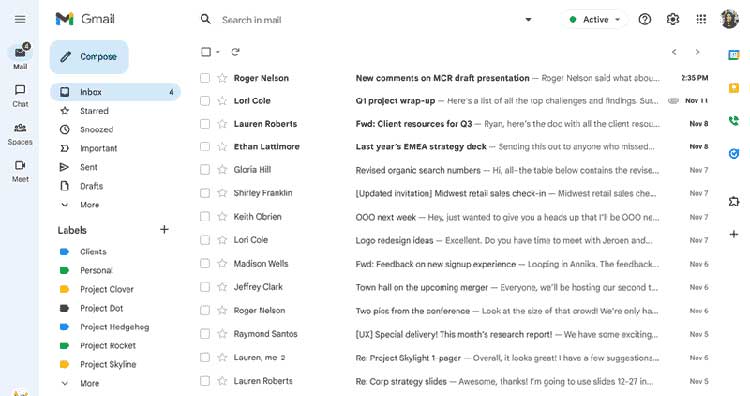
تصویری از محیط پست الکترونیکی گوگل (جیمیل):
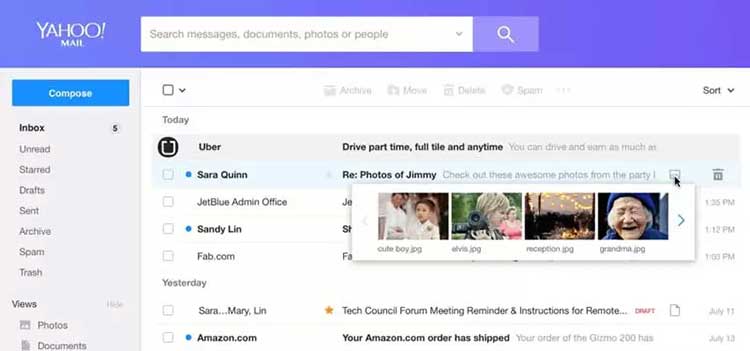
تصویری از محیط پست الکترونیکی یاهو:
آدرس ایمیل چیست؟
آدرس ایمیل نشانیای است که سرویسهای پست الکترونیکی برای رساندن پیام به مقصد استفاده میکنند. برای مثال، student@example.com از سه بخش تشکیل شده است:
studentبخش قبل از علامت @ است که به آن «بخش محلی» میگویند. این بخش میتواند نمایندهٔ یک فرد، واحد سازمانی یا گروه باشد.@نشانهای است که دو بخش آدرس را از هم جدا میکند. آن را «اَت» میخوانند.example.comدامنه است. سرویس ایمیل از این بخش برای پیدا کردن سرور دریافت پیام استفاده میکند.
در یک نشانی جیمیل، بخش پس از @ معمولاً gmail.com است. در ایمیل شرکتی، همان بخش میتواند دامنهٔ شرکت باشد. یک حرف جاافتاده یا اشتباه در دامنه ممکن است باعث برگشت پیام یا رسیدن آن به شخص دیگری شود. برای ارسال رزومه یا مدرک، بهتر است آدرس را مستقیماً از آگهی استخدام یا صفحهٔ رسمی گیرنده بردارید.
به عنوان مثال، در آدرس ایمیل user@domain.com، عبارت user بخش محلی ایمیل و domain.com دامنه است. مثلا اگر ایمیل خود را در جیمیل (گوگل) ساخته باشید و اسم ایمیل تان را Ahmad انتخاب کرده باشید آدرس ایمیل شما می شود Ahmad@gmail.com
انواع شرکتهای ارائهدهندهٔ ایمیل رایگان
در انتخاب سرویس ایمیل، به این فکر کنید که بیشتر با چه دستگاهی کار میکنید و اگر روزی رمز را فراموش کردید، چه راهی برای بازیابی حساب دارید. برای کسی که در ایران زندگی میکند و میخواهد ایمیلش را به دانشگاه، کارفرما یا سامانهٔ ثبتنام بدهد، بهتر است پیش از ثبت نشانی، ورود به حساب و دریافت یک پیام آزمایشی را امتحان کند.
| سرویس | برای چه استفادهای مناسب است؟ |
|---|---|
| جیمیل گوگل | برای استفادهٔ روزمره و کسانی که با گوشی اندرویدی یا سرویسهایی مثل گوگل درایو کار میکنند. ساخت حساب جیمیل |
| اوتلوک مایکروسافت | برای کسانی که از حساب مایکروسافت و ابزارهای آن استفاده میکنند. هاتمیل نام قدیمیتر این خانواده از سرویسهاست. |
| یاهو میل | گزینهای برای استفادهٔ شخصی و برای کسانی که حساب قدیمی یاهو دارند و هنوز از آن استفاده میکنند. |
| آیکلاد میل اپل | برای کاربرانی که با آیفون، آیپد یا مک کار میکنند و میخواهند صندوق ایمیلشان با حساب اپل هماهنگ باشد. |
| پروتون میل | سرویسی با تمرکز بر حریم خصوصی. پیامهای بین حسابهای پروتون بهصورت پیشفرض رمزگذاری سرتاسری دارند. در ارسال عادی به سرویسهای دیگر، این قابلیت بهطور پیشفرض فعال نیست. |
| زوهو میل | گزینهای برای کسبوکارهایی که به ایمیل با دامنهٔ اختصاصی نیاز دارند. طرح رایگان دامنهٔ اختصاصی فقط در بعضی مراکز داده و برای حداکثر پنج کاربر ارائه میشود. |
| یاندکس میل | یکی از گزینههای ایمیل شخصی که در مرورگر و تلفن همراه قابل استفاده است. |
| ایاوال میل | از سرویسهای قدیمی پست الکترونیکی که همچنان برای مکاتبات شخصی استفاده میشود. |
بعد از ساخت حساب، راه بازیابی آن را تنظیم کنید
یک رمز یکتا انتخاب کنید و اگر سرویس امکانش را دارد، ورود دومرحلهای را فعال کنید. اگر شماره یا ایمیل بازیابی ثبت میکنید، از موردی استفاده کنید که در بلندمدت در اختیار خودتان میماند. برای حسابی که نتیجهٔ آزمون یا پیامهای استخدامی به آن میآید، از شمارهٔ موقت یا ایمیل شخص دیگری استفاده نکنید. اگر سرویس کد پشتیبان میدهد، آن را در جایی امن و جدا از صندوق ایمیل نگه دارید.
انواع آدرس ایمیل
آدرس ایمیل میتواند شخصی، کاری یا گروهی باشد. در آگهیهای شغلی و صفحات تماس شرکتها معمولاً با این سه شکل روبهرو میشوید:
- آدرس شخصی برای ثبتنامها و مکاتبات فردی است. اگر رزومه میفرستید، نشانی سادهای که خواندن و تایپکردنش آسان باشد انتخاب مناسبی است.
- آدرس کاری فردی به یک نفر در سازمان تعلق دارد، مانند
sara@example.com. اگر شرکت حساب را مدیریت میکند، دسترسی به آن ممکن است با پایان همکاری قطع شود. - آدرس گروهی یا واحد سازمانی، مانند
support@example.com، برای یک تیم در نظر گرفته میشود. بسته به تنظیمات، پیام میتواند به صندوق مشترک برسد یا میان اعضای تیم توزیع شود.
اگر برای کسبوکارتان از قبل دامنه دارید، معمولاً میتوانید ایمیل کاری را روی همان دامنه فعال کنید. برای مثال، یک فروشگاه میتواند آدرس جداگانهای برای پشتیبانی و حسابداری داشته باشد تا پیامهای مشتریان و امور مالی در یک صندوق جمع نشوند.
میزبان ایمیل کیست؟
میزبان ایمیل سرویسی است که ارسال، دریافت و نگهداری پیامهای یک دامنه را بر عهده دارد. برای مثال، اگر کسبوکاری دامنهٔ خودش را داشته باشد و صندوقهایش را روی زوهو میل راهاندازی کند، زوهو میزبان ایمیل آن کسبوکار است. مدیر حساب شرکت میتواند برای کارکنان صندوق بسازد و دسترسی آنها را تنظیم کند.
دامنهٔ سایت، میزبانی سایت و میزبانی ایمیل میتوانند از شرکتهای متفاوتی تهیه شوند. اگر یک روز هاست سایت را عوض کردید، از مدیر فنی بخواهید تنظیمات ایمیل دامنه را هم بررسی کند. ممکن است سایت در میزبان جدید درست باز شود، اما اگر رکوردهای ایمیل درست منتقل نشده باشند، پیامهای جدید به صندوق شرکت نرسند.
ایمیل چه کاربردی دارد؟
ایمیل برای کارهایی مناسب است که لازم است متن، تاریخ، نام فرستنده و فایلهای مربوط به یک موضوع را بعداً پیدا کنید. مثلاً اگر رزومه فرستادهاید و کارفرما یک هفته بعد پاسخ میدهد، میتوانید همان مکالمه را ادامه دهید و ببینید چه فایلی قبلاً ارسال شده است. ارسال فایل برای استاد، دریافت رسید سفارش، ثبت درخواست پشتیبانی و پیگیری مکاتبات اداری هم از کاربردهای رایج ایمیلاند.
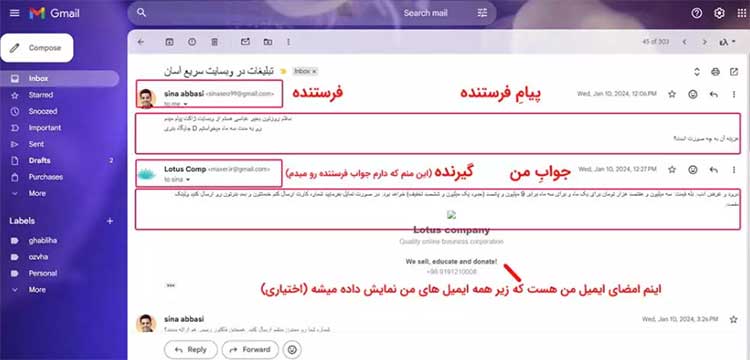
نمونهٔ ایمیل رسمی برای ارسال رزومه
موضوع «ارسال رزومه برای موقعیت کارشناس فروش | سارا احمدی»
سلام وقت بخیر
در پاسخ به آگهی استخدام کارشناس فروش، رزومهام را به پیوست ارسال میکنم. در صورت نیاز به اطلاعات بیشتر، از همین طریق در دسترس هستم.با احترام
سارا احمدی
نام فایل را هم مشخص انتخاب کنید. مثلاً Sara-Ahmadi-CV.pdf به مسئول استخدام کمک میکند بعد از دانلود، رزومهٔ شما را میان چند فایل مشابه پیدا کند. اگر آگهی قالب فایل یا عبارت خاصی برای موضوع ایمیل خواسته، همان را به کار ببرید.
اجزای یک ایمیل
وقتی صفحهٔ نوشتن ایمیل را باز میکنید، بالای آن محل وارد کردن گیرنده و موضوع است. پایینتر، متن پیام را مینویسید و در صورت نیاز فایل اضافه میکنید. بعضی اطلاعات، مثل تاریخ یا نشانی فرستنده، خودکار ثبت میشوند.
| فیلد | کاربرد |
|---|---|
| فرستنده، From (فرام) | نشانیای را نشان میدهد که پیام از آن فرستاده شده است. |
| گیرنده، To (تو) | نشانی یک یا چند گیرندهٔ اصلی در آن قرار میگیرد. |
| موضوع، Subject (سابجِکت) | عنوان کوتاه پیام است و بهتر است منظور شما را همان ابتدا روشن کند. |
| تاریخ، Date (دِیت) | زمان ثبتشده برای ارسال پیام را نشان میدهد و با زمان تحویل به صندوق مقصد میتواند فرق داشته باشد. |
| پاسخ به، Reply-To (ریپلای تو) | اگر فرستنده این نشانی را تعیین کرده باشد، پاسخ عادی به آن هدایت میشود. |
| رونوشت، Cc (سیسی) | برای کسی است که باید در جریان مکاتبه باشد. نشانیهای این بخش برای دیگر گیرندگان قابل مشاهدهاند. |
| رونوشت پنهان، Bcc (بیسیسی) | برای ارسال نسخهای از پیام بدون نمایش نشانی گیرندهٔ رونوشت پنهان به دیگران است. |
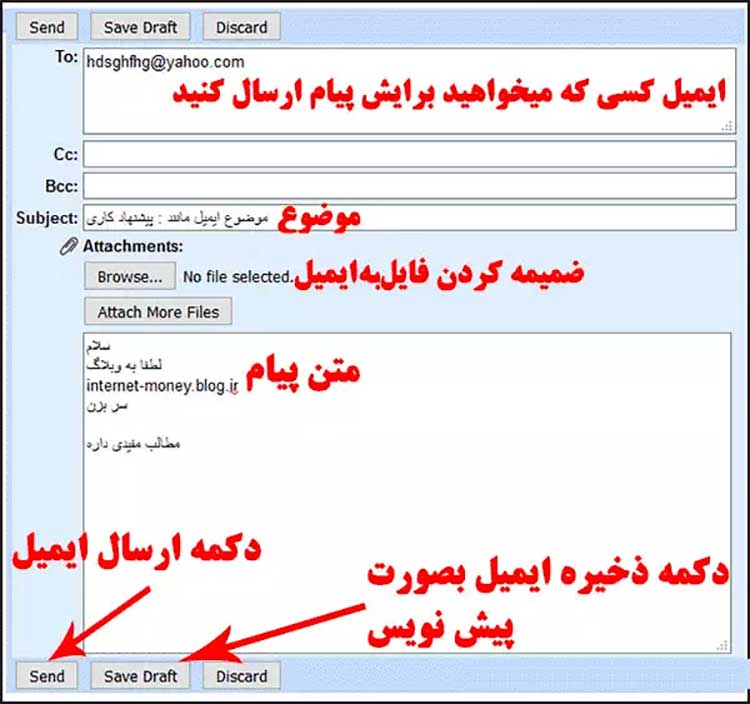
متن پیام معمولاً شامل سلام، توضیح کوتاه، درخواست مشخص و در صورت نیاز نام یا امضای فرستنده است. پیوست بخشی اختیاری است. اگر به فایل اشاره کردهاید، پیش از ارسال بررسی کنید که همان نسخهٔ درست را پیوست کرده باشید. برای فایل حجیم، میتوانید پیوند اشتراکگذاری بفرستید و مطمئن شوید که خود گیرنده اجازهٔ باز کردن آن را دارد.
چه زمانی «پاسخ به همه» را بزنیم؟
اگر جواب شما به کل گروه مربوط است، «پاسخ به همه» یا Reply all (ریپلای آل) مناسب است. مثلاً اگر زمان جلسه تغییر کرده، بهتر است همهٔ اعضای مرتبط خبر داشته باشند. اگر فقط باید یک مدرک یا اطلاعات شخصی را برای فرستنده بفرستید، «پاسخ» را بزنید و قبل از ارسال، نشانی گیرنده را بررسی کنید.
ایمیل چگونه کار میکند؟
وقتی دکمهٔ ارسال را میزنید، پیام به سرویس ایمیل شما سپرده میشود. اگر گیرنده از سرویس دیگری استفاده کند، سرویس فرستنده دامنهٔ بعد از @ را بررسی میکند تا سرور دریافت پیام را پیدا کند. معمولاً اطلاعات این سرور در رکوردی به نام MX (اِماِکس) ثبت شده است. سرورهای ایمیل برای انتقال پیام از پروتکل SMTP (اِساِمتیپی) استفاده میکنند.
سرویس گیرنده میتواند پیام را بپذیرد، آن را به پوشهٔ هرزنامه بفرستد یا تحویلش را رد کند. دیدن پیام در پوشهٔ «ارسالشدهها» نشان میدهد که بهعنوان پیام ارسالی در حساب شما ثبت شده است. از این پوشه نمیشود فهمید که گیرنده پیام را خوانده یا اینکه آن را در صندوق اصلی دیده است.
اگر ایمیل یا کد تأیید نرسید، چه کنیم؟
۱. اول نشانی واردشده را بررسی کنید. یک غلط کوچک در بخش قبل یا بعد از @ میتواند مسیر پیام را عوض کند.
۲. صندوق ورودی را با نام فرستنده یا نام سایت جستوجو کنید. پوشهٔ هرزنامه و در جیمیل زبانهٔ تبلیغات را هم ببینید.
۳. اگر خودتان پیام را فرستادهاید، دنبال پیام برگشت یا خطای تحویل بگردید. این پیام ممکن است علت را مشخص کند، مثلاً اینکه آدرس وجود ندارد یا فایل بیش از حد بزرگ است. اگر اینترنت هنگام ارسال قطع شده، پیشنویسها یا صندوق خروجی را هم بررسی کنید.
۴. اگر دوباره کد تأیید خواستید و چند پیام پشت سر هم رسید، آخرین کد را امتحان کنید. بعضی سامانهها با صدور کد جدید، کد قبلی را باطل میکنند.
برای پیامهای حساس مثل «تأیید حساب بانکی» یا «تکمیل اطلاعات سفارش»، نام نمایشدادهشدهٔ فرستنده بهتنهایی کافی نیست. اگر به پیام شک دارید، سایت یا برنامهٔ رسمی را از مسیری که میشناسید باز کنید و وضعیت را همانجا بررسی کنید.
انواع پست الکترونیکی و نمونههای آن
نوع ایمیل را میتوان از هدف پیام تشخیص داد. رسید سفارش برای اطلاعرسانی دربارهٔ خرید است، خبرنامه مطالب تازه را یکجا معرفی میکند و پیام تخفیف مخاطب را به خرید دعوت میکند. پنج نمونهٔ رایج در مکاتبات کسبوکارها را در ادامه میبینید.
۱. ایمیل خبرنامهای
خبرنامه معمولاً با فاصلههای مشخص برای کسانی فرستاده میشود که عضو فهرست دریافت آن شدهاند. مثلاً یک سایت آموزشی میتواند آخر هر هفته سه مطلب تازه، تاریخ کلاس بعدی و یک تمرین کوتاه را برای اعضا بفرستد.
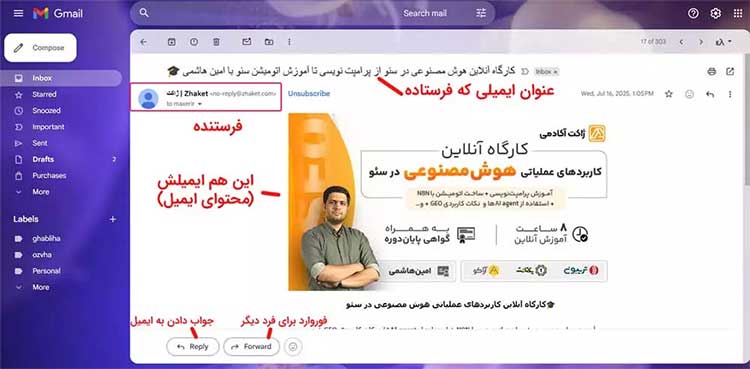
خبرنامه میتواند یک پیشنهاد خرید هم داشته باشد. معیار تشخیص، هدف اصلی پیام است. اگر بیشتر پیام به مرور مطالب و خبرهای تازه اختصاص دارد، با خبرنامه روبهرو هستید. اگر هدف اصلی استفاده از کد تخفیف است، پیام جنبهٔ تبلیغاتی دارد، حتی اگر چند بار فرستاده شود.
۲. ایمیلهای پرورش مخاطب
این پیامها معمولاً دنبالهای از چند ایمیلاند که به فرد علاقهمند کمک میکنند با یک موضوع یا خدمت آشنا شود. مثلاً بعد از دریافت یک فایل آموزشی رایگان، ممکن است ابتدا راهنمای استفاده از فایل، چند روز بعد یک تمرین نمونه و سپس معرفی دورهٔ کامل را دریافت کنید. مثال و تمرین به مخاطب کمک میکند قبل از تصمیمگیری بداند دوره چه چیزی به او یاد میدهد.
۳. ایمیل تبلیغاتی
ایمیل تبلیغاتی برای معرفی محصول، خدمت یا پیشنهاد فروش فرستاده میشود. موضوعی مثل «تخفیف ثبتنام دورهٔ اکسل تا پایان پنجشنبه» به گیرنده میگوید پیام دربارهٔ چیست و تا چه زمانی فرصت دارد. اگر پیشنهاد فقط برای یک محصول یا گروه خاص معتبر است، شرایط آن را در همان پیام بنویسید تا خواننده مجبور نشود دنبال جزئیات بگردد.
۴. ایمیل رویدادهای مهم
این نوع ایمیل به یک اتفاق مشخص در رابطهٔ مخاطب با کسبوکار یا مؤسسه مربوط است، مثل سالگرد عضویت، پایان یک دوره یا صادرشدن گواهی. برای مثال، یک آموزشگاه میتواند بعد از پایان دوره پیام «گواهی پایان دورهٔ شما آماده است» بفرستد و در همان پیام بگوید گواهی از کدام بخش حساب قابل دریافت است.
۵. ایمیل نظرسنجی
این پیام برای گرفتن بازخورد دربارهٔ یک تجربهٔ مشخص فرستاده میشود. بعد از تحویل سفارش، سؤال «سفارش در بازهای که اعلام کرده بودیم به دستتان رسید؟» پاسخ کاربردیتری از «نظر شما دربارهٔ فروشگاه چیست؟» میدهد. پرسش مشخص هم جوابدادن را آسان میکند و هم به کسبوکار نشان میدهد کدام قسمت نیاز به بهبود دارد.
۶. ایمیل تراکنشی یا اطلاعرسانی خودکار
پیام فعالسازی حساب، بازیابی رمز، تأیید سفارش و رسید پرداخت معمولاً پس از یک اقدام مشخص بهصورت خودکار فرستاده میشوند. برای نمونه، وقتی در یک فروشگاه اینترنتی سفارش ثبت میکنید، ممکن است ایمیلی شامل شمارهٔ سفارش، اقلام خرید و روش پیگیری دریافت کنید. این نوع پیام را میتوانید بعداً با شمارهٔ سفارش یا نام فروشگاه در صندوق خود پیدا کنید.
چطور یک ایمیل قدیمی را سریع پیدا کنیم؟
برای پیدا کردن رسید خرید، پیام دانشگاه یا فایلی که چند ماه پیش فرستادهاید، از جستوجوی صندوق ایمیل شروع کنید. اگر عنوان دقیق پیام یادتان نیست، نام فرستنده، یک کلمه از متن یا نام فایل را وارد کنید. مثلاً برای پیدا کردن رسید خرید، شمارهٔ سفارش از واژهٔ «رسید» نتیجهٔ دقیقتری میدهد.
اگر فایل را خودتان فرستادهاید، پوشهٔ «ارسالشدهها» را هم بررسی کنید. پیامهای بایگانیشده معمولاً از صندوق ورودی کنار میروند، اما با جستوجو پیدا میشوند. برای مکاتباتی که بعداً به آنها نیاز دارید، مثل رسید ثبتنام آزمون یا جواب دانشگاه، میتوانید برچسبی مثل «ثبتنامها» بسازید یا آنها را در یک پوشه نگه دارید.
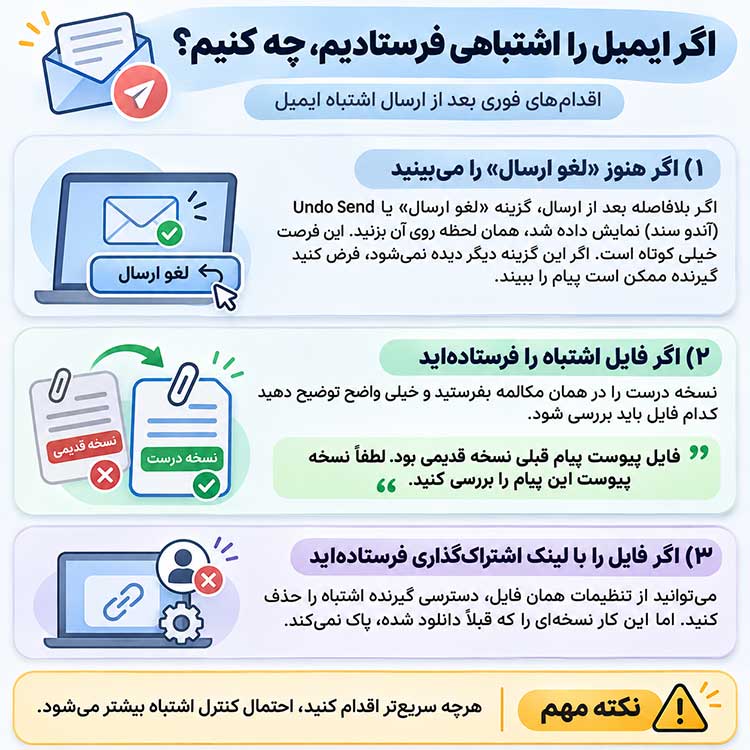
قبل از فرستادن یک ایمیل دریافتی برای دیگران، چه چیزی را بررسی کنیم؟
گزینهٔ «ارسال مجدد» یا Forward (فوروارد) پیام دریافتی را برای شخص دیگری میفرستد. پیش از ارسال، پایین صفحه را هم بخوانید. ممکن است همراه آخرین پیام، چند نامهٔ قبلی، شمارهٔ تماس افراد یا فایلهایی که گیرندهٔ جدید لازم ندارد هم آمده باشد.
مثلاً اگر قرار است فقط زمان جلسه را برای همکارتان بفرستید، کافی است همان تاریخ، ساعت و نشانی را در یک پیام تازه بنویسید. اگر فرستادن پیام اصلی لازم است، بالای آن یک جمله اضافه کنید و بگویید گیرنده از میان متن طولانی دنبال چه چیزی بگردد. «لطفاً ساعت جلسهٔ روز سهشنبه را در پیام زیر بررسی کنید» از فرستادن یک زنجیرهٔ طولانی بدون توضیح کاربردیتر است.
چرا با وجود اینترنت، صندوق ایمیل پیام جدید نمیگیرد؟
اگر چند نفر میگویند پیامشان به شما نرسیده یا در صندوق اخطار کمبود فضا میبینید، ظرفیت حساب را بررسی کنید. در بعضی سرویسها، فضای ایمیل با فایلهای فضای ابری یا عکسها مشترک است. بنابراین ممکن است تعداد پیامها کم باشد ولی چند فایل بزرگ، بیشتر فضای حساب را گرفته باشند.
از پیامهای دارای پیوست حجیم شروع کنید. فایلهای لازم را ذخیره کنید و بعد موارد اضافی را حذف کنید. در بعضی سرویسها تا وقتی سطل زباله خالی نشود، فضا آزاد نمیشود. پس از آزاد کردن فضا، از یکی از نزدیکان بخواهید پیام آزمایشی تازهای بفرستد. اگر پیام قبلی به فرستنده برگشته باشد، ممکن است لازم باشد آن را دوباره ارسال کند.
وقتی جواب ایمیل را نگرفتیم، چطور پیگیری کنیم؟
اگر دانشگاه، کارفرما یا واحد پشتیبانی برای پاسخگویی زمان مشخصی اعلام کرده، تا پایان همان مهلت صبر کنید. اگر زمانی اعلام نشده، برای یک درخواست معمولی چند روز کاری فرصت بدهید. هنگام پیگیری، در همان مکالمه پاسخ بزنید تا پیام و فایل قبلی در دسترس گیرنده بماند. درخواست را هم در یک یا دو جمله یادآوری کنید.
سلام وقت بخیر
هفتهٔ گذشته رزومهام را برای موقعیت کارشناس فروش فرستادم. خواستم پیگیری کنم که فایل به دستتان رسیده است یا خیر.
با تشکر
سارا احمدی
اگر موضوع مهلت دارد، تاریخ دقیق را بنویسید. جملهٔ «مهلت تکمیل پرونده تا سهشنبه ۲۰ آذر است» به گیرنده اطلاعات بیشتری از «لطفاً فوری جواب دهید» میدهد.
اگر آدرس ایمیل خود را عوض کردیم، از کجا شروع کنیم؟
ابتدا آدرس جدید را در حسابهایی تغییر دهید که بازیابی رمز یا اعلانهای مهمشان به ایمیل وابسته است. برای مثال، ایمیل ثبتشده در سامانهٔ دانشگاه، حساب فروشگاه، پروندهٔ استخدامی و سرویسهایی را که با آنها کار میکنید بهترتیب بهروز کنید. بعد از هر تغییر، اگر پیام تأییدی رسید، فرایند را کامل کنید. وارد کردن نشانی تازه در تنظیمات بعضی سایتها بهتنهایی کافی نیست.
اگر هنوز به صندوق قبلی دسترسی دارید، مدتی آن را هم بررسی کنید. ممکن است پاسخ رزومه، نتیجهٔ آزمون یا پیام مربوط به سفارشی که قبلاً ثبت کردهاید هنوز به همان نشانی برسد. رزومه، امضای ایمیل و فرمهایی را که مرتب برای دیگران میفرستید هم با آدرس تازه بهروز کنید.
جمعبندی
پست الکترونیکی برای ثبتنام، ارسال مدارک و پیگیری کارهایی کاربرد دارد که لازم است سابقهٔ آنها را داشته باشید. برای شروع، یک حساب در دسترس و قابلبازیابی بسازید و یک پیام آزمایشی بفرستید. در مکاتبهٔ واقعی، موضوع را روشن بنویسید و پیش از ارسال، نشانی گیرنده و فایل پیوست را بررسی کنید. همین دو بررسی ساده جلوی رایجترین اشتباهها را میگیرند.





سلام و تشکر از اموزشتان ..به نظر بنده بهتر بود عکس صندوق ایمیل و جیمیل را اورده و تفاوت انها و نحوه ساخت هر اکانت و مراحل کارش هم ذکر میشد.
پاسخیلدات مبارک عشقم انشاالله عمرت،،یلدایی باشه🤩🥰❤️💋🌹
پاسخسلام ببخشید در چه محیط های داخلی و خارجی میتوان پست الکتریکی ایجاد کرد ؟
پاسخمنظور پست الکتریکی هست یا پست الکترونیکی (ایمیل)؟ اگر درست تایپ کردین که خیلی کلی باید بگم:
نوع پست محیط نصب کاربرد اصلی مزیت محدودیت
داخلی (Indoor) درون ساختمان یا محفظه مناطق شهری، صنایع حساس ایمنی بالا، اشغال فضای کم هزینه ساخت زیاد
خارجی (Outdoor) فضای باز انتقال و توزیع نیرو در مناطق وسیع هزینه کمتر، تعمیر آسان نیاز به فضای زیاد، تأثیرپذیر از شرایط جوی
خیلی عالی و کاملا مفید
پاسخ