
با psp roms و ps vita roms، گذشته فقط چند مگابایت فاصله داره؟
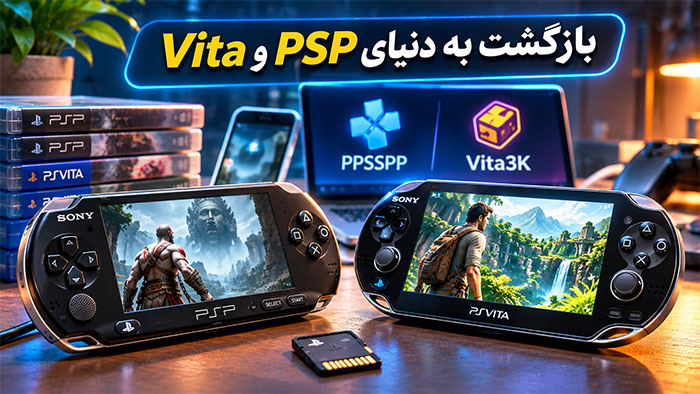
فایل بازی PSP و PS Vita جای هم اجرا نمیشود. برای بازیهای PSP سراغ PPSSPP بروید. برای نسخهای که مشخصاً برای PS Vita منتشر شده، Vita3K را بررسی کنید. مثلاً مسیر اجرای نسخهٔ PSP بازی Tekken 6 از PPSSPP میگذرد، اما Uncharted: Golden Abyss برای ویتاست و باید سازگاری آن را جدا در Vita3K بسنجید. اسم کنسول و نسخهٔ بازی را قبل از پسوند و حجم فایل بررسی کنید. یک فایل کوچک هم اگر متعلق به کنسول دیگری باشد، به کارتان نمیآید.
در یک دقیقه مسیر اجرای بازی را مشخص کنید
ابتدا نام کامل بازی و پلتفرم همان نسخه را یادداشت کنید. برای عنوانی که روی چند دستگاه منتشر شده، «نسخهٔ PSP» و «نسخهٔ ویندوز» دو فایل متفاوتاند. سپس از جدول زیر برای انتخاب برنامه و اولین آزمون استفاده کنید.
| اگر این را دارید | مسیر مناسب | اولین بررسی |
|---|---|---|
| فایل ISO یا CSO بازی PSP | PPSSPP | مطمئن شوید فایل واقعاً متعلق به PSP است، نه بازی کنسول دیگری با همان پسوند. |
| فایل CHD تهیهشده از بازی PSP | PPSSPP با پشتیبانی CHD | اگر برنامه قدیمی است، سازگاری نسخه را بررسی کنید. |
| بستهٔ سازگار بازی PS Vita | Vita3K | دنبال گزارش همان بازی و ترجیحاً همان شناسه باشید، نه فقط شباهت نام. |
| بازی ویتا روی آیفون یا آیپد | اول دنبال نسخهٔ رسمی دیگری از همان بازی بگردید | نسخهٔ رسمی Vita3K برای iOS در فهرست پلتفرمهای پروژه نیست. PPSSPP هم جای آن را نمیگیرد. |
| دیسک فیزیکی UMD و یک PS Vita | برای اجرای مستقیم دیسک، PSP دارای درایو UMD لازم است | ویتا درایو UMD ندارد و همهٔ بازیهای دیجیتال PSP را هم پشتیبانی نمیکند. |
اگر هنوز نمیدانید یک بازی روی دستگاه شما قابل اجراست، فقط یک عنوان را انتخاب و آزمایش کنید. ساختن یک پوشهٔ بزرگ از بازیها پیش از این آزمون، زمان و فضای حافظه را مصرف میکند، بدون اینکه مشکل ناسازگاری برطرف شود.
وقتی میگوییم رام PSP یا PS Vita، منظور چیست؟
در کاربرد رایج وب، واژهٔ ROM را برای فایل یا بستهٔ بازی به کار میبرند. دربارهٔ PSP، فایل ISO معمولاً تصویر دیسک بازی است و CSO و CHD شکلهای فشردهای هستند که نسخههای سازگار PPSSPP میتوانند مستقیم بخوانند. اما ZIP یا RAR معمولاً پوششی برای جابهجایی فایل است. اگر داخل آرشیو مجاز شما یک ISO وجود دارد، همان ISO را استخراج و باز کنید. تغییر نام فایل از ZIP به ISO محتویات را تبدیل نمیکند.
برای PS Vita ماجرا فرق دارد. Vita3K بستههای پشتیبانیشده را نصب میکند و جزئیات نصب به نوع بسته بستگی دارد. هر فایل ZIP یا VPK الزاماً بازی سالم و سازگار نیست. مثلاً یک ZIP ممکن است بستهای با ساختار مورد انتظار Vita3K باشد یا فقط پوشهای فشرده برای انتقال فایلها. به همین دلیل، دستور «همهٔ ZIPها را باز کن» یا «همهٔ ZIPها را مستقیم نصب کن» برای هر دو کنسول درست نیست.
صفحههای فهرست بازیهای PSP و فهرست بازیهای PS Vita را میتوان برای مرور نام عنوانها دید. اینها مراجع رسمی انتشار بازی یا شبیهساز نیستند. برای نصب شبیهساز و نرمافزار سیستمی، سراغ منبع رسمی بروید و برای اجرا از نسخهٔ بازی استفاده کنید که اجازهٔ استفاده از آن را دارید. وجود دکمهٔ دانلود، سازگاری یا مجاز بودن توزیع را ثابت نمیکند.
اگر حافظه یا حجم اینترنت محدود است، حجم آرشیو را با فضای لازم برای آمادهسازی اشتباه نگیرید. در یک مثال فرضی، اگر آرشیو ۹۰۰ مگابایت و فایل استخراجشده ۱٫۳ گیگابایت باشد، تا وقتی هر دو را نگه داشتهاید حدود ۲٫۲ گیگابایت فضا مصرف میشود. Vita3K هم برای نصب ممکن است به فضایی جدا از فایل بسته نیاز داشته باشد. پس اول یک بازی را امتحان کنید و قبل از حذف فایل اولیه، مطمئن شوید نسخهٔ اجرایی سالم است یا نسخهٔ پشتیبان جای دیگری دارید.
اجرای بازی PSP با PPSSPP
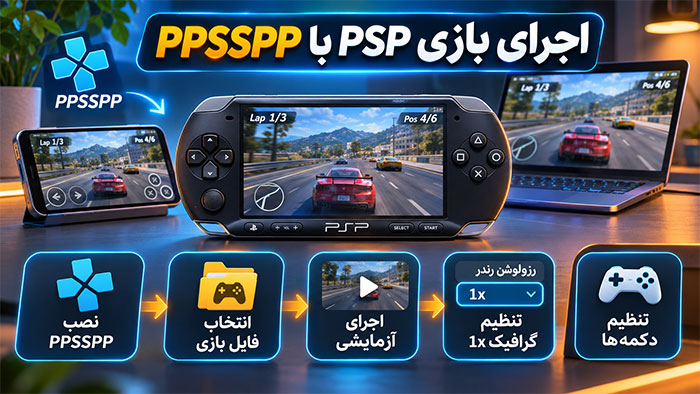
۱. PPSSPP را از منبع رسمی سازگار با دستگاهتان بگیرید. این برنامه برای اندروید، آیفون و آیپد، ویندوز، مک و لینوکس نسخه دارد. برای اجرای معمول بازیهای PSP، به نصب جداگانهٔ نرمافزار سیستمی PSP نیاز ندارید.
۲. فایل سازگار بازیتان را در یک پوشهٔ مشخص بگذارید. در اندروید از بخش Games و در صورت نیاز گزینهٔ Browse، خود فایل یا پوشهٔ بازی را انتخاب کنید. در آیفون و آیپد، فایل باید در برنامهٔ Files در دسترس PPSSPP باشد. روی رایانه هم میتوانید از منوی File و گزینهٔ Load یا مرور پوشه در داخل برنامه استفاده کنید.
۳. اولین اجرا را با تنظیمات پیشفرض شروع کنید. منوی بازی را رد کنید و چند دقیقه یک مرحله، مسابقه یا مبارزه را بازی کنید. اگر حرکت و صدا رواناند، بازی را از داخل منوی خودش ذخیره کنید و یک بار از همان ذخیره برگردید. حالا یک اجرای سالم برای مقایسه دارید.
۴. اگر بازی کند است یا صدا همراه تصویر تکهتکه میشود، در تنظیمات گرافیک، وضوح رندر را به 1x کاهش دهید و همان بخش را دوباره امتحان کنید. اگر اجرا خوب شد، وضوح را یکییکی بالاتر ببرید. اگر فقط یک بازی تصویر خراب دارد، به تنظیمات پیشفرض برگردید و در صورت امکان Vulkan و OpenGL را جدا امتحان کنید. تغییر همزمان چند گزینه باعث میشود نفهمید کدام تغییر مؤثر بوده است.
برای نمونه، اگر فقط میخواهید نسخهٔ PSP بازی Tekken 6 را دوباره بازی کنید، با یک مسابقهٔ واقعی شروع کنید، نه با نگاهکردن به منوی اول. اگر دکمههای لمسی بخشی از تصویر را میپوشانند یا اجرای حرکتهای ترکیبی دشوار است، چیدمان دکمهها را تنظیم کنید یا در صورت پشتیبانی دستگاه از دسته استفاده کنید. قبل از بالا بردن کیفیت تصویر، مطمئن شوید کنترل بازی برایتان راحت است.
اجرای بازی PS Vita با Vita3K
Vita3K روی ویندوز، مک، لینوکس و اندروید عرضه میشود، اما پروژه آن را آزمایشی معرفی میکند. اجرای یک بازی روی رایانه به معنی رسیدن به همان نتیجه روی گوشی نیست. نوع دستگاه، پشتیبانی گرافیکی، نسخهٔ برنامه و خود بازی مهماند. برای شروع، این ترتیب را دنبال کنید.
۱. در بخش سازگاری پروژه عنوان را جستوجو کنید. اگر دو ورودی با یک نام میبینید، شناسهٔ نسخه یا Title ID را با نسخهٔ بازیتان مقایسه کنید. برچسب Playable یعنی در گزارش ثبتشده بازی تا پایان قابل اجرا بوده است. Ingame یعنی بازی وارد مرحله شده، اما ممکن است ایراد یا افت عملکرد داشته باشد. تاریخ گزارش و نسخهٔ شبیهساز را هم ببینید. گزارش قدیمی یا مخصوص دستگاهی دیگر تضمین نتیجه برای شما نیست.
۲. نسخهٔ مناسب Vita3K را نصب کنید. نرمافزار سیستمی PS Vita را از مسیر رسمی پلیاستیشن و بستهٔ فونت را از مسیر معرفیشده در راهنمای Vita3K تهیه کنید. این دو همان فایل بازی نیستند. اگر نصب برنامه کامل شده ولی متن منوها درست نشان داده نمیشود، وضعیت نصب بستهٔ فونت را هم بررسی کنید.
۳. اگر یک بستهٔ مجاز و سازگار برای نصب دارید، گزینهٔ متناسب با آن را بزنید. در رایانه، Install Archive برای آرشیوهای پشتیبانیشده مانند VPK و ZIP است و Install Package برای PKG به کار میرود. هر PKG بدون نیازهای همراهش آمادهٔ اجرا نیست. پسوند را عوض نکنید و پیش از نصب، فضای آزاد برای فایل اولیه و دادههای نصبشده را حساب کنید.
۴. نخستین آزمون را به بازشدن صفحهٔ اصلی محدود نکنید. وارد گیمپلی شوید و صدا، کنترل و ذخیره را چک کنید. در عنوانی که لمس صفحه جزو کنترلهای بازی است، همان حرکت را هم امتحان کنید. اگر گزارشهای همان نسخه از توقف در مرحلهای مشخص خبر میدهند، نمایش لوگو یا منو نشانهٔ حل مشکل نیست.
اگر فقط یکی از بازیها برایتان مهم است، قبل از راهاندازی Vita3K ببینید ناشر آن را برای دستگاه دیگری عرضه کرده یا نه. برای نمونه، Persona 4 Golden نسخهٔ رسمی رایانه و چند کنسول دیگر دارد. اگر هدفتان خود بازی است و نه تجربهٔ نسخهٔ ویتا، نسخهٔ بومی دستگاهتان میتواند انتخاب کمدردسرتری باشد.
عیبیابی بر اساس نشانهای که میبینید
| نشانه | اول چه چیزی را چک کنید؟ | قدم بعدی |
|---|---|---|
| فایل PSP در فهرست ظاهر نمیشود | پسوند واقعی و دسترسی برنامه به پوشه | اگر فایل بازی در آرشیو انتقال است، آن را استخراج کنید و با Browse دوباره انتخاب کنید. |
| PPSSPP فایل را میبیند اما آن را نمیخواند | پلتفرم فایل و کاملبودن انتقال | یک فایل سالم دیگر را در همان پوشه امتحان کنید تا ایراد فایل از ایراد برنامه جدا شود. |
| Vita3K خطای نصب میدهد | نوع بسته، روش نصب، فضای آزاد و کاملبودن فایل | متن خطا را یادداشت کنید. نصب دوبارهٔ همان بسته بدون تغییر این شرایط معمولاً چیزی را روشن نمیکند. |
| بازی از منو عبور نمیکند | گزارش همان عنوان و نسخه در فهرست سازگاری | اگر همین نقطه در گزارشها مشکل دارد، اول سراغ تغییر رزولوشن یا تعویض دستگاه نروید. |
| همهچیز اول روان است ولی بعد کند میشود | همان صحنه با تنظیمات سبکتر و پس از خنکشدن دستگاه | اگر نتیجه تغییر کرد، کیفیت بالاتر را فقط تا جایی نگه دارید که در بازی طولانی هم پایدار بماند. |
اگر یک بازی دیگر با همان برنامه و تنظیمات خوب کار میکند، از تنظیم دوبارهٔ کل شبیهساز شروع نکنید. ابتدا نسخهٔ بازی مشکلدار را بررسی کنید. در مقابل، اگر هیچ بازی سازگاری باز نمیشود، پوشه، مجوز دسترسی و راهاندازی اولیهٔ برنامه نقطهٔ شروع بهتری برای عیبیابیاند.
اگر برای عیبیابی کمک میخواهید، نام کامل بازی و کنسول، پسوند فایل، مدل دستگاه و نسخهٔ شبیهساز را بنویسید. متن خطا و نقطهای را که بازی متوقف میشود هم اضافه کنید. «در منوی بازی تصویر دارم ولی بعد از ورود به مرحله سیاه میشود» از «بازی کار نمیکند» اطلاعات بیشتری به کسی میدهد که میخواهد مشکل را بازتولید کند.
کدام مسیر برای دستگاه شما میارزد؟
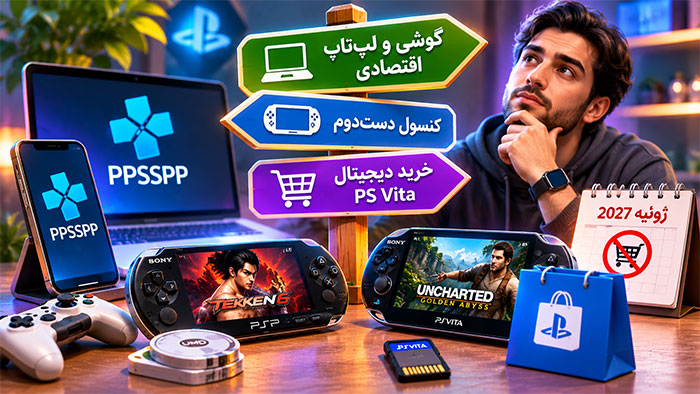
برای گوشی اقتصادی یا لپتاپ قدیمی، اگر هدفتان بازیهای PSP است، از PPSSPP با وضوح اصلی شروع کنید. اگر فقط یک عنوان Vita میخواهید، بهجای حدسزدن از روی مقدار رم یا عنوان «گیمینگ» دستگاه، گزارش همان بازی و نتیجهٔ آزمون عملی را مبنا بگذارید. اگر شبیهساز برای بازی موردنظرتان گزارش ضعیفی دارد، کنسول اصلی یا نسخهٔ رسمی دیگری از بازی گزینهٔ مطمئنتری است.
اگر تصمیم به خرید کنسول دستدوم گرفتهاید، نوع بازی را قبل از ظاهر کنسول بررسی کنید. برای مجموعهای از دیسکهای UMD، مدلی از PSP را بخرید که درایو دیسک دارد و همان درایو را در زمان تحویل آزمایش کنید. برای ویتا، بین کارتریج فیزیکی و بازی دیجیتال حساب فرق بگذارید. در زمان بررسی، سونی در صفحهٔ پشتیبانی آمریکا اعلام کرده بود از ژوئیهٔ ۲۰۲۷ خرید جدید از فروشگاه روی PS Vita در آن منطقه متوقف میشود و دریافت دوبارهٔ خریدهای قبلی فعلاً ادامه خواهد داشت. برای خرید دیجیتال، اطلاعیهٔ منطقهٔ حساب خودتان را ببینید.
سؤالهای متداول
PPSSPP Gold برای بازیها سریعتر است؟
طبق توضیح سازنده، نسخهٔ رایگان و Gold از نظر عملکرد یکساناند و خرید Gold راه حمایت از توسعهٔ برنامه است. اگر بازی با نسخهٔ رایگان کند است، اول تنظیمات یا سازگاری همان بازی را بررسی کنید. پرداخت هزینه مشکل را بهخودیخود حل نمیکند.
با Save State میتوانم ذخیره را به گوشی دیگری ببرم؟
بهتر است پیش از جابهجایی، در منوی خود بازی هم ذخیره کنید و از دادههای ذخیره پشتیبان بگیرید. Save State تصویری از وضعیت همان لحظه در شبیهساز است و ممکن است پس از تغییر نسخهٔ برنامه درست بارگذاری نشود. اول مطمئن شوید ذخیرهٔ عادی روی دستگاه جدید باز میشود و بعد سراغ ذخیرهٔ لحظهای بروید.
برای بازی آفلاین باید همیشه اینترنت روشن باشد؟
برای اجرای محلی بازیای که بخش آفلاین دارد، پس از آمادهشدن برنامه و فایلها معمولاً به اتصال دائم نیاز نیست. دریافت خود شبیهساز، نرمافزار سیستمی، بهروزرسانی یا استفاده از بخش آنلاین جداست. پیش از سفر، بازی را یکبار بدون اینترنت باز کنید و از همان ذخیرهای که میخواهید ادامه دهید وارد مرحله شوید.
جمعبندی و قدم اول
نام کامل یک بازی را مشخص کنید و ببینید نسخهای که دارید متعلق به کدام کنسول است. اگر PSP است، با PPSSPP و یک فایل سازگار شروع کنید و یک مرحله را با تنظیمات پایه امتحان کنید. اگر ویتاست، اول گزارش سازگاری همان نسخه را بخوانید و بعد دربارهٔ راهاندازی Vita3K یا انتخاب نسخهٔ رسمی دیگر تصمیم بگیرید. وقتی همان یک بازی درست اجرا و ذخیره شد، وقت اضافهکردن بازیهای بعدی است.