
زبان برنامه نویسی پاسکال (معرفی و آموزش صفر تا صد)

اگر استاد از شما خواسته یک فایل پاسکال تحویل بدهید یا میخواهید برای اولین بار برنامهای بنویسید که عدد بگیرد و جواب بدهد، از یک برنامهٔ کنسولی شروع کنید. در ویندوز، Free Pascal برای این کار کافی است. اگر فعلاً فقط گوشی دارید یا نمیخواهید چیزی نصب کنید، میتوانید همان کد را در یکی از کامپایلرهای آنلاین این راهنما اجرا کنید.
در این آموزش ابتدا محیط اجرا را انتخاب میکنید، بعد یک فایل با پسوند .pas میسازید و سراغ متغیر، شرط، حلقه، تابع و آرایه میروید. پروژهٔ آخر هم بودجهٔ رفتوآمد را با هزینهٔ واقعی مقایسه میکند تا بتوانید هر سه حالتِ کمبود، برابری و باقیماندن بودجه را امتحان کنید.
آموزشهای رایگان سریعآسان برای زبانهای دیگر هم از اینجا در دسترساند (اینجا کلیک کنید).
زبان برنامهنویسی پاسکال چیست؟
پاسکال یک زبان برنامهنویسی ساختیافته است که نیکلاوس ویرث آن را طراحی کرد و در سال ۱۹۷۰ معرفی شد. در یک برنامهٔ ساده، ابتدا نام و نوع متغیرها را مینویسید و بعد دستورهای اصلی را بین begin و end قرار میدهید. همین ترتیب کمک میکند هنگام خواندن کد، تعریف دادهها را از کارهایی که روی آنها انجام میشود تشخیص دهید.
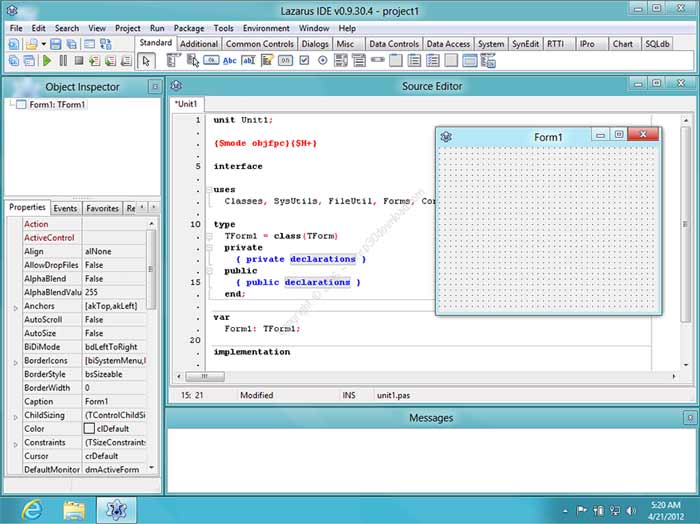
پاسکال کلاسیک بیشتر با برنامهنویسی رویهای شناخته میشود. گویشهای Object Pascal امکانات شیءگرایی مثل کلاس را هم دارند. Free Pascal یا FPC کامپایلری برای اجرای کد است. Lazarus محیط توسعهای است که از FPC استفاده میکند و برای طراحی فرم و برنامهٔ دسکتاپ هم امکانات دارد. Delphi محیط توسعهٔ جداگانهای با گویش خودش است. برای تمرینهای این صفحه همان FPC کافی است.
برای آشنایی با مسیرهای آموزشی دیگر، این مطلب را ببینید آموزش آنلاین برنامه نویسی (تنها 11 سایت رایگان).
پاسکال را روی کامپیوتر یا گوشی با چه ابزاری اجرا کنیم؟
| اگر میخواهید… | از این ابزار شروع کنید |
|---|---|
| روی ویندوز تمرین کنید و فایل تکلیف را نگه دارید | Free Pascal |
| بعد از یادگیری پایه، فرم و پنجره طراحی کنید | Lazarus |
| در مرورگر و بدون نصب کد کوتاه اجرا کنید | OneCompiler یا OnlineCompiler.io |
| روی اندروید برنامهای برای تمرین آفلاین داشته باشید | Pascal N-IDE |
| در آیفون کدهای کوتاه و تکفایلی را اجرا کنید | Pascal Programming Compiler یا کامپایلر تحت وب |
دانلود Free Pascal و Lazarus برای کامپیوتر
- برای تمرینهای کنسولی، بستهٔ سازگار با سیستمعامل و معماری دستگاهتان را از صفحهٔ رسمی دانلود Free Pascal بگیرید.
- اگر ابزار طراحی فرم، ویرایشگر گرافیکی و اشکالزدا میخواهید، در صفحهٔ رسمی دانلود Lazarus بستهٔ مناسب سیستمعاملتان را انتخاب کنید. صفحهٔ دانلود لازاروس بستههای عرضهشده همراه FPC را مشخص میکند.
دانلود برنامهٔ پاسکال برای اندروید و آیفون
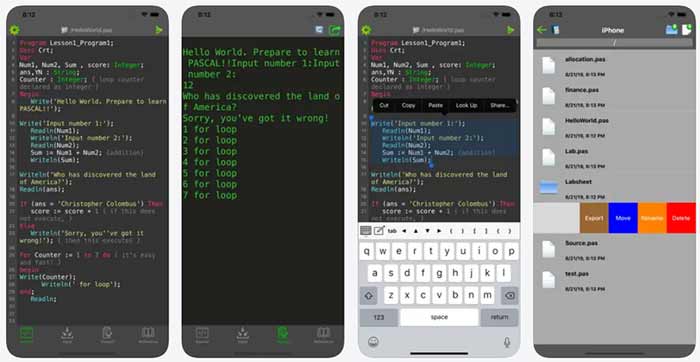
-در اندروید، Pascal N-IDE برای نوشتن و اجرای تمرینهای ساده مناسب است. طبق توضیح سازنده، برنامه میتواند کد را بدون اینترنت اجرا کند. دانلود Pascal N-IDE برای اندروید از گوگلپلی | دانلود Pascal N-IDE از بازار
-در آیفون و آیپد، Pascal Programming Compiler برای تمرین تکفایلی قابل استفاده است. کامپایل به اینترنت نیاز دارد. اگر کد readln دارد، مقدارها را پیش از اجرا در زبانهٔ Input وارد کنید. دانلود Pascal Programming Compiler از اپاستور
سایتهای اجرای آنلاین پاسکال
- کامپایلر پاسکال OneCompiler برای اجرای کد در مرورگر و وارد کردن دادهها در زبانهٔ I/O و کادر STDIN.
- کامپایلر پاسکال OnlineCompiler.io با Free Pascal و زبانهٔ Input برای وارد کردن دادهها پیش از اجرا.
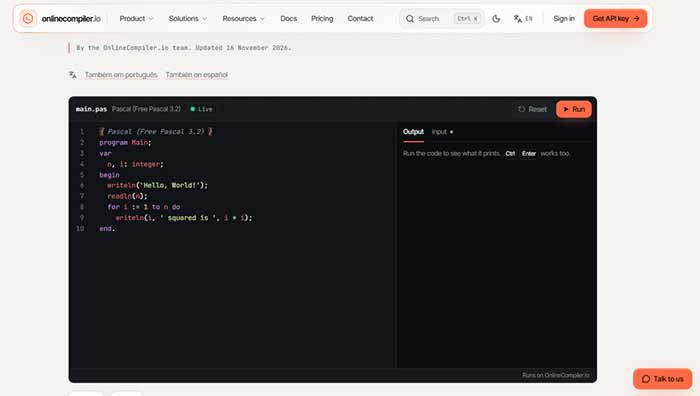
برای تمرین آنلاین، ورودی را پیش از اجرا آماده کنید
اگر برنامه دو دستور readln دارد، در کادر ورودی دو سطر بنویسید. برای مثال، سطر اول 400000 و سطر دوم 350000 باشد. حالا Run را بزنید و خروجی را با جواب مورد انتظار مقایسه کنید. قبل از بستن تب، کد را در یک فایل متنی با پسوند .pas هم ذخیره کنید تا برای ادامهٔ تمرین به صفحهٔ سایت وابسته نباشید.
اصول و ویژگیهای کلیدی زبان پاسکال
۱- ساختار برنامه و اجرای اولین فایل در ویندوز
نمونهٔ زیر فقط یک پیام چاپ میکند. اگر همین برنامه اجرا شود، میتوانید سراغ تمرینهایی بروید که ورودی و محاسبه دارند.
program Hello;
begin
  writeln('Salam, Pascal!');
end.
خط program Hello; نام برنامه را تعیین میکند. writeln متن را چاپ میکند و نشانگر را به خط بعد میبرد. نقطهٔ بعد از end. پایان کل برنامه را مشخص میکند.
- در نوتپد، کد را در فایلی به نام hello.pas ذخیره کنید. هنگام ذخیره، All Files را انتخاب کنید تا .txt به نام فایل اضافه نشود.
- پوشهٔ فایل را در File Explorer باز کنید. در نوار نشانی پوشه cmd تایپ کنید و Enter بزنید تا خط فرمان در همان پوشه باز شود.
- دستور
fpc hello.pasرا اجرا کنید. بعد از کامپایل موفق، باhello.exeخروجی Salam, Pascal! را ببینید.
اگر ویندوز فرمان fpc را پیدا نکرد، پوشهٔ دارای fpc.exe را به Path حساب کاربری اضافه کنید و خط فرمان را دوباره باز کنید. برای ادامهٔ فوری تمرین هم میتوانید همین کد را در مرورگر اجرا کنید.
۲- تعریف متغیرها و انواع داده
متغیرها را بعد از var معرفی کنید. Integer برای عدد صحیح، Real برای عدد اعشاری، Boolean برای درست یا نادرست و String برای متن مناسب است. برای مبلغی که به تومان و بدون اعشار وارد میشود، در پروژهٔ این راهنما از Int64 استفاده میکنیم.
در عبارت score := 18 به متغیر مقدار میدهید. در عبارت score = 18 بررسی میکنید که مقدار آن برابر ۱۸ است. برای تقسیم معمولی از / استفاده کنید. div خارجقسمت صحیح و mod باقیمانده را میدهد. برای نمونه، 7 div 2 برابر ۳ و 7 mod 2 برابر ۱ است.
۳- گرفتن ورودی و نمایش خروجی
readln ورودی را در متغیر میگذارد و خواندن را از سطر بعد ادامه میدهد. write خروجی را در سطر فعلی مینویسد و writeln بعد از چاپ به سطر بعد میرود. در نمونهٔ زیر، ورودی Sara خروجی Salam, Sara! را میدهد.
program GreetUser;
var
  userName: string;
begin
  readln(userName);
  writeln('Salam, ', userName, '!');
end.
برای تمرینهای عددی، صفحهکلید را روی انگلیسی بگذارید و مبلغ را بدون ویرگول یا جداکنندهٔ هزارگان وارد کنید. ورودی 350000 برای تمرین پایین مناسب است.
۴- شرطها و حلقهها

اگر قرار است برنامه بین دو پاسخ تصمیم بگیرد، از if ... then ... else استفاده کنید. اگر تعداد تکرار از قبل معلوم است، for انتخاب سادهتری است. while شرط را پیش از هر دور میسنجد و ممکن است حتی یک بار هم اجرا نشود. repeat ... until ابتدا بدنه را اجرا میکند و بعد با درست شدن شرط متوقف میشود.
program CountEven;
var
  i, count: integer;
begin
  count := 0;
  for i := 1 to 6 do
    if i mod 2 = 0 then
      count := count + 1;
  writeln(count);
end.
این برنامه عدد ۳ را چاپ میکند. اگر بعد از then یا do چند دستور دارید، آنها را داخل یک بلوک begin ... end بگذارید. میان دستور شاخهٔ اول و else نقطهویرگول نگذارید.
۵- رویهها و توابع
تابع یک مقدار برمیگرداند و میتوانید نتیجه را داخل یک محاسبه یا دستور چاپ به کار ببرید. رویه برای انجام کاری مثل چاپ پیام مناسب است. در مثال زیر تابع مبلغ باقیمانده را حساب میکند و رویه آن را نشان میدهد.
program BudgetTools;

function Remaining(budget, spent: Int64): Int64;
begin
  Remaining := budget - spent;
end;

procedure PrintAmount(amount: Int64);
begin
  writeln(amount);
end;

begin
  PrintAmount(Remaining(400000, 350000));
end.
خروجی 50000 است. اگر فرمول را در چند بخش برنامه لازم داشته باشید، میتوانید همین تابع را با عددهای متفاوت صدا بزنید.
۶- آرایهها
وقتی چند مقدار همنوع دارید، از آرایه استفاده کنید. در array[1..3] of Int64 سه خانه تعریف میشود که شمارهشان از ۱ تا ۳ است. نمونهٔ زیر هزینهٔ سه روز را جمع میکند.
program WeeklyCosts;
var
  costs: array[1..3] of Int64;
  day: integer;
  total: Int64;
begin
  costs[1] := 100000;
  costs[2] := 120000;
  costs[3] := 130000;
  total := 0;
  for day := Low(costs) to High(costs) do
    total := total + costs[day];
  writeln(total);
end.
خروجی 350000 است. توابع Low و High ابتدا و انتهای محدودهٔ آرایه را تعیین میکنند. اگر بعداً تعداد خانهها را تغییر بدهید، لازم نیست شمارهٔ آخر حلقه را جداگانه اصلاح کنید. کافی است برای خانههای تازه هم مقدار تعیین کنید.
۷- رفع خطاهای رایج پاسکال

| نشانه | چه چیزی را بررسی کنید؟ |
|---|---|
کامپایلر کنار else خطا میدهد |
انتهای شاخهٔ then را برای نقطهویرگول اضافه بررسی کنید. |
شمارهٔ خط کنار end یا دستور بعدی است |
خط قبلی را هم بخوانید. ممکن است نقطهویرگول، پرانتز یا کوتیشن همانجا جا افتاده باشد. |
| در انتهای فایل خطای نحوی میبینید | پایان بدنهٔ اصلی باید end. باشد. پایان رویه یا تابع در نمونههای این صفحه end; است. |
| برنامه با ورودی عددی خطا میدهد یا خروجی عجیب است | رقم انگلیسی، نبود جداکننده و تعداد سطرهای ورودی را بررسی کنید. سپس برنامه را با یک مقدار ساده مثل 10 امتحان کنید. |
اگر چند پیام خطا دارید، از اولین پیام شروع کنید. بعد از یک اصلاح کوچک، دوباره کامپایل کنید. گاهی یک نشانهٔ جاافتاده چند خطای پشتسرهم ایجاد میکند.
یک تمرین جالب و ساده
در یک سناریوی فرضی، دانشجویی میخواهد بداند پس از پرداخت هزینهٔ رفتوآمد، چقدر از بودجهٔ هفتگیاش باقی میماند. برنامه دو عدد صحیح نامنفی بر حسب تومان میگیرد. عدد اول بودجه و عدد دوم مجموع هزینه است. سپس یکی از سه وضعیت کمبود، برابری یا باقیماندن بودجه را گزارش میکند.
program TravelBudget;
var
  budget, spent: Int64;
begin
  readln(budget);
  readln(spent);

  if (budget < 0) or (spent < 0) then
    writeln('Enter non-negative amounts.')
  else if spent > budget then
    writeln('Short by: ', spent - budget)
  else if spent = budget then
    writeln('Exact budget.')
  else
    writeln('Remaining: ', budget - spent);
end.| بودجه در سطر اول | هزینه در سطر دوم | خروجی مورد انتظار |
|---|---|---|
| ۴۰۰٬۰۰۰ | ۳۵۰٬۰۰۰ | Remaining: 50000 |
| ۴۰۰٬۰۰۰ | ۴۰۰٬۰۰۰ | Exact budget. |
| ۴۰۰٬۰۰۰ | ۴۵۰٬۰۰۰ | Short by: 50000 |
حالا برنامه را یک قدم جلو ببرید. هزینهٔ سه روز را در یک آرایه بخوانید، با حلقه جمع بزنید و مجموع را بهجای spent استفاده کنید. برای این تمرین، ورودی همچنان عدد صحیح است. اگر میخواهید ورودیهایی مثل abc هم پیام قابلفهم بگیرند، مقدار را اول به شکل متن بخوانید و تبدیلش را با TryStrToInt64 از واحد SysUtils بررسی کنید.
بعد از پاسکال چه زبانی را یاد بگیریم؟
اگر نتیجهٔ موردنظرتان ساخت برنامهٔ دسکتاپ با Object Pascal است، قدم بعدی ساخت یک فرم ساده در Lazarus است. اگر پاسکال را برای درس دانشگاه یاد میگیرید، ابتدا همان تمرین را با کامپایلر تعیینشده برای کلاس اجرا کنید. برای انتخاب زبان براساس هدف کاری یا پروژهٔ بعدی، این مطلب هم به کارتان میآید.
پرسشهای متداول
۱- اگر استاد از توربو پاسکال استفاده میکند، میتوانم تمرین را با Free Pascal تحویل بدهم؟
برای دستورهای پایه معمولاً مشکلی پیش نمیآید، اما معیار تحویل را از استاد بپرسید. کدی که از واحدهای گرافیکی قدیمی یا امکانات وابسته به حالت کامپایلر استفاده میکند، ممکن است در دو محیط رفتار متفاوتی داشته باشد.
۲- فایل پاسکال را برای تحویل بهصورت PAS بفرستم یا EXE؟
فایل .pas سورس قابل بررسی است. اگر صورت تمرین خواسته باشد، فایل اجرایی .exe و یک نمونهٔ ورودی و خروجی را هم کنار آن بفرستید.
۳- چرا در ویندوز با دوبار کلیک روی فایل اجرایی، پنجره فوراً بسته میشود؟
برنامهٔ کنسولی بعد از اجرای آخرین دستور پایان مییابد. فایل اجرایی را از پنجرهٔ باز خط فرمان اجرا کنید تا بعد از پایان کار، خروجی روی صفحه بماند.
۴- بزرگی و کوچکی حروف در پاسکال فرق دارد؟
در دستورها و نام متغیرها، WriteLn و writeln یکساناند. حروف داخل متن چاپی همانطور که نوشته شدهاند نمایش داده میشوند. برای خوانایی، یک شیوهٔ ثابت برای نامگذاری و نوشتن دستورها انتخاب کنید.
یک نکته برای پیدا کردن خطاهای منطقی
اگر حلقه به خانهای خارج از محدودهٔ آرایه دسترسی پیدا کند، ممکن است در اجرای عادی دیر متوجه اشتباه شوید. در Free Pascal میتوانید فایل را هنگام تمرین با fpc -Cr weeklycosts.pas کامپایل کنید تا بررسی محدوده فعال شود. برای دیدن تفاوت، در یک کپی از تمرین آرایه، انتهای حلقه را یک واحد بیشتر کنید و دوباره آن را اجرا کنید.
جمعبندی
اگر اولین بار است پاسکال مینویسید، با یک فایل کوچک و فقط یک دستور چاپ شروع کنید. روی ویندوز، Free Pascal برای این مرحله کافی است. اگر پشت کامپیوتر نیستید، نمونهٔ اول را با مرورگر گوشی اجرا کنید. وقتی خروجی را دیدید، برنامهای بنویسید که یک ورودی بگیرد و آن را چاپ کند. این دو اجرا کمک میکند پیش از رفتن سراغ شرط و حلقه، مطمئن شوید محیط و ورودی درست کار میکنند.
قدم بعدی، اجرای برنامهٔ بودجه با هر سه ردیف جدول است. مقدار برابر را هم امتحان کنید، چون اشتباه در علامت مقایسه اغلب درست روی همان مرز خودش را نشان میدهد. بعد، هزینهها را با آرایه و حلقه جمع کنید و نسخهٔ نهایی را با پسوند .pas نگه دارید. اگر بتوانید قبل از هر اجرا پاسخ را حدس بزنید و بعد توضیح بدهید کدام شاخهٔ شرط اجرا شد، آمادهاید همین الگو را برای تمرینهایی مثل میانگین نمره یا جمع هزینههای ماهانه به کار ببرید.