

دانلود رایگان آموزش صفر تا صد جوملا (فیلم فارسی+ جزوه pdf)
در ادامه آموزش های کاربردی جوملا، بعد از حدود ۱ هفته گشت و گذار در اینترنت و از بین هزاران ویدیو، یک مجموعه بی نقص و کامل ویدیویی را برای یادگیری سریع این نرم افزار گلچین کرده ایم. این مجموعه کامل برای شروع از صفر و برای همه سطوح مناسب می باشد. بعد از آن نیز بهترین جزوه PDF فارسی موجود در اینترنت را جهت تکمیل یادگیری می توانید دانلود کنید.
جوملا چیست و چگونه ایجاد شد؟
جوملا یک سیستم مدیریت محتوا است؛ یعنی با آن میتوانید بدون کدنویسی سنگین، سایت بسازید، مطلب منتشر کنید، منو بسازید، افزونه نصب کنید و ظاهر سایت را مدیریت کنید. جوملا شبیه وردپرس است، اما ساختار مدیریتی و بخشبندی آن کمی فنیتر و منظمتر است.
جوملا یا Joomla یک CMS رایگان و متنباز است. با جوملا میتوان سایتهای مختلفی ساخت؛ مثل سایت شرکتی، خبری، آموزشی، فروشگاهی، مجلهای، شخصی یا سازمانی.
در جوملا شما معمولاً از طریق یک پنل مدیریت وارد میشوید و بدون اینکه هر بار کد بنویسید، محتوای سایت را تغییر میدهید.
جوملا فریمورک (Joomla Framework)علاوه بر سیستم مدیریت محتوا (CMS)، جوملا دارای یک فریمورک PHP نیز هست که برای ایجاد برنامههای وب و اپلیکیشنهای خط فرمان طراحی شده است. این CMS و فریمورک بهصورت مستقل عمل میکنند.
7 مفهوم مهم اولیه
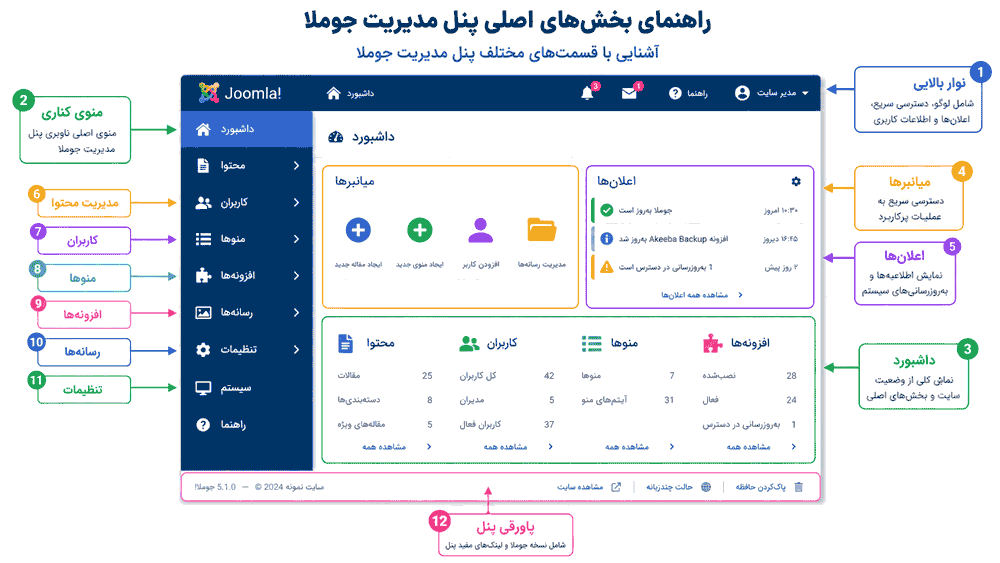
۱. پنل مدیریت جوملا
بعد از نصب جوملا، یک بخش مدیریت دارید که معمولاً از آدرسی شبیه این باز میشود:
yoursite.com/administratorدر این پنل میتوانید کارهای اصلی سایت را انجام دهید؛ مثل:
- نوشتن و ویرایش مطالب
- ساخت منو
- نصب افزونه
- تغییر قالب
- مدیریت کاربران
- تنظیمات سئو
- مدیریت زبان سایت
برای یک مبتدی، پنل مدیریت جوملا ممکن است اول کمی شلوغ به نظر برسد، اما بعد از شناخت چند بخش اصلی، کار با آن سادهتر میشود.
۲. مطلب یا Article در جوملا
در جوملا به نوشتهها و صفحات محتوایی، Article یا مطلب گفته میشود.
مثلاً اگر یک سایت آموزشی دارید، هر آموزش میتواند یک مطلب باشد. اگر سایت خبری دارید، هر خبر یک مطلب است.
داخل مطلب میتوانید این موارد را وارد کنید:
- عنوان
- متن اصلی
- عکس
- لینک
- جدول
- ویدیو
- توضیحات متا برای سئو
- دستهبندی مطلب
مثلاً مطلبی با عنوان «آموزش نصب جوملا» یک Article محسوب میشود.
۳. دستهبندی یا Category
دستهبندیها برای مرتب کردن مطالب استفاده میشوند.
فرض کنید سایت آموزشی دارید. میتوانید دستهبندیهایی مثل این بسازید:
| دستهبندی | مثال مطلب |
|---|---|
| آموزش جوملا | نصب جوملا، ساخت منو |
| آموزش وردپرس | نصب قالب، افزونهها |
| سئو | بهینهسازی عنوان، لینکسازی |
| طراحی سایت | انتخاب هاست، دامنه |
بدون دستهبندی، مطالب سایت نامرتب میشوند. پس قبل از تولید محتوا بهتر است ساختار دستهها را مشخص کنید.
۴. منو در جوملا
در جوملا فقط ساختن مطلب کافی نیست. برای اینکه کاربر بتواند آن مطلب یا صفحه را ببیند، معمولاً باید برای آن منو بسازید.
منوها همان لینکهایی هستند که در بالای سایت، کنار سایت یا فوتر دیده میشوند؛ مثل:
- صفحه اصلی
- درباره ما
- تماس با ما
- مقالات
- محصولات
- آموزشها
نکته مهم این است که در جوملا خیلی وقتها یک مطلب ساختهاید، اما در سایت دیده نمیشود؛ چون هنوز آن را به منو وصل نکردهاید.
۵. قالب یا Template
قالب در جوملا ظاهر سایت را مشخص میکند.
قالب تعیین میکند که سایت شما چه شکلی باشد؛ مثلاً:
- رنگبندی سایت
- جای لوگو
- شکل منوها
- ظاهر صفحه اصلی
- جایگاه سایدبار
- فونت و اندازه نوشتهها
- حالت نمایش در موبایل
در جوملا میتوانید قالب نصب کنید یا قالب پیشفرض را تغییر دهید. برای سایت فارسی بهتر است از قالبی استفاده شود که RTL یا راستچین را درست پشتیبانی کند.
۶. افزونهها در جوملا
افزونهها امکانات جدید به سایت اضافه میکنند. مثلاً اگر جوملا خام فقط امکانات پایه داشته باشد، با افزونهها میتوانید آن را کاملتر کنید.
افزونهها چند نوع دارند:
کامپوننت یا Component
کامپوننتها افزونههای بزرگ و اصلی هستند. مثلاً:
- فروشگاهساز
- فرمساز
- سیستم عضویت
- گالری تصاویر
- سیستم رزرو
کامپوننت معمولاً یک بخش کامل به سایت اضافه میکند.
ماژول یا Module
ماژولها بخشهای کوچکتری هستند که در قسمتهای مختلف سایت نمایش داده میشوند.
مثلاً:
- آخرین مطالب
- پربازدیدترین مطالب
- اسلایدر
- فرم جستجو
- منوی کناری
- بنر تبلیغاتی
ماژولها معمولاً در موقعیتهای قالب قرار میگیرند؛ مثل بالای سایت، پایین سایت، ستون راست یا ستون چپ.
پلاگین یا Plugin
پلاگینها معمولاً در پشتصحنه کار میکنند و رفتار سایت را تغییر میدهند.
مثلاً:
- پلاگین سئو
- پلاگین امنیتی
- پلاگین کش
- پلاگین ویرایشگر متن
- پلاگین اتصال به درگاه پرداخت
۷. تفاوت Component، Module و Plugin با زبان ساده
برای اینکه راحتتر متوجه شوید:
| نوع افزونه | کاربرد ساده |
|---|---|
| Component | یک بخش بزرگ به سایت اضافه میکند |
| Module | یک باکس یا قسمت کوچک در سایت نمایش میدهد |
| Plugin | یک قابلیت پشتصحنه فعال میکند |
مثلاً اگر بخواهید فروشگاه اینترنتی بسازید، فروشگاهساز یک کامپوننت است. نمایش «آخرین محصولات» در صفحه اصلی یک ماژول است. اتصال خودکار محصول به درگاه پرداخت یا بهینهسازی لینکها میتواند با پلاگین انجام شود.
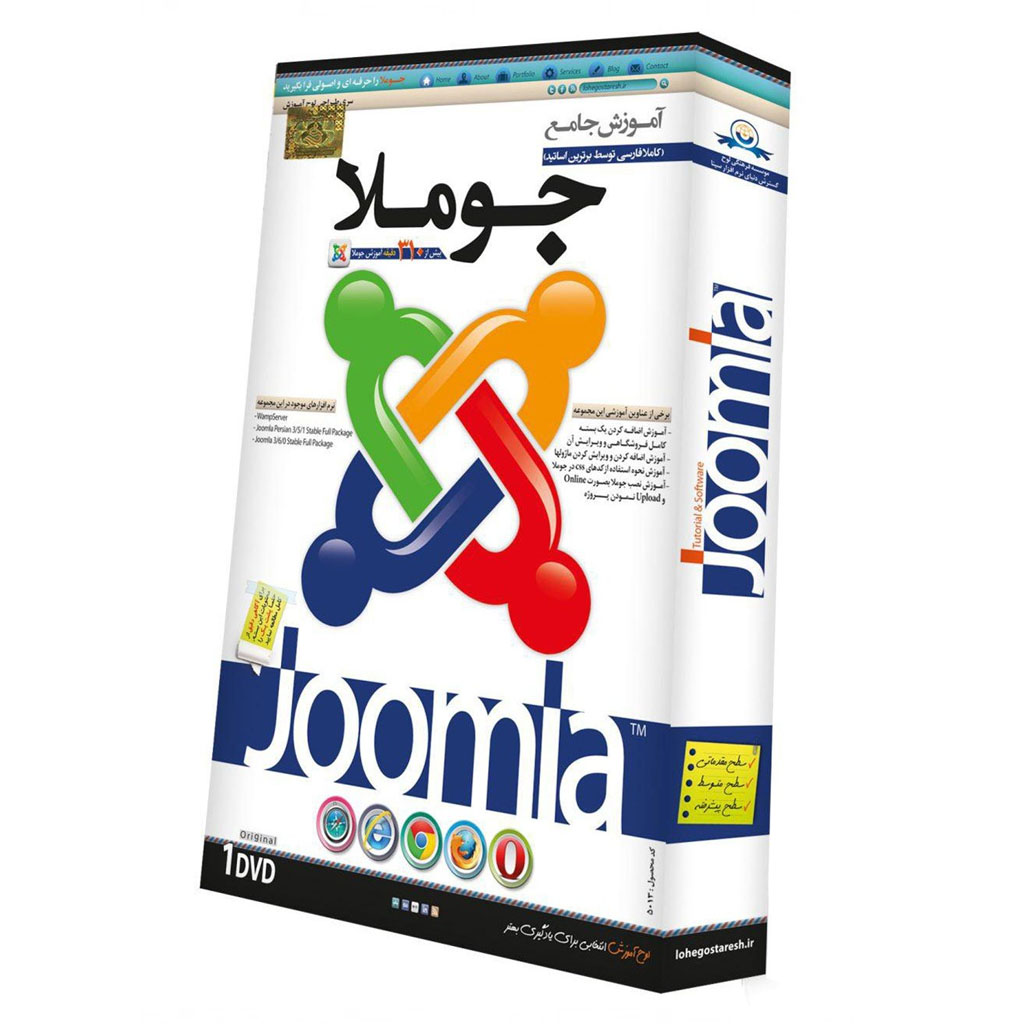
موارد آموزش داده شده در این پکیج
- آشنایی با رابط کاربری جوملا
- آموزش پیکربندی تنظیمات اولیه Joomla
- آموزش استفاده از امکان Media Manager
- آموزش ساخت محتوای مورد نظر در Joomla
- آموزش ساخت بخش ها Categories
- آموزش ساخت بخش های یک وب سایت
- آموزش ویرایش نمودن بخش ها
- و …
ویدیوی نمونه
ویدیوهای داخل پکیج از کیفیت بسیار بالاتری برخوردارند:
تصاویر نمونه
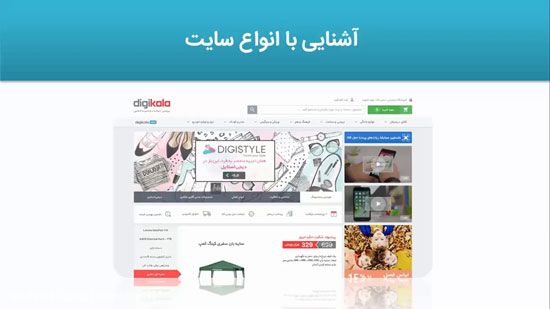
دانلود آموزش نوع اول
حجم: ۱۶۰ مگابایت
سطح: از صفر تا صد
نسخه آموزش داده شده: مناسب برای همه نسخه های جوملا



به دنبال یادگیری سریع تر، حرفه ای تر، کامل تر و با کیفیت فول اچ دی هستید؟ بهترین پکیج آموزش جوملا موجود در ایران را ببینید!
آپدیت 2025 (آموزش با روشی دیگر)
اگر چه آموزش بالا تقریبا کامل می باشد و با محوریت طراحی سایت اما برای کاربران عزیزی که روش تدریس بالا را به هر دلیلی دوست ندارند یا به دنبال آموزش سبک دیگری هستند یک آموزش با روشی دیگر نیز آماده کرده ایم که می توانید از زیر دانلود کنید. موقع دانلود وی پی ان خود را خاموش کنید و اگر درسی کار نکرد در بخش نظرات اعلام فرمایید.
7 نکته کاربردی و اولیه
نمایش نام سایت در تب مرورگر
نمایش نام سایت در تب مرورگر جذاب است، و خوشبختانه جوملا این امکان را به راحتی و بدون نیاز به افزونه ارائه میدهد. میتوانید این نام را همراه با عنوان اصلی صفحه نمایش دهید.
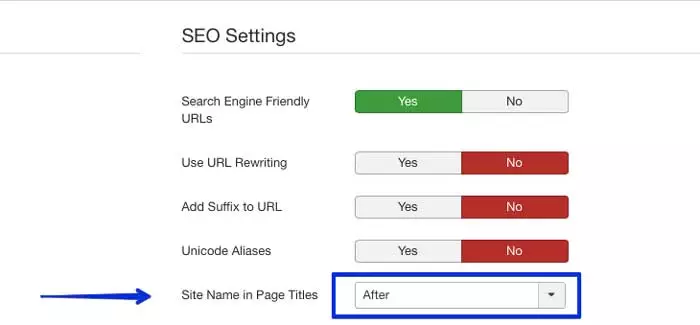
مراحل:
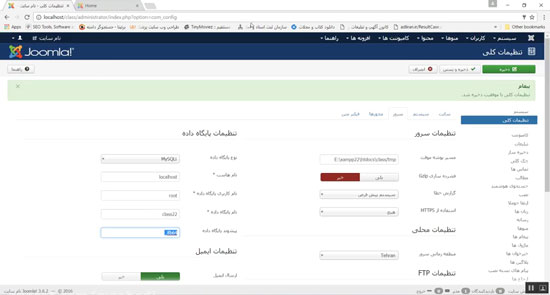
- به System بروید و روی Global Configuration کلیک کنید.
- به قسمت SEO Settings بروید و گزینه Site Name in Page Titles را پیدا کنید.
- بهطور پیشفرض، این گزینه روی No تنظیم شده است. میتوانید Before یا After را انتخاب کنید، بسته به اینکه میخواهید نام سایت قبل یا بعد از عنوان صفحه نمایش داده شود.
- تغییرات را ذخیره کنید.
- اکنون اگر به سایت خود مراجعه کنید، خواهید دید که نام سایت در نوار مرورگر قابل مشاهده است.
افزایش سرعت وبسایت
کاهش زمان بارگذاری سایت یکی از ضروریترین موارد هنگام توسعه سایت است. این روش به شما نشان میدهد چگونه این کار را هوشمندانه انجام دهید.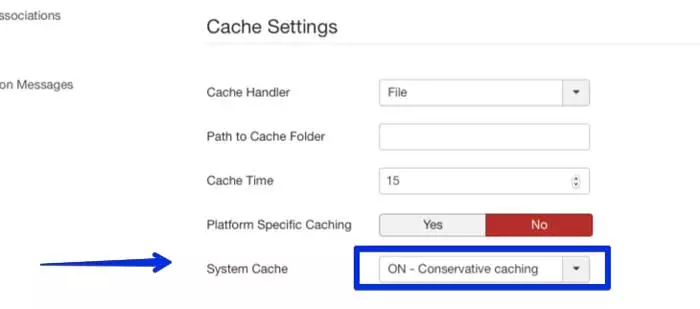
مراحل:
- به System بروید و روی Global Configuration کلیک کنید.
- به تب System رفته و قسمت Cache Settings را پیدا کنید.
- گزینه System Cache را روی ON - Conservative caching تنظیم کنید.
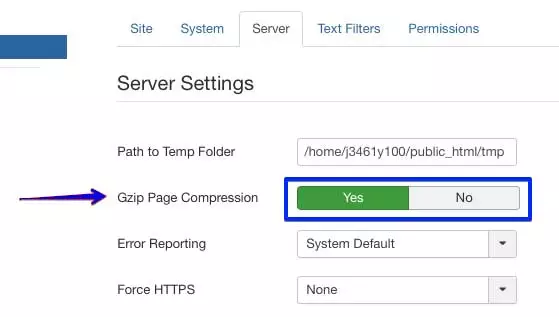
- سپس به تب Server بروید و قسمت Server Settings را پیدا کنید.
- گزینه Gzip Page Compression را روی Yes تنظیم کنید.
- تغییرات را ذخیره کنید.
فعال کردن گزینه Global Check-in
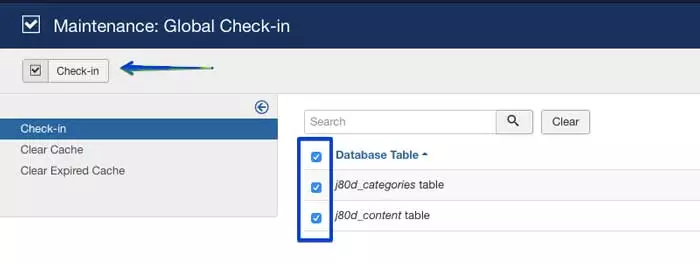
وقتی یک کاربر در حال ویرایش یک مقاله است، سایر کاربران نمیتوانند آن مقاله را همزمان ویرایش کنند. فعال کردن Global Check-in به همه کاربران امکان ویرایش مقاله را میدهد. این گزینه زمانی مفید است که کسی فراموش کند ویرایش مقاله خود را به پایان برساند.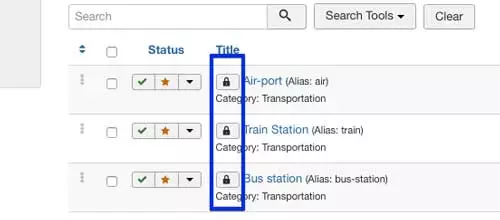
مراحل:
- به System بروید و روی Global Check-in کلیک کنید.
- در ردیف Database Table، همه آیتمها را انتخاب کنید.
- روی دکمه Check-in کلیک کنید.
ویرایش منو از فرانتاند
میتوانید منوی ناوبری سایت خود را مستقیماً از فرانتاند ویرایش کنید.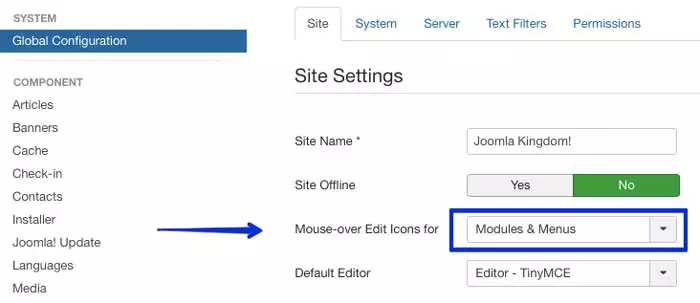
مراحل:
- به System بروید و روی Global Configuration کلیک کنید.
- از تب Site Settings ، گزینه Mouse-over Edit Icons for را پیدا کنید.
- از لیست کشویی Modules & Menus را انتخاب کنید.
- تغییرات را ذخیره کنید.
- توجه داشته باشید برای مشاهده گزینه ویرایش باید در فرانتاند وارد سیستم شوید.
استفاده چندباره از یک ماژول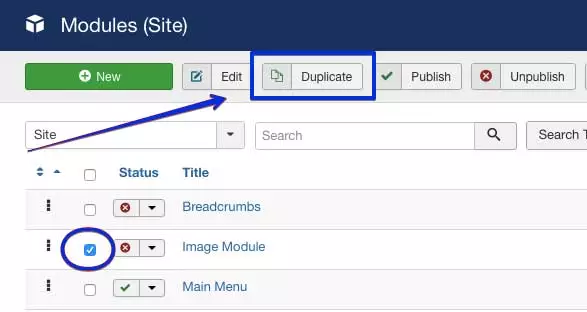
وقتی میخواهید یک ماژول را چند بار استفاده کنید، این ترفند مفید خواهد بود.
مراحل:
- به Extensions بروید و روی Modules کلیک کنید.
- ماژولی را که میخواهید کپی کنید انتخاب کنید.
- روی Duplicate کلیک کنید.
- تغییرات را ذخیره کنید.
نکات مهم امنیتی برای مبتدیها
برای اینکه سایت جوملایی امنتر باشد:
- همیشه جوملا را آپدیت نگه دارید.
- افزونههای ناشناس نصب نکنید.
- از قالب و افزونه نالشده استفاده نکنید.
- رمز عبور قوی بگذارید.
- از سایت بکاپ منظم بگیرید.
- دسترسی کاربران را بیدلیل زیاد نکنید.
- افزونههای بدون استفاده را حذف کنید.
بیشتر مشکلات امنیتی جوملا از خود جوملا نیست؛ از افزونههای قدیمی، رمز ضعیف یا قالبهای آلوده ایجاد میشود.
بکاپ گرفتن
قبل از هر تغییر مهم، از سایت بکاپ بگیرید. مخصوصاً قبل از:
- آپدیت جوملا
- نصب افزونه جدید
- تغییر قالب
- ویرایش فایلهای سایت
- انتقال سایت به هاست جدید
بکاپ باید شامل دو بخش باشد:
- فایلهای سایت
- دیتابیس سایت
اگر فقط یکی از این دو را داشته باشید، ممکن است بازیابی سایت کامل انجام نشود.
مسیر یادگیری پیشنهادی برای مبتدی
برای شروع با جوملا، این ترتیب بهتر است:
- آشنایی با پنل مدیریت
- ساخت دستهبندی
- نوشتن مطلب
- ساخت منو
- تغییر قالب
- کار با ماژولها
- نصب افزونه
- تنظیمات سئو
- مدیریت کاربران
- بکاپ و امنیت
لازم نیست از همان اول همه چیز را یاد بگیرید. بهتر است یک سایت آزمایشی بسازید و مرحلهبهمرحله تمرین کنید.
جمعبندی
جوملا یک سیستم مدیریت محتوای قدرتمند است که با آن میتوانید سایتهای حرفهای بسازید. مهمترین چیزهایی که یک مبتدی باید بداند اینهاست: مطلب، دستهبندی، منو، قالب، افزونه، ماژول، کامپوننت، پلاگین، رسانه، کاربر، سئو، کش و امنیت.
اگر این مفاهیم را خوب یاد بگیرید، کار با جوملا خیلی سادهتر میشود. جوملا در نگاه اول کمی پیچیدهتر از وردپرس است، اما وقتی ساختار آن را بفهمید، مدیریت سایت با آن منظم و قابلکنترل خواهد بود.





ممنون
پاسخ