

آموزش گوگل درایو از صفر تا صد با 2 درس رایگان
آیا نحوه استفاده از گوگل درایو (Google Drive) را نمی دانید؟ این آموزش یک راهنمای کامل درباره همه ویژگی های گوگل درایو ارائه می دهد.
گوگل درایو یک سرویس ذخیره سازی ابری بسیار محبوب است که امکان ذخیره فایل های مختلف در ابر را فراهم می کند و می توانید از طریق گوشی هوشمند، تبلت یا کامپیوتر به آنها دسترسی پیدا کنید. این برنامه در اکثر گوشی های جدید اندروید از قبل نصب شده است. اگر از جیمیل استفاده می کنید، یک حساب کاربری خواهید داشت.
گوگل درایو قدرتمند و استفاده از آن آسان است اما اگر در ذخیره سازی ابری مبتدی هستید و هرگز از سایر سرویس ها مانند دراپ باکس (Dropbox) یا باکس (Box) استفاده نکرده اید، ممکنه کمی سخت به نظر برسد. به همین دلیل این راهنما را برای افراد مبتدی درباره نحوه استفاده از گوگل درایو جمع آوری کرده ایم.
اگر آن را روی گوشی خود ندارید از لینک های برای دانلود برنامه برای اندروید یا iOS استفاده کنید.
گوگل درایو چیست؟ چگونه کار می کند؟
در اینجا خیلی فنی صحبت نمی کنیم. گوگل درایو روش ذخیره سازی ابری گوگل است. با استفاده از آن می توانید فایل های رسانه و اسناد خود را در سرورهای گوگل ذخیره کنید، بنابراین فضای بیشتری در هارد دیسک آزاد می شود و با هر دستگاه متصل به اینترنت می توانید به آنها دسترسی پیدا کنید.
قبل از بررسی ویژگی ها و نحوه استفاده از گوگل درایو چند نکته اساسی را باید بدانید. اولین مورد این است که برای استفاده از این سرویس به یک حساب گوگل نیاز دارید. این برنامه رایگان است و در چند دقیقه تنظیم می شود. حساب گوگل امکان دسترسی به همه سرویس های گوگل مانند درایو، جیمیل، فوتو، یوتیوب، پلی استور و را فراهم می کند.
می توانید با مراجعه به آدرس drive.google.com یا از طریق اپلیکیشن رایگان به گوگل درایو در وب دسترسی داشته باشید. همچنین می توانید همه فایل های خود را از طریق پوشه Drive در سیستم خود برای دسکتاپ مشاهده کنید اما قبل از آن باید نرم افزار را دانلود کنید.
پس از ورود به وب سایت روی آیکون چرخ دنده تنظیمات در سمت راست-بالا کلیک کرده سپس گزینه Get Drive for desktop را انتخاب کنید. دستورالعمل های نصب را دنبال کرده و برنامه را اجرا کنید، پس از نصب آیکون Google Drive زیر تب Favorites در ویندوز قابل مشاهده است.
قیمت گوگل درایو
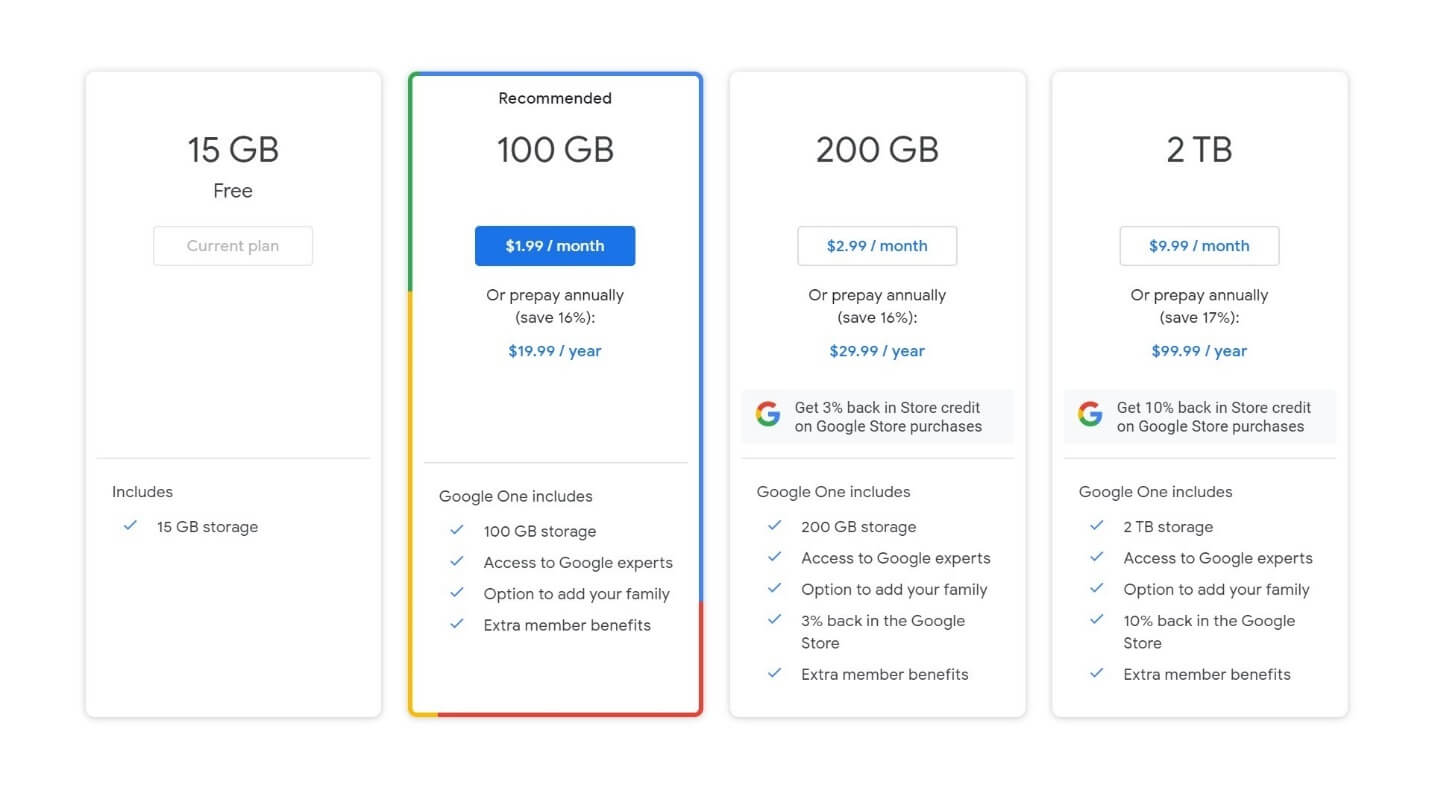
15 گیگابایت برای ذخیره سازی رایگان دریافت می کنید که بین Drive، Gmail و Photos به اشتراک گذاشته می شود. این حجم برای بیشتر افراد کافی است اما می توانید با هزینه اشتراک ماهانه یا سالیانه فضای بیشتری دریافت کنید. این اشتراک Google One نامیده می شود و مزایایی فراتر از ذخیره سازی ارائه می دهد مانند تخفیف در فروشگاه گوگل.
همچنین می توانید با پرداخت سالانه در هزینه صرفه جویی کنید، در مقایسه با اشتراک ماهانه تقریبا دو ماه سرویس رایگان ارائه می دهد.
نکته خیلی مهمی که باید در نظر بگیرید این است که فضای ذخیره سازی Google Photos در محدوده درایو محسوب می شود. بنابراین ذخیره عکس ها (بیشتر کاربران اندروید این کار را می کنند) یک دلیل کافی برای استفاده از طرح های پولی است. علاوه بر این امکانات بیشتری دریافت می کنید، مانند قابلیت اشتراک گذاشتن فضای ذخیره سازی با سایر افراد.
انواع فایل های پشتیبانی شده در گوگل درایو
گوگل درایو در پشتیبانی انواع فایل محدودیت دارد که ممکنه برای بسیاری از کاربران قابل توجه باشد. البته خوشبختانه از انواع فایل های مختلف مانندjpeg ، png، gif، mpeg4، mov، avi و … پشتیبانی می کند.
محدودیت های اندازه فایل نیز وجود دارد اما برای اکثر کاربران مشکلی ایجاد نمی کند:
- اسناد: تا 1.02 میلیون کاراکتر را پشتیبانی می کند. با تبدیل یک سند متنی به قالب Google Docs می تواند تا 50 مگابایت باشد.
- صفحات اکسل: تا دو میلیون سلول برای صفحات گسترده ساخته یا تبدیل شده به Google Sheets را پشتیبانی می کند.
- ارائه ها: تا 100 مگابایت برای ارائه های تبدیل شده به Google Slides را پشتیبانی می کند.
- سایر فایل ها: حداکثر تا 5 ترابایت.
در ادامه نحوه استفاده ازگوگل درایو را توضیح می دهیم.
نحوه استفاده از گوگل درایو
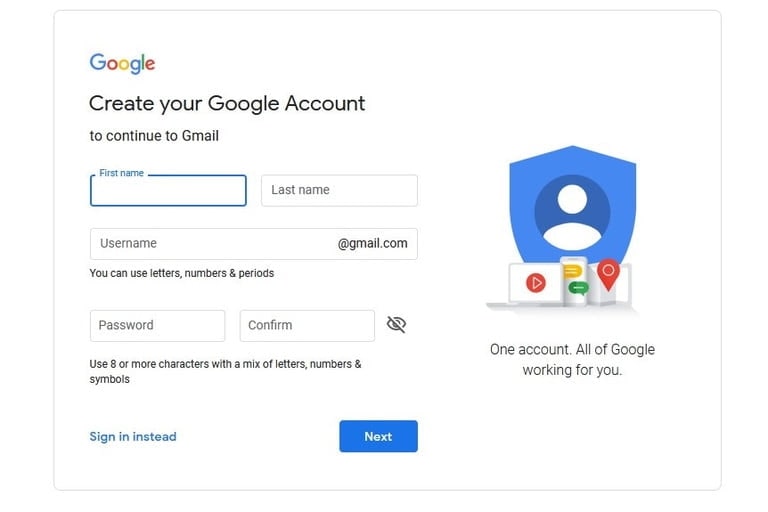
مرحله 1: اگر برنامه آن را ندارید، ابتدا باید یک حساب گوگل بسازید. ثبت نام آن رایگان است و پس از آن امکان دسترسی همزمان به همه سرویس های گوگل برای شما فراهم می شود. بهتر است از مرورگر کروم استفاده کنید زیرا این مرورگر محبوب چندین افزونه و ابزار دارد که به خوبی با درایو ترکیب می شوند.
مرحله 2: پس از ثبت نام (یا ورود به حساب موجود) می توانید از طریق مرورگر خود یا اپلیکیشن اختصاصی روی گوشی (برای اندروید و iOS در دسترس است) به درایو دسترسی پیدا کنید.
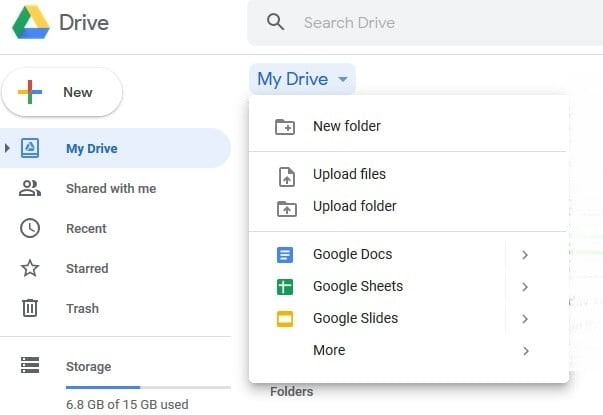
پس از ورود به درایو روی دکمه رنگی علامت جمع New در گوشه بالا-سمت چپ یا My Drive در مرکز صفحه کلیک کنید. در گوشی روی دایره با علامت جمع در گوشه پایین-سمت راست بزنید. یک منو باز می شود که امکان ایجاد یا بارگذاری فایل ها در درایو را فراهم می کند. می توانید یک صفحه گسترده، سند ورد، ارائه اسلایدشو، فرم، نقاشی و یا مجموعه ای از موارد دیگر را اضافه کنید.
در اینجا چند نکته برای نحوه استفاده سریع از این سرویس ها آورده شده است:
نکته 1: دکمه های موجود در گوگل درایو بسیار ساده و واضح هستند اما برای شناخت بیشتر کافیست با ماوس روی هر کدام حرکت کنید. یک پنجره ظاهر می شود که عملکرد دکمه را توضیح می دهد.
نکته 2: اگر با برنامه های مایکرسافت آفیس مانند اکسل، ورد یا پاورپوینت کار کرده باشید، نرم افزارهای Sheets ، Docs و Slides گوگل نیز آسان می باشد. به طور مشابه عمل می کنند و البته ملموس تر هستند. ویژگی های پیشرفته به اندازه مایکروسافت در دسترس نیست اما به دلیل رایگان بودن آن قابل انتظار است.
نکته 3: با وجود اینکه می توانید برای مشاهده همه فایل های هم نوع در یک مکان به صفحه Docs، Sheets یا Slides اصلی بروید ولی برای سازماندهی خوب بهتر است پوشه های جدید بسازید. برای ایجاد یک پوشه روی دکمه New در گوشه سمت چپ-بالا کلیک کرده سپس گزینه Folder را انتخاب کنید و یک نام برای پوشه جدید تعیین کنید. سپس خیلی راحت فایل (های) خود را از داخل صفحه اصلی درایو به پوشه مورد نظر بکشید.
علاوه بر این می توانید با کلیک روی Add Star در منوی آیتم، فایل های مورد نظر را برای دسترسی های بعدی نشانه گذاری و ستاره دار کنید، به خاطر داشته باشید که فقط توسط افرادی قابل مشاهده هستند که آنها را اضافه کرده باشند نه کسانی که یک آیتم خاص با آنها به اشتراک گذاشته شده است.
نکته 4: روش دیگر برای پیدا کردن سریع یک مورد در درایو استفاده از ویژگی جستجو در درایو است. در بالای هر صفحه یک فیلد وجود دارد که می توانید با نوشتن نام یا نوع فایل آن را جستجو کنید. با کلیک روی فلش در این قسمت به ابزار جستجوی پیشرفته دسترسی پیدا خواهید کرد، در نتیجه می توانید حتی موارد بیشتری را تعیین کرده و فایل ها را بر اساس معیارهای خاصی جستجو کنید، مانند تاریخ یا افرادی که فایل را با آنها به اشتراک گذاشته اید.
آموزش صفر تا صد گوگل درایو در گوشی
آموزش صفر تا صد گوگل درایو در ویندوز
دانلود کنید اینو: آموزش گوگل آنالیتیکس از صفر تا صد (10 درس رایگان)
رایج ترین سوال و جواب ها و مشکلات کاربران در گوگل درایو
1. چرا فایل من در گوگل درایو آپلود نمیشود؟
اگر فایل در گوگل درایو آپلود نمیشود، معمولاً مشکل از اینترنت ناپایدار، کمبود فضای حساب، حجم زیاد فایل، مرورگر، یا قطع شدن موقت ارتباط با سرور است. طبق راهنمای گوگل، فایلهایی که در گوگل درایو آپلود میکنید فضای حساب شما را مصرف میکنند، حتی اگر آنها را داخل پوشهای آپلود کنید که متعلق به فرد دیگری است.
راهحل: ابتدا اتصال اینترنت را بررسی کنید، سپس فضای باقیمانده حساب گوگل را ببینید. اگر فایل خیلی سنگین است، آن را فشرده کنید یا با اینترنت پایدارتر آپلود کنید. در کامپیوتر، یکبار مرورگر را تغییر دهید یا کش مرورگر را پاک کنید. اگر با گوشی آپلود میکنید، برنامه Google Drive را بهروزرسانی کنید و مطمئن شوید دسترسی لازم به حافظه گوشی را دارد.
2. چرا گوگل درایو میگوید فضای ذخیرهسازی پر شده است؟
وقتی فضای حساب گوگل پر شود، ممکن است نتوانید فایل جدید در Drive آپلود کنید یا فایل جدید بسازید. گوگل توضیح میدهد که فضای ذخیرهسازی حساب بین Drive، Gmail و Google Photos مشترک است؛ یعنی پر شدن فضا همیشه فقط به فایلهای Drive مربوط نیست.
راهحل: به بخش Storage بروید و فایلهای حجیم را پیدا کنید. ایمیلهای سنگین Gmail، عکسها و ویدئوهای Google Photos و فایلهای بزرگ Drive را بررسی کنید. سپس فایلهای غیرضروری را حذف کنید و حتماً Trash را هم خالی کنید؛ چون فایلهای حذفشده تا زمانی که برای همیشه پاک نشوند، ممکن است همچنان فضا اشغال کنند.
3. آیا فایل حذفشده از گوگل درایو قابل بازیابی است؟
بله، اگر فایل را بهتازگی حذف کرده باشید، معمولاً میتوانید آن را از Trash بازیابی کنید. طبق راهنمای رسمی گوگل، فایلها پس از حذف به Trash میروند و معمولاً تا 30 روز در آنجا میمانند، سپس برای همیشه حذف میشوند.
راهحل: وارد Google Drive شوید، از منوی سمت چپ روی Trash یا سطل زباله کلیک کنید، فایل موردنظر را پیدا کنید، روی آن راستکلیک کنید و گزینه Restore را بزنید. اگر فایل برای همیشه حذف شده یا بیش از مدت مجاز گذشته باشد، بازیابی آن بسیار سختتر یا غیرممکن میشود.
4. چرا وقتی لینک گوگل درایو را باز میکنم پیام «You need access» میآید؟
این پیام یعنی شما اجازه مشاهده فایل را ندارید یا با حساب گوگلی اشتباهی وارد شدهاید. گوگل در راهنمای دسترسی به فایلها توضیح میدهد که اگر فایل برای شما باز نمیشود، میتوانید از مالک فایل درخواست دسترسی کنید.
راهحل: ابتدا مطمئن شوید با همان ایمیلی وارد شدهاید که مالک فایل برای آن دسترسی داده است. اگر هنوز فایل باز نشد، روی Request access کلیک کنید و درخواست دسترسی بفرستید. اگر خودتان مالک فایل هستید، وارد Drive شوید، روی فایل راستکلیک کنید، Share را بزنید و سطح دسترسی را روی Viewer، Commenter یا Editor تنظیم کنید.
5. چرا دیگران نمیتوانند فایل یا پوشهای را که فرستادهام ببینند؟
احتمالاً لینک را فرستادهاید، اما دسترسی آن محدود است. در گوگل درایو، هنگام اشتراکگذاری میتوان مشخص کرد افراد فقط مشاهده کنند، نظر بدهند یا امکان ویرایش داشته باشند.
راهحل: روی فایل یا پوشه راستکلیک کنید و Share را بزنید. اگر میخواهید فقط افراد خاصی ببینند، ایمیل آنها را اضافه کنید. اگر میخواهید هرکسی با لینک بتواند فایل را باز کند، بخش General access را تغییر دهید و دسترسی را روی Anyone with the link قرار دهید. برای فایلهای مهم، بهتر است دسترسی عمومی ندهید و فقط ایمیل افراد موردنظر را اضافه کنید.
6. چرا Google Drive for desktop فایلها را Sync نمیکند؟
گاهی فایلها بین کامپیوتر و فضای ابری همگامسازی نمیشوند. طبق راهنمای گوگل، اگر فایلها بین کامپیوتر و My Drive همگام نمیشوند، باید مشکلات Drive for desktop بررسی شود؛ از جمله مجوز دسترسی خواندن و نوشتن به فایل یا پوشه.
راهحل: برنامه Drive for desktop را باز کنید و وضعیت Sync را ببینید. اگر خطا دارد، روی آن کلیک کنید تا نام فایل مشکلدار مشخص شود. سپس بررسی کنید فایل باز نباشد، نام فایل کاراکتر غیرمجاز نداشته باشد، اینترنت وصل باشد و برنامه بهروز باشد. اگر مشکل ادامه داشت، یکبار برنامه را Pause و Resume کنید یا از حساب خارج و دوباره وارد شوید.
7. چرا گوگل درایو فضای کامپیوترم را پر کرده است؟
در Drive for desktop دو حالت اصلی وجود دارد: Stream و Mirror. طبق توضیح گوگل، حالت Stream تقریباً فضای کمی از کامپیوتر مصرف میکند، اما حالت Mirror یک نسخه کامل از فایلها را روی کامپیوتر دانلود میکند و میتواند فضای هارد را پر کند.
راهحل: تنظیمات Drive for desktop را باز کنید و ببینید فایلها روی حالت Stream هستند یا Mirror. اگر فضای کامپیوترتان کم است، حالت Stream مناسبتر است. اگر بعضی فایلها را همیشه آفلاین لازم دارید، فقط همان فایلها یا پوشههای ضروری را برای استفاده آفلاین نگه دارید، نه کل Drive را.
8. آیا فایلهایی که دیگران با من Share کردهاند فضای گوگل درایو من را پر میکنند؟
بهطور معمول، فایلهای بخش Shared with me فضای حساب شما را مصرف نمیکنند، مگر اینکه آنها را کپی کنید یا خودتان فایل جدیدی در Drive آپلود کرده باشید. گوگل در توضیح فضای ذخیرهسازی میگوید فایلهای Shared with me فضای حساب شما را مصرف نمیکنند.
راهحل: اگر فضای شما پر شده، فقط پوشه Shared with me را مقصر ندانید. فایلهای بخش My Drive، Gmail و Google Photos را بررسی کنید. اگر از فایل اشتراکی یک کپی در Drive خودتان ساخته باشید، آن کپی میتواند فضای شما را مصرف کند.
9. چطور فایلهای گوگل درایو را بدون اینترنت باز کنم؟
برای استفاده آفلاین باید قبل از قطع اینترنت، فایلها را برای دسترسی آفلاین آماده کنید. گوگل امکان استفاده آفلاین از فایلهای Drive را برای کامپیوتر و موبایل توضیح داده است.
راهحل: در موبایل، کنار فایل روی سهنقطه بزنید و گزینه Make available offline را فعال کنید. در کامپیوتر، اگر از Drive for desktop استفاده میکنید، میتوانید فایل یا پوشه موردنظر را برای استفاده آفلاین نگه دارید. توجه کنید که اگر فایلی را قبلاً آفلاین نکرده باشید، بدون اینترنت ممکن است باز نشود.
10. چطور نسخه قبلی یک فایل را در گوگل درایو ببینم یا برگردانم؟
اگر فایلی تغییر کرده یا اشتباه ویرایش شده باشد، میتوانید فعالیتها و نسخههای قبلی را بررسی کنید. گوگل در راهنمای Drive توضیح میدهد که کاربران میتوانند تغییرات فایلها را ببینند و نسخههای فایل را مدیریت کنند.
راهحل: روی فایل راستکلیک کنید و وارد بخش File information یا Manage versions شوید. برای فایلهای Google Docs، Sheets و Slides هم میتوانید از مسیر File > Version history نسخههای قبلی را ببینید. اگر چند نفر روی یک فایل کار میکنند، این بخش برای پیدا کردن تغییرات اشتباه بسیار مفید است.
11. چرا فایل در گوگل درایو باز نمیشود یا خطا میدهد؟
این مشکل میتواند چند دلیل داشته باشد: فایل خراب شده، فرمت آن پشتیبانی نمیشود، دسترسی کافی ندارید، مرورگر مشکل دارد، یا با حساب اشتباه وارد شدهاید. اگر پیام دسترسی میبینید، مشکل از Permission است؛ اگر فایل اصلاً پیشنمایش نمیشود، ممکن است فرمت یا حجم فایل باعث مشکل شده باشد.
راهحل: ابتدا فایل را دانلود و روی دستگاه خود باز کنید. اگر باز شد، مشکل از پیشنمایش Drive است. اگر باز نشد، احتمال خرابی فایل وجود دارد. سپس با حساب درست وارد شوید، کش مرورگر را پاک کنید، مرورگر دیگری امتحان کنید و اگر فایل متعلق به شخص دیگری است، از مالک بخواهید دوباره آن را آپلود کند یا سطح دسترسی شما را بررسی کند.
12. چرا آپلود یا دانلود گوگل درایو خیلی کند است؟
کندی گوگل درایو معمولاً به سرعت اینترنت، حجم فایل، تعداد زیاد فایلهای کوچک، استفاده همزمان از VPN، محدودیت شبکه، مرورگر یا شلوغی سیستم مربوط است. فایلهای خیلی زیاد و کوچک گاهی کندتر از یک فایل فشرده بزرگ منتقل میشوند، چون هر فایل باید جداگانه پردازش شود.
راهحل: اگر میخواهید تعداد زیادی فایل آپلود کنید، آنها را در یک فایل ZIP قرار دهید. VPN را موقتاً خاموش کنید، از اینترنت پایدارتر استفاده کنید، مرورگر را بهروز کنید و تبهای اضافی را ببندید. اگر با Drive for desktop کار میکنید، وضعیت Sync را بررسی کنید و مطمئن شوید فایلهای در حال همگامسازی خطا ندارند.




سلام از بروزر اندروید
پاسخمیخوام یک پوشه رو آپلود کنم
ولی وارد پوشه میشه و میگه باید تکی تکی آپلود کنی!
راهی نداره کل پوشه رو یک جا آپلود کنم
پوشرو زیپ کن
سلام مطالبتون خوب بود
پاسخممنونم خیلی خوب بود
پاسخبسیار عالی بود خدا خیرتان بده
پاسخسلام.من می‌خوام فایل های نمونه کارم که داخل درایو آپلود کردم با یک لینک برای کارفرماها ارسال بشه. چطور باید لینکی ایجاد کنم که با کلیک کردن وارد گوگل درایو من بشن؟
پاسخسلام. می‌خوام فایل از فضای ابری به حافظه گوشی منتقل کنم . چه باید کرد؟ ممنون
پاسخسلام من لینک ویدئوی اپلود شده در گوگل درایو رو باز کردم ولینک ویدئوی بازشده رو تو وبم گذاشتم حالا میخوام برم ببینمش میگه باید حساب کاربری وارد بشی خب اینجوری که برای مردم قابل دیدن نیست اگه جیمیل نداشته باشن. چیکار کنم؟
پاسخموقع اشتراک گذاری باید گزینه access for everyone رو انتخاب کنید
ببخشید گفتید
پاسخموقع اشتراک گذاری باید گزینه access for everyone رو انتخاب کنید
یعنی چیکار کنم؟ کدوم لینکو بردارم؟
https://www.aparat.com/v/E0BHs
درود-یه نفر نیست سوال و جواب گوگل سیت داشته باشه
پاسخ