

Content-Aware Fill در فتوشاپ: راهنمای پیشرفته برای بازسازی هوشمند تصویر

ادوبی فتوشاپ بر پایهٔ این ایده ساخته شده است که کنترل کامل تصویر را در اختیار هنرمندان خلاق قرار دهد، و کمتر ابزاری به اندازهٔ Content-Aware Fill این فلسفه را بهخوبی نمایندگی میکند. این قابلیت که در ابتدا تنها یک گزینهٔ ساده برای پر کردن خودکار تصویر بود، امروز به یک فضای کاری پیشرفته و مبتنی بر هوش مصنوعی تبدیل شده است؛ ابزاری که میتواند پسزمینهها را بازسازی کند، اشیای پیچیده را حذف نماید و گردش کار حرفهای روتوش را بهطور چشمگیری سرعت ببخشد.
امروزه Content-Aware Fill فقط یک ابزار راحت کردن کار نیست، بلکه یکی از ابزارهای پایهای برای عکاسان، طراحان گرافیک، هنرمندان دیجیتال و متخصصان ترمیم عکس بهشمار میرود. درک درست از نحوهٔ عملکرد، موارد استفاده و محدودیتهای آن، نقش مهمی در دستیابی به نتایج طبیعی و حرفهای دارد.
Content-Aware Fill چیست؟
Content-Aware Fill قابلیتی در فتوشاپ است که نواحی انتخابشدهٔ تصویر را با تحلیل اطلاعات بصری اطراف آن ناحیه جایگزین میکند. برخلاف ابزارهای سنتی مانند Clone Stamp که به نمونهبرداری دستی وابستهاند، این ابزار مفهوم و زمینهٔ تصویر را درک میکند، از جمله:
- بافت (Texture)
- انتقال رنگها
- جهت نور
- پرسپکتیو
- نویز و دانهبندی تصویر
هدف Content-Aware Fill صرفاً پنهانکردن یک عنصر نیست، بلکه بازسازی منطقی چیزی است که باید در آن قسمت از تصویر وجود داشته باشد.
تکامل Content-Aware Fill در فتوشاپ
نسخههای اولیهٔ Content-Aware Fill اگرچه چشمگیر بودند، اما محدودیتهای زیادی داشتند. تکرار الگوها، بافتهای تار و نورپردازی ناهماهنگ از مشکلات رایج بودند. با گذشت زمان، ادوبی اصلاحاتی را اعمال کرد، از جمله:
- فضای کاری اختصاصی Content-Aware Fill
- کنترل دستی نواحی نمونهبرداری
- مدیریت بهتر لبهها
- تطبیق چرخش، مقیاس و آینهای
- استفاده از الگوریتمهای یادگیری ماشین
این پیشرفتها Content-Aware Fill را از یک ابزار سریع به ابزاری حرفهای برای بازسازی تصویر تبدیل کردند.
دسترسی به Content-Aware Fill
فتوشاپ چند روش برای دسترسی به این قابلیت ارائه میدهد، اما همهٔ آنها سطح کنترل یکسانی ندارند.
روش پیشنهادی:
- Edit → Content-Aware Fill
روشهای دیگر:
- Edit → Fill → Content-Aware
- راستکلیک روی انتخاب → Fill
- Crop Tool با گزینهٔ Content-Aware (برای گسترش کادر)
فضای کاری اختصاصی بهترین نتایج را به دلیل پیشنمایش زنده و کنترل دقیق نمونهبرداری ارائه میدهد.
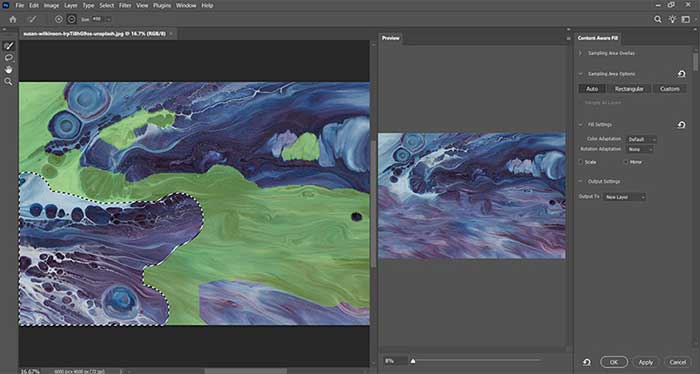
بررسی فضای کاری Content-Aware Fill
این فضا به بخشهای مختلفی تقسیم شده است که هرکدام در کیفیت نتیجهٔ نهایی نقش دارند.
1. ناحیهٔ نمونهبرداری (Sampling Area)
این ناحیه با پوشش سبز نمایش داده میشود و مشخص میکند فتوشاپ اطلاعات را از کجا دریافت میکند. شما میتوانید:
- بخشهایی را برای نمونهبرداری اضافه کنید
- نواحی مشکلدار مانند چهرهها یا لبههای تند را حذف کنید
انتخاب درست این ناحیه مهمترین عامل در کیفیت خروجی است.
2. پنل پیشنمایش زنده
نتیجهٔ نهایی بهصورت آنی نمایش داده میشود و امکان اصلاح تنظیمات پیش از اعمال نهایی را فراهم میکند.
3. تنظیمات پرکردن (Fill Settings)
گزینههای مهم شامل:
- Color Adaptation
میزان تطبیق رنگها را کنترل میکند و برای گرادیانها و آسمانها بسیار مفید است. - Rotation Adaptation
برای بافتهای ارگانیک مانند چمن، ابر یا پارچه کاربرد دارد. - Scale و Mirror
در الگوهای تکرارشونده یا متقارن کمککننده است. - Output Settings
پیشنهاد میشود خروجی روی:- New Layer
- یا New Layer with Mask
تنظیم شود.

تکنیکهای انتخاب برای نتایج بهتر
کیفیت انتخاب تأثیر مستقیمی بر نتیجهٔ Content-Aware Fill دارد.
ابزارهای پیشنهادی:
- Lasso Tool برای اشکال آزاد
- Object Selection Tool برای اشیای مشخص
- Quick Selection Tool برای عناصر پسزمینه
نکتهٔ حرفهای:
انتخاب کمی بزرگتر از سوژه معمولاً نتیجهٔ طبیعیتری نسبت به انتخاب خیلی دقیق ایجاد میکند.
اصول گردش کار حرفهای
کار غیرمخرب (Non-Destructive)
همیشه خروجی را روی لایهٔ جدید قرار دهید تا:
- اصلاحات دستی آسان باشد
- مقایسهٔ قبل و بعد ممکن شود
- کنترل بیشتری داشته باشید
استفاده از چند مرحله
بهجای حذف یک شیء بزرگ در یک مرحله:
- آن را به بخشهای کوچکتر تقسیم کنید
- هر بخش را جداگانه پر کنید
ترکیب با ابزارهای دیگر
Content-Aware Fill زمانی بهترین عملکرد را دارد که همراه با ابزارهای زیر استفاده شود:
- Healing Brush
- Clone Stamp
- Patch Tool
کاربردهای رایج و عملی
حذف عناصر مزاحم
مانند:
- افراد اضافی در عکسهای منظره
- کابلها و سیمها
- اشیای ناخواسته در خیابان
- سایههای نامطلوب
پاکسازی پسزمینه در پرتره
برای:
- حذف عناصر اطراف سوژه
- سادهسازی پسزمینه
- پاککردن اشیای نزدیک به مو
(نه برای اجزای صورت)
گسترش کادر تصویر
با Crop Tool و گزینهٔ Content-Aware میتوان:
- آسمان
- دیوار
- آب
- مناظر باز
را بهطور هوشمند گسترش و ادامه داد.
ترمیم عکسهای قدیمی
برای:
- بازسازی لبهها
- ترمیم پارگیها
- اصلاح پسزمینههای آسیبدیده

محدودیتهای Content-Aware Fill
این ابزار برای موارد زیر مناسب نیست:
- چهره و اجزای صورت
- متن و لوگو
- ساختارهای هندسی دقیق
- معماری با خطوط صاف
- الگوهای بسیار متقارن
در این موارد، بهتر است بصورت دستی ترمیم شوند..
مقایسه با ابزارهای مشابه
|
ابزار |
کاربرد اصلی |
|---|---|
|
Content-Aware Fill |
حذف نواحی بزرگ |
|
Spot Healing Brush |
اصلاحات کوچک |
|
Healing Brush |
حفظ بافت |
|
Clone Stamp |
کنترل کامل |
|
Patch Tool |
نواحی متوسط نه چندان بزرگ |
نکات پیشرفته برای نتیجهٔ حرفهای
- تصویر را مرتباً کوچکنمایی کنید
- نویز ظریف اضافه کنید
- لبهها را دستی ماسک کنید
- به جهت نور توجه داشته باشید
- تصویر را افقی برگردانید تا ایرادات را ببینید
- از بیش از حد تمیز بودن ناحیه اصلاحی پرهیز کنید
عملکرد و سختافزار
برای بهترین عملکرد:
- GPU فعال باشد
- حداقل 16 گیگابایت RAM
- استفاده از SSD
فایلهای بزرگ زمان بیشتری میطلبند، اما نتیجه باکیفیتتر خواهد بود.
نقش Content-Aware Fill در گردش کار مدرن
امروزه این ابزار تنها برای اصلاح نیست، بلکه برای تصمیمگیری خلاقانه استفاده میشود. عکاسان ترکیببندی را ساده میکنند، طراحان فضا میسازند و هنرمندان محیط را بازآفرینی میکنند.
اما همچنان این قضاوت انسانی است که تعیین میکند چه چیزی باید در تصویر وجود داشته باشد—فتوشاپ فقط اجرا میکند.
جمعبندی
Content-Aware Fill تعادلی هوشمند میان اتوماسیون و کنترل خلاقانه ایجاد میکند. این ابزار در زمان صرفه جویی میکند، کارهای تکراری را کاهش میدهد و امکانات تازهای در اختیار کاربر میگذارد، اما جایگزین مهارت و نگاه هنری نمیشود.
تسلط واقعی زمانی حاصل میشود که بدانیم چه وقت فتوشاپ را هدایت کنیم و چه وقت خودمان وارد عمل شویم.
منابع برای مطالعه بیشتر
https://www.photoshoplearn.net/ Photoshop for Beginners