

۳ بهترین کتاب PDF آموزش سریع اتوکد به زبان فارسی (دانلود رایگان)

در ادامه سری آموزش های کاربردی نرم افزار اتوکد ، در این قسمت با توجه به درخواست مکرر کاربران مبنی بر قرار دادن جزوه معتبر بصورت پی دی اف، ۲ تا از بهترین کتاب های آموزش نرم افزار Autocad را برای دانلود رایگان قرار داده ایم.
دقت کنید که این کتاب ها بیشتر جنبه تکمیلی برای یادگیری را دارند و برای یادگیری کامل و حرفه ای و سریع، نیاز است تا از بهترین نرم افزارهای آموزش اتوکد استفاده کنید.
کتاب های معرفی شده تا سال 2027 بهترین جزوه های آموزش اتوکد موجود به زبان فارسی هستند!
اولین نقشهٔ اتوکد معمولاً با کمبود دستور روبهرو نمیشود؛ مشکل از جایی شروع میشود که دو خط دقیقاً به هم نمیرسند، اندازهٔ یک دیوار درست نیست یا نقشه هنگام چاپ کوچکتر از انتظار درمیآید. برای همین، کتاب مناسب باید علاوه بر معرفی فرمانها، به شما یاد بدهد چگونه اندازهها را کنترل کنید و از ترسیم خود خروجی قابلاستفاده بگیرید.
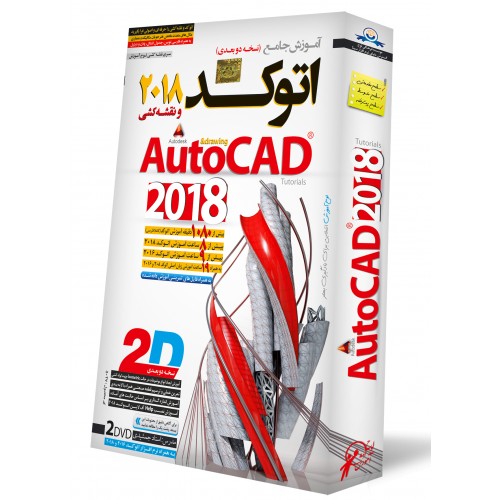
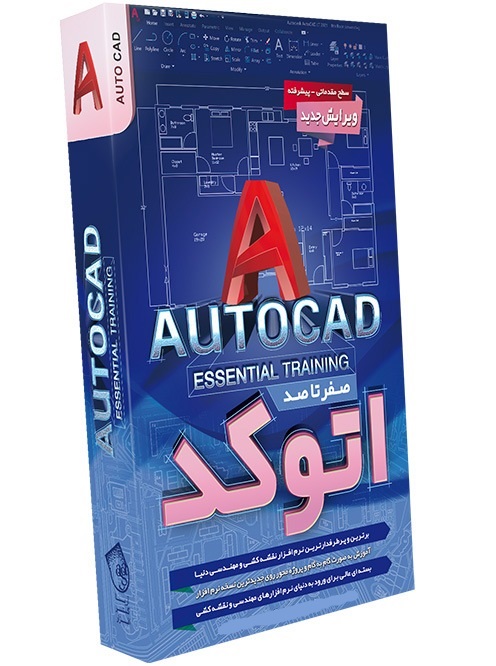
- ۳ تا از بهترین دی وی دی های آموزش اتوکد
- بهترین ورژن اتوکد کدام است؟
- ۴۰۰ آبجکت،مدل و بلاک آماده اتوکد
سه کتاب PDF فارسی این صفحه، یک هدف و یک سطح ندارند. یکی برای آموزش نقشههای ساختمانی مناسبتر است، دیگری ادامهٔ آموزش دوبعدی و ورود به سهبعدی را دنبال میکند و سومی بر ترسیم قطعات صنعتی تمرکز دارد. انتخاب درست میان آنها میتواند از مطالعهٔ مطالب نامرتبط و سردرگمی در شروع کار کم کند.
این فایلها مربوط به نسخههای قدیمی اتوکد هستند. ارزش آنها بیشتر در آموزش مبانی، منطق فرمانها و تمرین است؛ نه معرفی تمام امکانات نسخههای جدید. در معرفی هر کتاب، محتوای واقعی، مخاطب مناسب و محدودیت آن مشخص شده است. برای کتاب دوم نیز شرایط استفادهای را که مؤلف داخل فایل نوشته، پیش از دانلود بخوانید.

برای شروع اتوکد کدام PDF مناسبتر است؟
اگر هدف شما ترسیم پلان و نقشههای ساختمانی است و هنوز با محیط برنامه آشنا نیستید، کتاب اول نقطهٔ شروع مناسبتری در این مجموعه است. برای مرور کوتاهتر با مثالهای صنعتی، فایل سوم را انتخاب کنید. کتاب دوم برای زمانی مفیدتر است که فرمانهای پایه را میشناسید و میخواهید کارتان را توسعه دهید.
| کتاب | تعداد صفحات PDF | کاربرد مناسب | نکتهٔ مهم پیش از دانلود |
|---|---|---|---|
| اتوکد و نقشههای ساختمانی | ۲۰۹ | شروع دوبعدی با جهتگیری معماری | مبنای آموزش اتوکد ۲۰۱۰ است |
| لذت اتوکد، سطح ۲ | ۱۳۳ | تکمیل دوبعدی و شروع سهبعدی | پیشنیاز و شرایط استفادهٔ مؤلف دارد |
| آموزش سریع اتوکد برای ترسیم قطعات صنعتی | ۸۲ | مرور دوبعدی و سهبعدی با تمرکز صنعتی | مبنای آموزش اتوکد ۲۰۰۰ است |
تعداد صفحات جدول، شمارندهٔ فایل PDF است؛ شمارهٔ چاپشده روی صفحات ممکن است متفاوت باشد. کوتاهتر بودن فایل هم الزاماً به معنی سادهتر بودن آموزش نیست. بهتر است یک کتاب را منبع اصلی قرار دهید و فقط برای رفع اشکال به دو مورد دیگر مراجعه کنید.
معرفی و دانلود کتابهای آموزش اتوکد PDF فارسی
۱. اتوکد و نقشههای ساختمانی؛ مناسب شروع نقشهکشی دوبعدی
این کتاب نوشتهٔ شاهین تاجالدینی برای شاخهٔ کاردانش است. نسخهٔ موجود، چاپ سوم سال ۱۳۹۴ و مبتنی بر اتوکد ۲۰۱۰ است؛ فایل آن ۲۰۹ صفحه دارد.
آموزش در ۹ واحد کار، از محیط برنامه و مختصات شروع میشود و به ترسیم و ویرایش، استخراج اطلاعات، لایهبندی، بلوک، هاشور، متن، اندازهگذاری و چاپ میرسد. تمرینهای کارگاهی و نمونهسؤال نیز دارد. بنابراین برای هنرجویی که میخواهد دستورها را در نقشهٔ ساختمانی به کار ببرد، از یک فهرست سادهٔ فرمانها مفیدتر است.
برای مراجعهٔ سریع، در شمارهگذاری چاپی کتاب، واحد مختصات از صفحهٔ ۱۹، لایهبندی از ۱۳۳، متن و اندازهگذاری از ۱۵۷ و چاپ از ۱۸۹ آغاز میشود.
مزیت آموزشی آن، امکان اتصال درسها به تمرین نقشه است. اما نمونهها را از همان ابتدا پروژهٔ آمادهٔ اجرا در نظر نگیرید؛ یادگیری ترسیم با یادگیری ضوابط طراحی فرق دارد. محدودیت دیگر این است که بخش چاپ، روش فضای Model را شرح میدهد و آموزش Layout را پوشش نمیدهد.
برای شروع، تمرینهای مختصات و ترسیم را انجام دهید؛ پس از آشنایی اولیه، یک نقشهٔ ساده را تا لایهبندی و اندازهگذاری ادامه دهید.
۲. لذت اتوکد، سطح ۲؛ برای ادامهٔ یادگیری پس از مبانی
«لذت اتوکد، سطح ۲» نوشتهٔ محمد معظمی، در شناسنامه تاریخ آبان ۱۳۹۱ دارد و فایل آن ۱۳۳ صفحه است. ساختار واقعی کتاب دو بخش دارد: دوبعدی سطح ۲ و سهبعدی سطح ۱. بنابراین نه آموزش کامل از صفر است و نه یک دورهٔ پیشرفتهٔ سهبعدی.
در آن، ترسیم و ویرایش، بلوک، هاشور، لایهها و اندازهگذاری دنبال میشوند و سپس مباحثی مانند Extrude، ترکیب و کمکردن حجمها و Slice مطرح میشود.
فهرست «سطح ۱» در ابتدای آن، معرفی پیشنیازهاست؛ نه نشانهٔ آموزش تفصیلی همهٔ آنها در همین فایل. برای مبتدی مطلق، شروع مستقیم از این کتاب دشوارتر است.
دربارهٔ رایگانبودن: مؤلف در صفحهٔ سوم PDF، انتشار رایگان نسخهٔ بدون تغییر را مجاز دانسته، اما بهکاربردن مطالب را به خرید فایل مشروط کرده است. پس دریافت رایگان برای آشنایی با کتاب را نباید معادل استفادهٔ بدون قیدوشرط از آن دانست.
دانلود PDF لذت اتوکد، سطح ۲ ـ با توجه به شرایط استفادهٔ مؤلف
۳. آموزش سریع اتوکد برای ترسیم قطعات صنعتی؛ یک مرور فشرده
عنوان کامل فایل سوم، «آموزش سریع اتوکد برای ترسیم دوبعدی و سهبعدی قطعات صنعتی» است؛ اثر علی مصطفائیپور و مجید شخصینیائی. این PDF، ۸۲ صفحه دارد و در متن، اتوکد ۲۰۰۰ را مبنا قرار داده است.
چهار فصل کتاب شامل آشنایی با نرمافزار، فرمانهای ترسیمی و ویرایشی دوبعدی، ترسیم و ویرایش سهبعدی و تکمیل و تهیهٔ خروجی است. تمرینها، اندازهگذاری، چاپ و Layout نیز در آن دیده میشوند؛ بنابراین صرفاً یک برگهٔ میانبر یا فهرست دستور نیست.
برای ترسیم قطعات صنعتی مناسبتر است و جای آموزش معماری را نمیگیرد. «سریع» در عنوان کتاب نیز وعدهٔ تسلط در چند ساعت نیست.
مهمترین محدودیت، قدمت زیاد رابط کاربری است. از مثالها برای درک منطق ترسیم کمک بگیرید و مسیر اجرای فرمان را با نسخهٔ خود تطبیق دهید. مثلاً بخشهای OSNAP، Extrude و اندازهگذاری، در صفحات چاپی ۲۲، ۴۵ و ۶۴ قرار دارند و برای مرور موضوعی قابلمراجعهاند.

آیا آموزش اتوکد قدیمی هنوز به کار میآید؟
برای یادگیری منطق مختصات، ترسیم، ویرایش و سازماندهی نقشه، میتواند مفید باشد؛ اما نباید انتظار داشته باشید تمام تصویرها و گزینهها دقیقاً با برنامهٔ امروز شما یکسان باشند. حتی نام ثابت یک فرمان هم تضمین نمیکند همهٔ گزینهها و رفتار آن در نسخههای مختلف تغییر نکرده باشد.
هنگام مطالعه، نام انگلیسی فرمان را کنار کاربردش یادداشت کنید. اگر آیکون کتاب را پیدا نکردید، نام کامل دستور را در خط فرمان امتحان کنید و پیام برنامه را بخوانید. تفاوت میان «انتخاب یک شیء»، «واردکردن فاصله» و «تعیین نقطه» مهمتر از حفظ شکل آیکونهاست.
برای مثال، هنگام اجرای OFFSET ابتدا باید بدانید برنامه فاصله میخواهد یا شیء؛ کلیککردن پیاپی بدون خواندن پیامها، شما را سریعتر به نتیجه نمیرساند. اگر مسیر توضیحدادهشده اجرا نشد، راهنمای همان نسخه را بررسی کنید؛ نصب نسخهای بسیار قدیمی فقط برای مشابهشدن تصویر برنامه با کتاب، راهحل مناسبی نیست.
این منابع، آموزش اختصاصی امکانات جدید یا تمام ابزارهای تخصصی رشتههای مختلف نیستند. برای نقشهکشی اجرایی، علاوه بر نرمافزار باید نقشهخوانی، علائم و ضوابط رشتهٔ خودتان را نیز یاد بگیرید.
قبل از اولین تمرین، واحد نقشه را مشخص کنید
یکی از خطاهای پرهزینهٔ شروع کار، مخلوطکردن متر، سانتیمتر و میلیمتر است. اگر در یک تمرین هر واحد را میلیمتر در نظر گرفتهاید، طول چهار متر باید با عدد ۴۰۰۰ وارد شود. همان طول با مبنای متر، عدد ۴ است؛ هر دو میتوانند درست باشند، اما نباید بدون تبدیل در یک نقشه مخلوط شوند.
در یک فایل تازه، فرمان UNITS را بررسی کنید، قالب عددی مناسب را انتخاب کنید و مبنای واحد را برای خودتان بنویسید. تنظیم واحد محتوای واردشونده نیز مهم است؛ بهویژه وقتی بلوک یا نقشهای را از فایل دیگری وارد میکنید.
در فایل موجود، تغییر یک گزینه در پنجرهٔ UNITS را معادل تبدیل اندازهٔ تمام اشیا ندانید. ابتدا با اندازهگیری یک طول معلوم بررسی کنید هندسه واقعاً با چه مبنایی ترسیم شده است. بدون این کنترل، ممکن است فقط ظاهر نمایش عدد یا تنظیم ورود بلوک تغییر کند و مسئلهٔ اصلی باقی بماند.
مسیر یادگیری: از اجرای دستور تا نقشهٔ قابلکنترل
برای شروع لازم نیست همهٔ فرمانها را به یک اندازه بخوانید. این ترتیب پیشنهادی کمک میکند هر موضوع، نیاز مرحلهٔ بعد را برطرف کند:
۱. محیط برنامه و ورود عدد: یک فایل بسازید، مختصات وارد کنید، جابهجایی دید و بزرگنمایی را یاد بگیرید و فایل را ذخیره کنید.
۲. ترسیم و ویرایش: با LINE، RECTANG و CIRCLE شکل بسازید؛ سپس MOVE، COPY، OFFSET، TRIM و EXTEND را روی همان شکل تمرین کنید.
۳. دقت و نظم: از نقاط کمکی استفاده کنید و هندسه، نوشته و اندازهها را در لایههای جدا قرار دهید. خاموشکردن لایهٔ اندازهها نباید خود نقشه را پنهان کند.
۴. اطلاعات و ارائه: اندازهگذاری، متن، ضخامت خط و خروجی را بررسی کنید. تمامشدن ترسیم به معنی آمادهبودن فایل برای تحویل نیست.
پس از هر مرحله، یک تغییر کوچک در صورت تمرین ایجاد کنید. مثلاً فاصلهٔ دو خط را عوض کنید یا عنصر دیگری را کپی کنید. اگر فقط همان مثال کتاب را از روی دست اجرا میکنید، هنوز معلوم نیست روش را یاد گرفتهاید یا ترتیب کلیکها را به خاطر سپردهاید.

تمرین پیشنهادی: یک ترسیم دوبعدی با پاسخ قابلبررسی
این تمرین، نقشهٔ اجرایی ساختمان نیست؛ هدفش کنترل مختصات، فاصله، لایهبندی و خروجی است. در یک نقشهٔ تازه با نمای دوبعدی، مبنا را میلیمتر بگیرید.
مرحلهٔ اول: مستطیل بیرونی را رسم کنید
فرمان RECTANG را اجرا کنید. برای گوشهٔ اول، مختصات 0,0 و برای گوشهٔ مقابل، @4000,3000 را وارد کنید. با تنظیمات معمولِ مستطیل بدون چرخش و گوشههای ساده، نتیجه باید شکلی با طول ۴۰۰۰ و عرض ۳۰۰۰ باشد.
علامت @ یعنی مختصات دوم نسبت به نقطهٔ قبلی تعریف میشود. اعداد را با صفحهکلید انگلیسی وارد کنید. اگر مستطیل را کامل نمیبینید، با Zoom Extents محدودهٔ ترسیم را نمایش دهید؛ ناپدیدبودن از دید، الزاماً به معنی رسمنشدن نیست.
مرحلهٔ دوم: فاصلهٔ داخلی ایجاد کنید
OFFSET را با فاصلهٔ ۲۰۰ اجرا کنید، مستطیل را انتخاب کنید و سمت داخل آن را مشخص کنید. ابعاد مستطیل داخلی باید ۳۶۰۰ در ۲۶۰۰ شود؛ چون از هر بعد، دو بار ۲۰۰ کم شده است.
همین نتیجه یک اشتباه رایج را روشن میکند: اگر فضای داخلیِ ۴۰۰۰ در ۳۰۰۰ میخواستید، باید آن مستطیل را مبنا میگرفتید و آفست را به بیرون میزدید. قبل از ترسیم، مشخص کنید اندازهٔ دادهشده مربوط به بیرون است یا داخل.
مرحلهٔ سوم: اندازهها را واقعاً کنترل کنید
با فرمان DIST و انتخاب دقیق دو انتهای ضلع، طولها را اندازه بگیرید. سپس اندازهگذاری را در لایهای جدا قرار دهید. نتیجهٔ درست باید با هندسه هماهنگ باشد؛ نه اینکه صرفاً عدد موردنظر روی نقشه دیده شود.
مرحلهٔ چهارم: فایل قابلویرایش و خروجی را نگه دارید
نقشه را با فرمت DWG ذخیره کنید و یک PDF برای مشاهده و ارائه بسازید. بعد از خروجیگرفتن، PDF را جدا باز کنید و نوشتهها، قطعنشدن نقشه و ضخامت خطوط را ببینید. فقط به تصویر داخل محیط ترسیم اکتفا نکنید.
مقیاس چاپ را با کوچککردن نقشه تنظیم نکنید
اگر هدف چاپ ۱:۵۰ است، مستطیل ۴۰۰۰ در ۳۰۰۰ را در Model پنجاه برابر کوچک نکنید. اشیا معمولاً با اندازهٔ واقعی ترسیم میشوند و مقیاس ارائه در مرحلهٔ خروجی تنظیم میشود.
برای نمونهٔ بالا، میتوانید در Layout میلیمتری، مقیاس چاپ خودِ صفحه را ۱:۱ و مقیاس Viewport نمایش نقشه را ۱:۵۰ بگذارید. پس از تنظیم، Viewport را قفل کنید تا هنگام جابهجایی و بزرگنمایی اتفاقی، مقیاس آن تغییر نکند. منطق تفاوت این دو مقیاس در راهنمای رسمی مقیاس چاپ اتوکد توضیح داده شده است.
کنترل عددی این مثال ساده است: ضلع ۴۰۰۰میلیمتری در مقیاس ۱:۵۰ باید روی کاغذ ۸۰ میلیمتر باشد؛ ضلع ۳۰۰۰ نیز ۶۰ میلیمتر. این اندازهها مربوط به خروجی فیزیکیِ بدون تغییر مقیاساند، نه اندازهٔ تصویر روی نمایشگر.
در چاپ مستقیم از Model، گزینهٔ Fit to Paper طرح را متناسب با کاغذ جا میدهد و الزاماً مقیاس دلخواه شما را حفظ نمیکند. هنگام چاپ خود PDF نیز تنظیمات کوچکسازی یا جا دادن در صفحه را بررسی کنید؛ تغییر مقیاس در همین مرحله میتواند نتیجهٔ قبلی را خراب کند.
3 خطا که با حفظکردن فرمانها برطرف نمیشوند
دو خط نزدیکاند، اما دقیقاً به هم نرسیدهاند
برای انتخاب انتهای خط، مرکز دایره یا نقطهٔ میانی از Object Snap کمک بگیرید. حالتهای Endpoint، Center و Midpoint برای شروع کاربردیاند. فقط به نزدیکی نشانگر اعتماد نکنید؛ نشانگر نقطهٔ کمکی را ببینید و بعد کلیک کنید. کارکرد این حالتها در راهنمای Object Snap اتوکد آمده است.
عدد اندازه را دستی تغییر دادهاید، اما هندسه هنوز اشتباه است
ممکن است روی نقشه عدد ۴۰۰۰ دیده شود، درحالیکه طول واقعی چیز دیگری باشد. جایگزینکردن متن اندازه، شکل را اصلاح نمیکند. ابتدا هندسه، نقاط انتخابشده و تنظیمات اندازهگذاری را کنترل کنید؛ عدد دلخواه نباید اشتباه ترسیم را پنهان کند.
نقشه مرتب به نظر میرسد، اما اصلاحکردنش دشوار است
اگر همهٔ خطوط، نوشتهها و اندازهها روی یک لایه باشند، انتخاب و ویرایش سختتر میشود. برای تمرین، همین سه دسته را جدا کنید و نام روشن بدهید. پس از ذخیره، فایل را دوباره باز کنید: آیا بدون حدسزدن میتوانید نوشتهها را انتخاب و فقط همانها را تغییر دهید؟

پرسشهای متداول
آیا برای خواندن این کتابها باید اتوکد نصب باشد؟
برای بازکردن PDF خیر؛ یک PDFخوان کافی است. اما یادگیری عملی نیاز به اجرای تمرین دارد. مطالعه بدون نرمافزار برای آشنایی با واژهها مفید است، ولی نشان نمیدهد میتوانید فرمان را در موقعیت دیگری به کار ببرید.
آیا PDF فارسی یعنی محیط اتوکد هم باید فارسی باشد؟
خیر. توضیحات فارسیاند، اما نام فرمانها و بسیاری از گزینهها انگلیسی هستند. بهتر است نام کامل دستور را همراه با کاربرد آن یاد بگیرید؛ این کار هنگام تفاوت نسخهها هم کمک میکند.
چرا فایل DWG تمرین در اتوکد من باز نمیشود؟
یکی از علتهای ممکن، ناسازگاری قالب ذخیرهسازی است. نسخهٔ قدیمی ممکن است DWG با قالب جدیدتر را باز نکند. از فرستنده بخواهید یک نسخه را با SAVEAS در قالب سازگار ذخیره کند؛ تغییر پسوند، تبدیل فرمت نیست. جزئیات در راهنمای سازگاری فایلهای DWG آمده است.
برای یادگیری اتوکد چقدر زمان لازم است؟
به پیشزمینه، نوع نقشه و مقدار تمرین بستگی دارد. معیار عملیتری انتخاب کنید: بتوانید یک ترسیم تازه را با اندازهٔ درست بسازید، آن را اصلاح کنید و خروجی خوانا بگیرید. رسیدن به این توانایی با شناخت اسامی ابزارها یکسان نیست.
اگر اجرای یک دستور از روی کتاب روشن نبود، چه کار کنیم؟
ابتدا پیام خط فرمان و مرحلهای را که متوقف شدهاید یادداشت کنید. سپس آموزش همان موضوع را ببینید. برای تکمیل مطالعه میتوانید به فیلمهای آموزش اتوکد دوبعدی و سهبعدی مراجعه کنید؛ لازم نیست برای رفع یک اشکال کوچک، مطالعه را از ابتدا شروع کنید.
آیا این کتابها برای ورود به کار حرفهای کافیاند؟
برای ساختن پایه و تمرین مفیدند، اما بهتنهایی تضمینکنندهٔ آمادگی شغلی نیستند. خواندن نقشه، رعایت ضوابط رشته، مدیریت فایل و توانایی اصلاح طرح براساس بازخورد نیز لازم است. یک تمرین آموزشی را بدون بررسی تخصصی بهعنوان نقشهٔ اجرایی استفاده نکنید.
بسیار کاربردی برای اتوکد
- ۳۱ درس آموزش اتوکد دوبعدی و سه بعدی
- چطور از موس در اتوکد به درستی بهره ببریم؟
- ۱۵ درس آموزش اتوکد الکتریکال رشته برق
جمعبندی؛ یک کتاب را به یک نقشهٔ کامل برسانید
در این مجموعه، کتاب اول برای شروع دوبعدی با جهتگیری ساختمانی مناسبتر است؛ کتاب سوم به ترسیم قطعات صنعتی نزدیکتر است و کتاب دوم، با رعایت شرایط مؤلف، برای ادامهٔ مسیر پس از مبانی کاربرد دارد.
پس از دانلود، یک منبع اصلی انتخاب کنید و یک ترسیم کوچک را تا کنترل ابعاد، لایهبندی، اندازهگذاری و خروجی ادامه دهید. وقتی بتوانید طولی را تغییر دهید، خطا را تشخیص دهید و PDF با مقیاس معلوم تحویل بگیرید، مطالعهٔ کتاب به مهارتی قابلسنجش تبدیل شده است.









بسیار خوبومفید.اززحمات شمامتشکرم امیدوارم به همه اهداف وآرزوهایتان دست یابید باسپاس ازشما فتاح فتاحی از شهرستان آمل
پاسخبسیارعالی ومفید وجامع.تشکر
پاسخممنونم از لطف شما
پاسخعالی بود
پاسخممنون ممنونم از خدمات که شما از این طریق ارائه میدارید.
پاسخسلام. خدا خیرتون بده. ممنونم
پاسخ2022رو هم قرار بدید تا برای ما هم مفید واقع بشه
پاسخممنون
مچکرم
پاسخسلام ممنون از زحمات شما
پاسخخدا سلامتی بهتون بده ..
دیروز من برنامه pdf اتو کد رو خریدم اینترنتی وبرنامه رو بصورت zip شده برام فرستاد الان که میخوام بازش کنم رمز میخواد.
پاسخ