

12 جذابترین دانستیهای کامپیوتر و اینترنت

گوشی به وایفای وصل است، اما سایت باز نمیشود. بستهٔ اینترنت ۴۰ مگابیتی خریدهاید، اما سرعت دانلود حدود ۵ مگابایت بر ثانیه است. یا فایلی را از گوشی پاک میکنید و میبینید از فضای ابری هم ناپدید شده است. هر سه اتفاق رایجاند و وقتی بدانید پشت آنها چه میگذرد، راحتتر میتوانید مشکل را پیدا کنید.
این ۱۲ نکتهٔ دانستنی فناوری از مفاهیم سادهای مثل فرق اینترنت و وب شروع میشود و به کارهایی میرسد که همین امروز میتوانید انجام دهید؛ از پیدا کردن علت کندی اینترنت تا نگهداری امن فایلها و تشخیص پیامک مشکوک.
۱. اینترنت و وب چه فرقی دارند؟
اینترنت شبکهای از شبکههاست و وب یکی از خدماتی است که روی آن کار میکند. وقتی با مرورگر صفحهٔ یک فروشگاه را باز میکنید، از وب استفاده میکنید. ایمیل، تماس اینترنتی و بازی آنلاین هم به اینترنت متکیاند، اما میتوانند خارج از مرورگر و با سازوکارهای دیگری کار کنند.
WWW مخفف World Wide Web یا «وب جهانگستر» است. بعضی سایتها در ابتدای نشانیشان www دارند و بعضی مستقیم با نام دامنه باز میشوند. هر دو نوع نشانی میتوانند به یک سایت برسند، اگر مدیر سایت آنها را برای این کار تنظیم کرده باشد.
۲. روشن بودن علامت وایفای چه چیزی را نشان میدهد؟
علامت وایفای نشان میدهد گوشی یا لپتاپ به شبکهٔ بیسیم وصل شده است. ارتباط همین شبکه با اینترنت ممکن است قطع باشد. برای مثال، حتی وقتی سرویس اینترنت خانه قطع است، ممکن است همچنان بتوانید صفحهٔ تنظیمات مودم را باز کنید.
اگر صفحهای باز نمیشود، اول یک سایت دیگر را امتحان کنید. بعد با دستگاه دیگری به همان وایفای وصل شوید. اگر چند سایت روی هر دو دستگاه مشکل دارند، وضعیت اتصال مودم و سرویس اینترنت را بررسی کنید. اگر فقط در یک اتاق اینترنت کند است، نزدیک مودم هم امتحان کنید. بهتر شدن اتصال در فاصلهٔ نزدیک، سرنخی برای بررسی پوشش وایفای و محل مودم است.
۳. سرعت ۴۰ مگابیت یعنی حداکثر ۵ مگابایت در ثانیه
سرعت طرحهای اینترنت معمولاً با مگابیت بر ثانیه (Mbps) نوشته میشود، اما برنامههای دانلود اغلب عدد را به مگابایت بر ثانیه (MB/s) نشان میدهند. هر بایت ۸ بیت است. عدد سرعت طرح را بر ۸ تقسیم کنید تا سقف نظری سرعت دانلود به مگابایت بر ثانیه به دست بیاید.
| سرعت اتصال | سقف نظری دانلود |
|---|---|
| ۸ مگابیت بر ثانیه | ۱ مگابایت بر ثانیه |
| ۴۰ مگابیت بر ثانیه | ۵ مگابایت بر ثانیه |
| ۸۰ مگابیت بر ثانیه | ۱۰ مگابایت بر ثانیه |
سرعت واقعی به کیفیت وایفای، شلوغی شبکه و سرعت سرور دانلود هم بستگی دارد. اگر میخواهید سرعت اینترنت ثابت خانه را بسنجید، دانلودهای دیگر را موقتاً متوقف کنید و در صورت امکان یک بار هم با کابل شبکه آزمایش بگیرید.
۴. سرعت دانلود بالا همیشه تماس تصویری را بهتر نمیکند
در تماس تصویری یا بازی آنلاین، زمان رفتوبرگشت داده هم مهم است. عددی که در بسیاری از ابزارهای سنجش سرعت با عنوان Ping میبینید، معمولاً همین تأخیر رفتوبرگشت تا سرور آزمون است و با میلیثانیه نمایش داده میشود. نوسان تأخیر و از دست رفتن بخشی از دادهها میتواند باعث قطعووصل شدن صدا شود. سرعت آپلود هم تعیین میکند تصویر و صدای شما چقدر روان به طرف مقابل برسد.
اگر موقع کلاس آنلاین صدایتان قطعووصل میشود، ببینید همزمان گوشی در حال آپلود عکس یا لپتاپ در حال پشتیبانگیری هست یا نه. توقف موقت آپلود و تکرار تماس کمک میکند بفهمید شلوغی اتصال در مشکل نقش داشته است یا خیر.
۵. اینترنت هارددیسک واحدی ندارد
وقتی عکسی را در یک سرویس ابری ذخیره میکنید، فایل روی سامانههای ذخیرهسازی آن سرویس قرار میگیرد و از راه اینترنت به آن دسترسی پیدا میکنید. وبسایتها، سرویسهای ایمیل و شرکتها هم دادههایشان را روی سامانههای مختلف نگه میدارند. برای همین «حجم کل اینترنت» به این بستگی دارد که دقیقاً چه چیزی را بشماریم؛ صفحات عمومی وب، فایلهای خصوصی یا نسخههای تکراری.
برای کار روزمره، عددی که ارزش بررسی دارد فضای آزاد حساب خودتان است. در بعضی سرویسها، پیامهای ایمیل، پیوستها و فایلهای ابری از سهمیهٔ مشترک استفاده میکنند. قبل از پاک کردن فایلها، در تنظیمات ذخیرهسازی ببینید کدام بخش بیشترین فضا را گرفته است.
۶. رم، حافظهٔ ذخیرهسازی و پوشه سه چیز متفاوتاند
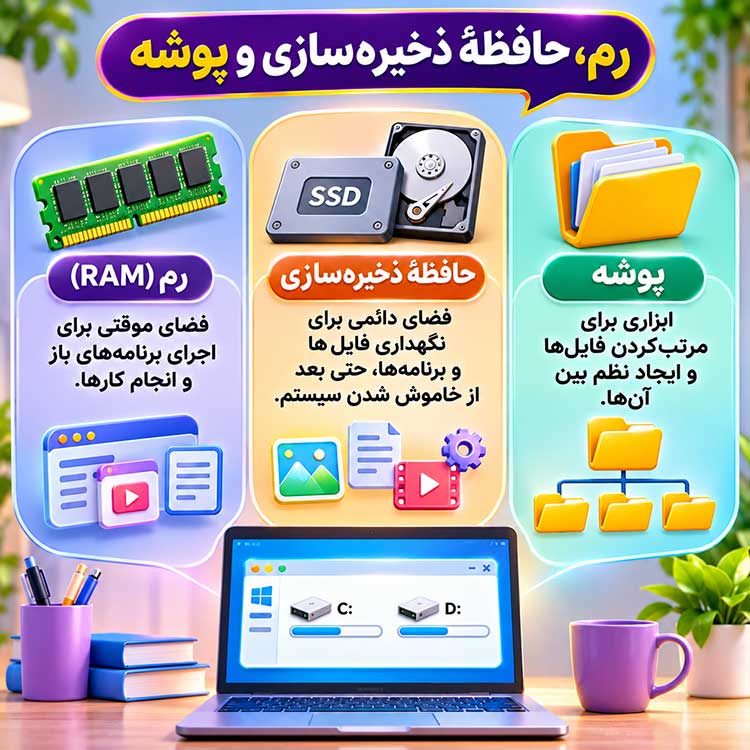
اگر با باز کردن همزمان چند برنامه سیستم کند میشود، در ویندوز کلیدهای Ctrl + Shift + Esc را بزنید و در Task Manager مصرف بخش Memory را بررسی کنید. اگر هنگام ذخیرهٔ فایل با پیام کمبود فضا روبهرو میشوید، اول فضای آزاد درایو مقصد را ببینید.
۷. همگامسازی با نسخهٔ پشتیبان فرق دارد
همگامسازی کمک میکند نسخهٔ بهروز یک فایل را روی چند دستگاه داشته باشید. در بسیاری از سرویسها، حذف فایل از پوشهٔ همگامشده میتواند روی دستگاههای دیگر هم اعمال شود. نسخهٔ پشتیبان مستقل برای زمانی به کار میآید که فایلی اشتباهی پاک شود، دستگاه خراب شود یا نسخهٔ اصلی باز نشود.
از مدارکی که دوباره تهیه کردنشان سخت است، مثل فایل پروژه، عکسهای خانوادگی و اسکن مدارک، یک نسخهٔ جدا روی حافظهٔ خارجی داشته باشید. بعد از کپی، یکی دو فایل را مستقیم از روی همان حافظه باز کنید تا مطمئن شوید کپی قابل استفاده است. پس از پایان کار هم حافظهٔ خارجی را از سیستم جدا کنید.
۸. ورد، اکسل و برنامههای طراحی میتوانند آفلاین هم کار کنند
در نسخههای دسکتاپِ نصبشده و فعال، معمولاً میتوانید فایل محلی را آفلاین باز و ویرایش کنید. امکاناتی مانند ویرایش همزمان، دسترسی به فایلی که فقط در فضای ابری است یا بعضی قابلیتهای آنلاین برنامه به اتصال نیاز دارند. برنامههای گرافیکی هم میتوانند برای ویرایش عکس، ساخت پوستر و طراحی نمودار از فایلهای روی دستگاه استفاده کنند. شرایط هر برنامه به نسخه و مجوز آن بستگی دارد.
اگر برای کلاس یا جلسه به فایل نیاز دارید، پیش از حرکت یک نسخهٔ محلی ذخیره کنید و آن را با اینترنت خاموش باز کنید. برای ارائهای که قرار است روی سیستم دیگری اجرا شود، یک PDF هم کنار فایل اصلی بگذارید تا اگر فونت فارسی روی دستگاه مقصد نصب نبود، نسخهای برای نمایش داشته باشید. PDF برای اسلایدهای ثابت مناسب است و انیمیشن و ویدئو را باید جداگانه بررسی کنید.
۹. فایروال و آنتیویروس هرکدام چه کاری انجام میدهند؟
فایروال براساس قواعدش اجازه میدهد بعضی ارتباطات شبکه برقرار شوند و بعضی را مسدود میکند. آنتیویروس فایلها یا رفتار برنامهها را برای شناسایی بدافزار بررسی میکند. برای نمونه، فایروال میتواند یک اتصال ورودی ناخواسته را مسدود کند و آنتیویروس ممکن است یک فایل آلودهٔ دانلودشده را شناسایی کند.
3 مهارت برتر مهندسان کامپیوتر! بدون کلاس، سرعت 2 برابر، ماندگاری 3 برابر، پولسازی عالی با هک، متلب و برنامه نویسی... دانلود:

برای گرفتن یک فایل یا نصب یک برنامهٔ ناشناس، خاموش کردن ابزار امنیتی تصمیم خوبی نیست. اگر سیستم دربارهٔ فایلی اخطار داد، اول منبع فایل و نام برنامه را بررسی کنید. بهروزرسانی سیستمعامل و مرورگر هم کمک میکند ضعفهای شناختهشده برطرف شوند.
۱۰. علامت قفل، اعتبار فروشگاه اینترنتی را تضمین نمیکند
نشانیای که با HTTPS شروع میشود، نشان میدهد ارتباط با دامنهٔ نمایشدادهشده رمزگذاری شده است. یک سایت جعلی هم میتواند چنین اتصالی داشته باشد. موقع خرید اینترنتی، پیش از وارد کردن اطلاعات کارت، نام دامنهٔ صفحهٔ پرداخت را در نوار نشانی بررسی کنید و به شباهت لوگو و ظاهر صفحه بسنده نکنید.
در پیامکهای مربوط به ابلاغیه، مرسوله یا بدهی، اگر پیام غیرمنتظرهای شما را برای پرداخت یا وارد کردن اطلاعات شخصی عجله میدهد، درخواست را از طریق برنامه یا نشانی رسمیای که از قبل میشناسید پیگیری کنید. رمز پویا و کد ورود حساب را هم در تماس تلفنی یا پیامرسان در اختیار دیگران نگذارید.
۱۱. مرور خصوصی چه اطلاعاتی را کمتر روی دستگاه میگذارد؟
مرور خصوصی معمولاً پس از بسته شدن همهٔ پنجرههای خصوصی، سابقهٔ مرور و کوکیهای همان نشست را در مرورگر نگه نمیدارد. فایلهایی که دانلود کردهاید و نشانکهایی که ساختهاید میمانند. سایتهایی که باز میکنید، اپراتور اینترنت یا مدیر شبکهٔ محل کار هم، بسته به نوع اتصال و تنظیمات، همچنان میتوانند بخشی از فعالیت شما را ببینند.
مرور خصوصی برای مواقعی مفید است که روی یک دستگاه مشترک میخواهید نشست جداگانهای باز کنید. پس از پایان کار از حساب خارج شوید، پنجرهها را ببندید و اگر فایلی روی دستگاه گرفتهاید، وضعیت آن را هم بررسی کنید.
۱۲. گیر کردن ایمیل روی «در حال ارسال» میتواند از پیوست باشد
ایمیل همچنان برای فرستادن رزومه، مدارک و مکاتبات کاری کاربرد دارد. اگر ایمیل کوتاه بدون مشکل میرود اما پیامِ همراه با چند عکس یا PDF در صندوق خروجی میماند، اندازهٔ پیوست و سرعت آپلود را بررسی کنید. سرویسهای ایمیل هم ممکن است برای حجم پیوست سقف تعیین کنند.
برای ارسال مدارک اسکنشده، اگر حجم PDF را کم کردید، پیش از فرستادن آن را باز کنید و خوانا بودن نوشتهها و مهرها را بررسی کنید. اگر بهجای پیوست از لینک اشتراک استفاده میکنید، دسترسی را به گیرندهٔ موردنظر محدود کنید و مطمئن شوید حساب او مجوز باز کردن فایل را دارد. برای ایمیل اصلیتان هم ورود دومرحلهای را فعال کنید، چون معمولاً بازیابی چند حساب دیگر به همان صندوق وابسته است.
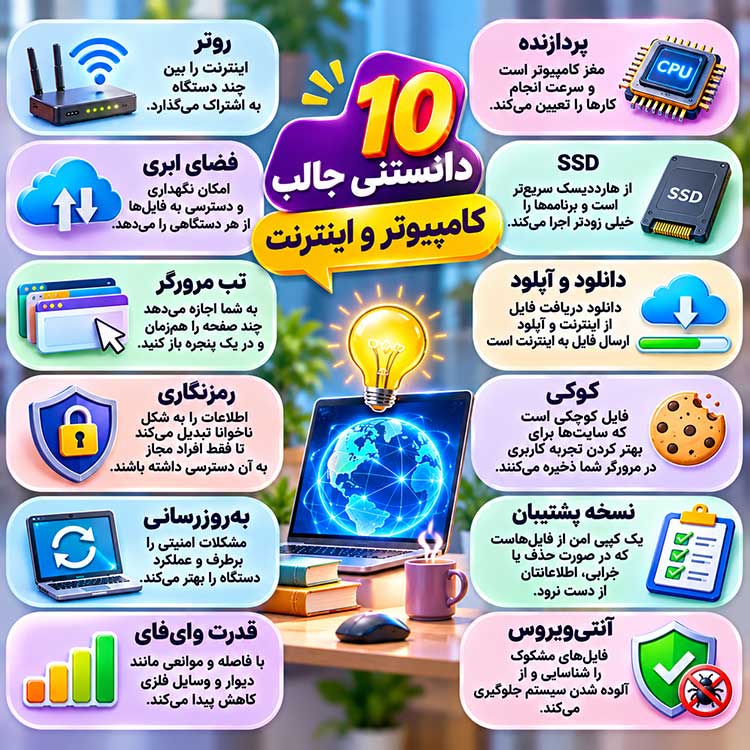
10 دانستنی جذاب دیگر:
وقتی جستوجو کلمهٔ فارسی را پیدا نمیکند
برای پیدا کردن یک عبارت در صفحهٔ وب، کلیدهای Ctrl + F را بزنید و بخشی از کلمه را جستوجو کنید. اگر «میشود» نتیجه نداد، «شود» را امتحان کنید. متن ممکن است با فاصله، نیمفاصله یا بدون فاصله تایپ شده باشد. «ی» و «ک» فارسی هم در بعضی فایلها با «ي» و «ك» عربی جایگزین شدهاند و ممکن است جستوجو آنها را یکسان تشخیص ندهد. اگر کلمهای را روی صفحه میبینید، یک بار همان را کپی کنید و در کادر جستوجو بگذارید.
چرا بعضی PDFها جستوجو نمیشوند؟
یک راه ساده برای تشخیص نوع PDF این است که سعی کنید یک خط از متن را با ماوس انتخاب کنید. اگر صفحه اسکن شده و لایهٔ متنی ندارد، حروف برای کامپیوتر بخشی از تصویرند. فناوری تشخیص متن از تصویر (OCR) میتواند متن را استخراج کند تا بتوانید داخلش جستوجو کنید یا آن را کپی کنید.
این قابلیت برای جزوههای اسکنشده و فرمهای قدیمی به کار میآید. بعد از استخراج، شمارهها، تاریخها و اسمهای فارسی را با تصویر اصلی تطبیق دهید. یک اشتباه کوچک در تشخیص «۰» و «۵» میتواند شمارهٔ پیگیری یا مبلغ را عوض کند.
پسوند فایل چه چیزی دربارهٔ آن میگوید؟
پسوند همان بخشی است که بعد از آخرین نقطه در نام فایل میآید. مثلاً در report.xlsx، پسوند xlsx نشان میدهد با یک فایل صفحهگسترده روبهرو هستید. اگر ویندوز پسوندها را پنهان کرده، در فایل اکسپلورر ویندوز ۱۱ از منوی View به Show بروید و File name extensions را روشن کنید.
این گزینه وقتی میخواهید نوع فایل را بررسی کنید بهدرد میخورد. مثلاً تغییر نام photo.png به photo.jpg فقط اسم فایل را عوض میکند. برای تبدیل واقعی، عکس را در برنامهای مثل Paint باز کنید و با گزینهٔ Save as قالب JPEG را انتخاب کنید.
چه زمانی فایل ZIP به درد میخورد؟
اگر قرار است چند فایل مربوط به یک پروژه را یکجا بفرستید، ZIP کمک میکند آنها همراه با ساختار پوشهها در یک فایل جمع شوند. میزان کاهش حجم به نوع فایلها بستگی دارد. یک فایل متنی ساده ممکن است بعد از فشردهسازی خیلی کوچکتر شود، اما عکس JPEG یا ویدئوی MP4 معمولاً از قبل فشرده شده و ZIP حجمش را چندان کم نمیکند.
اگر هدفتان ارسال سادهتر چند فایل است، ZIP انتخاب مناسبی است. اگر میخواهید یک ویدئوی حجیم را با اینترنت گوشی بفرستید، کاهش وضوح یا کیفیت خروجی معمولاً تأثیر بیشتری دارد. بعد از کم کردن حجم، چند ثانیه از ویدئو را پخش کنید تا خوانایی نوشتهها و وضوح صدا را بسنجید.
چرا گوشی با کابل شارژ میشود اما فایلهایش در کامپیوتر دیده نمیشوند؟
در بسیاری از گوشیهای اندرویدی، اتصال USB ابتدا روی حالت شارژ قرار میگیرد. قفل گوشی را باز کنید، اعلان اتصال USB را بزنید و گزینهٔ انتقال فایل یا File Transfer را انتخاب کنید. سپس در ویندوز، بخش This PC را باز کنید و نام گوشی را پیدا کنید. عکسهای دوربین معمولاً در پوشهٔ DCIM قرار دارند.
اگر اعلان USB ظاهر نمیشود یا گزینهٔ انتقال فایل را نمیبینید، یک کابل دیگر امتحان کنید. بعضی کابلها فقط برای شارژ ساخته شدهاند. با کابلِ دارای قابلیت انتقال داده میتوانید عکسها و ویدئوها را بدون مصرف اینترنت جابهجا کنید.
اگر نوشتههای یک سایت ریز است، همان صفحه را بزرگ کنید
در بیشتر مرورگرهای ویندوز، با Ctrl و + میتوانید صفحه را بزرگتر و با Ctrl و − کوچکتر کنید. برای برگشت به اندازهٔ پیشفرض هم Ctrl + 0 را بزنید. این کار برای خواندن مقاله، جزوه یا فرم ثبتنام روی نمایشگر کوچک بهدرد میخورد.
اگر نوشتهها در همهٔ برنامهها ریزند، از تنظیمات نمایش ویندوز، گزینهٔ Scale را بررسی کنید. بزرگنمایی مرورگر برای صفحات وب کاربرد دارد و تغییر مقیاس ویندوز روی اندازهٔ نوشتهها و عناصر رابط کاربری در برنامههای سازگار هم اثر میگذارد.
جمعبندی
دفعهٔ بعد که اینترنت کند شد، پیش از تغییر تنظیمات مودم، همان سایت را روی دستگاه دیگری امتحان کنید و سرعت را یک بار نزدیک مودم بسنجید. برای فایلهای مهم، یک نسخهٔ جدا نگه دارید و باز شدن آن را امتحان کنید. در خرید و پیگیری پیامکها هم چند ثانیه برای خواندن نشانی صفحه وقت بگذارید. این سه عادت بهترتیب به پیدا کردن منشأ کندی، جلوگیری از دست رفتن فایلها و تشخیص صفحههای مشکوک کمک میکنند.