تبدیل انواع فایل به بارکد | ساخت QR کد صوتی، عکس و فیلم رایگان
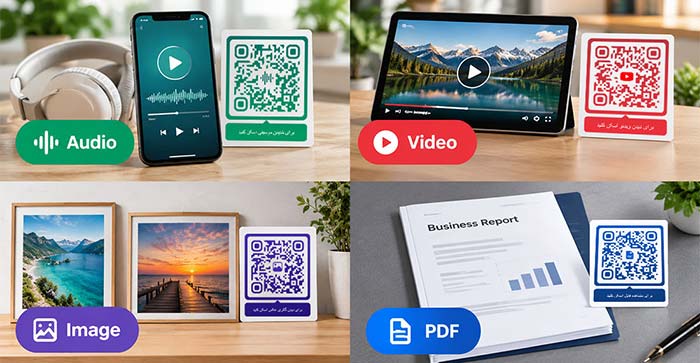
روی جعبه یک محصول، برای چاپ راهنمای نصب جا ندارید. اما برای یک کد مربعی و جملهٔ «ویدئوی نصب را ببینید» جا هست. مشتری کد را اسکن میکند و به همان ویدئو میرسد، بدون اینکه نام محصول را جستوجو کند یا از پشتیبانی بخواهد فایل را برایش بفرستد. همین روش برای اضافهکردن تمرین شنیداری به برگهٔ کلاس، نمایش عکس نمونهکار روی بروشور یا ارائهٔ کاتالوگ PDF در نمایشگاه هم کاربرد دارد.
برای تبدیل فایل به بارکد، ابتدا فایل را در فضایی قرار دهید که مخاطب بتواند آن را باز کند. سپس لینک فایل یا صفحهٔ نمایش آن را در ابزار رایگان کیو آر لند وارد کنید و تصویر QR کد را بگیرید. آنچه در کد ذخیره میشود آدرس فایل است، نه خود عکس، فیلم یا صدا. به همین دلیل، رایگانبودن ساخت کد با هزینه یا محدودیت احتمالی محل میزبانی فایل فرق دارد.
چه فایلهایی را میتوان به بارکد تبدیل کرد؟
در اینجا منظور از «بارکد»، همان QR کد مربعی است، نه بارکد خطیای که روی کالاها میبینید. در روش ساخت کد از لینک، فرمت فایل تعیین نمیکند که بتوانید برای آن کد بسازید یا نه. فرمت تعیین میکند مخاطب پس از اسکن چه تجربهای خواهد داشت. مثلاً ممکن است یک عکس مستقیماً باز شود، ولی یک فایل فشرده ابتدا به دانلود و بعد به برنامهای برای بازکردن آن نیاز داشته باشد.
|
نوع فایل |
فرمتهای رایج |
مقصد پیشنهادی پس از اسکن |
|
عکس و نمونهکار |
JPG، PNG، WebP |
لینک تصویر برای یک عکس یا صفحهٔ گالری برای چند عکس |
|
فیلم و ویدئو |
MP4، MOV |
صفحهٔ پخش ویدئو برای تماشا روی گوشی |
|
فایل صوتی |
MP3، WAV، M4A |
صفحهای با پخشکننده و نام فایل یا شمارهٔ درس |
|
کاتالوگ، منو و جزوه |
|
لینک نمایش فایل یا صفحهای با دکمهٔ دانلود |
|
سند، جدول و ارائه |
DOCX، XLSX، PPTX |
لینک نسخهٔ اصلی برای دانلود یا PDF برای مطالعه |
|
کتاب الکترونیکی |
EPUB، PDF |
صفحهٔ معرفی و دانلود، همراه با ذکر فرمت |
|
مجموعهٔ فایلها |
ZIP، RAR |
صفحهٔ دانلود همراه با نام و حجم فایل |
آموزش ساخت QR کد فایل رایگان با کیو آر لند
۱. اول مشخص کنید مخاطب قرار است چه کاری انجام دهد
تماشای فیلم نصب و دانلود نسخهٔ اصلی فیلم دو کار متفاوتاند. اگر هدف تماشا کردن است، کد را به صفحهٔ پخش وصل کنید. اگر مخاطب باید چند فایل را بردارد، صفحهای بسازید که نام و حجم هر فایل را نشان دهد. این تصمیم ساده مشخص میکند چه لینکی را باید وارد ابزار کنید.

۲. فایل را بارگذاری کنید و لینک قابلدسترسی بگیرید
اگر وبسایت دارید، میتوانید فایل را روی سایت خودتان قرار دهید و از لینک همان صفحه استفاده کنید. برای فایل آمادهای که سایت جداگانه نمیخواهد، گوگل درایو هم یکی از گزینههاست. پس از بارگذاری، روی فایل بزنید و گزینهٔ Share را باز کنید. اگر فایل برای انتشار عمومی است، در بخش General access گزینهٔ Anyone with the link و سطح دسترسی Viewer را انتخاب کنید و سپس لینک را کپی کنید. برای فایل خصوصی، دسترسی را عمومی نکنید و فقط حسابهای مجاز را اضافه کنید.
قبل از ساخت کد عمومی، لینک را در پنجرهٔ ناشناس مرورگر باز کنید. اگر شما فایل را میبینید اما در پنجرهٔ ناشناس پیام «درخواست دسترسی» ظاهر میشود، مشکل از تنظیمات اشتراکگذاری است. ساخت QR کد آن را حل نمیکند. برای کد عمومی بهتر است مقصد را یکبار با اینترنت همراه هم امتحان کنید، بهخصوص اگر قرار است کد روی بستهبندی یا پوستر نصب شود.
۳. لینک را وارد ابزار کنید و طرح را دانلود کنید
لینک را در ابزار وارد کنید، پیشنمایش را ببینید و تصویر کد را دانلود کنید. اگر قرار است رنگ برند یا لوگو را به کد اضافه کنید، پس از هر تغییر نسخهٔ نهایی را دوباره اسکن کنید. برای استفاده در طرح چاپی، اگر فایل را به طراح میدهید، خروجی برداری SVG انتخاب مناسبی است. برای ارسال تصویر کد در پیامرسان یا استفاده روی وب، PNG هم کاربرد دارد.
اگر لینک فایل یا صفحه را آماده کردهاید، مستقیم سراغ ابزار تبدیل لینک به QR کد کیو آر لند بروید.

تبدیل عکس به بارکد برای نمونهکار و معرفی محصول
اگر روی کارت یک عکاس فقط برای یک عکس جا دارید، QR کد را به گالری همان سبک عکاسی وصل کنید. مخاطبی که کارت عکاسی محصول را گرفته، بهتر است بعد از اسکن نمونههای عکاسی محصول را ببیند، نه صفحهٔ اصلی سایت یا پوشهای پر از فایلهای نامرتبط. برای یک عکس هم بهتر است نسخهای را بارگذاری کنید که جزئیات لازم روی گوشی خوانا باشد و مخاطب مجبور نباشد برای دیدن آن فایل اصلی دوربین را دانلود کند.
در ابزار تبدیل عکس به بارکد کیو آر لند میتوانید با لینک تصویر یا صفحهٔ گالری، کد بسازید.
تبدیل فیلم به بارکد برای آموزش، تبلیغات و راهنمای نصب
برای یک ویدئوی آموزشی، لینک صفحهٔ همان ویدئو در آپارات یا سایت خودتان معمولاً از لینک دانلود فایل مفیدتر است. مشتری که کنار دستگاه ایستاده و میخواهد مرحلهٔ اول نصب را ببیند، به صفحهای با دکمهٔ پخش نیاز دارد. اگر چند مدل از یک محصول دارید، نام دقیق مدل را هم در عنوان صفحه بیاورید تا مخاطب مطمئن شود ویدئوی درست را باز کرده است.
اگر ویدئو را روی هاست خودتان میگذارید، یک نسخهٔ MP4 آماده کنید و پخش آن را با گوشی و اینترنت همراه امتحان کنید. صرف اینکه لینک باز میشود، به معنی پخش درست فیلم نیست. اگر روی بستهبندی فقط جا برای یک جمله دارید، «ویدئوی نصب مدل X» از «اسکن کنید» روشنتر است.
لینک صفحهٔ پخش را در ابزار تبدیل فیلم به بارکد کیو آر لند وارد کنید و قبل از چاپ، خود ویدئو را از مسیر اسکن باز کنید.
ساخت QR کد صوتی برای پادکست، تمرین زبان و راهنمای شنیداری
فرض کنید مدرس زبان هستید و برای هر درس یک تمرین شنیداری دارید. اگر کد روی برگهٔ درس سوم چاپ میشود، مقصد بهتر است صفحهای باشد که عنوان «تمرین شنیداری درس ۳» و دکمهٔ پخش همان فایل را نشان دهد. فرستادن دانشآموز به صفحهٔ اصلی دوره یا پوشهٔ همهٔ صداها، بخشی از زحمتی را که با QR کد کم کردهاید دوباره به او برمیگرداند.
برای پادکست، لینک همان قسمت را بردارید. برای راهنمای صوتی نمایشگاه، کد هر اثر را به توضیح همان اثر وصل کنید و کنار کد مدت فایل را بنویسید. برای ضبطهایی که خودتان منتشر میکنید، MP3 نقطهٔ شروع خوبی است، بهخصوص وقتی مخاطب با اینترنت همراه گوش میدهد. پیش از انتشار بررسی کنید که پس از اسکن، امکان پخش وجود دارد و مخاطب به دانلود اجباری یا ورود ناخواسته به حساب هدایت نمیشود.
برای ساخت نسخهٔ رایگان، لینک فایل یا صفحهٔ پخش را در ابزار تبدیل فایل صوتی به بارکد کیو آر لند وارد کنید.
تبدیل PDF، ورد و اکسل به QR کد
برای ساخت QR کد PDF، فرایند همان است. فایل را آپلود کنید، لینک مشاهدهٔ آن را بردارید و به QR کد تبدیل کنید. تفاوت مهم اینجاست که اگر مخاطب فقط قرار است محتوا را بخواند، معمولاً بهتر است PDF را در اختیارش بگذارید. اگر قرار است جدول را ویرایش کند یا فرم ورد را پر کند، نسخهٔ اصلی را هم برای دانلود قرار دهید.
برای کاتالوگ یا فایل قیمت، یک پیشنهاد کاربردی این است که کنار دکمهٔ دانلود، تاریخ بهروزرسانی و حجم فایل را بنویسید. به این ترتیب، مشتری قبل از دانلود میفهمد نسخهٔ درست را باز کرده یا نه. ابزار تبدیل فایل به بارکد کیو آر لند برای ساخت کد از لینک این نوع فایلها هم راهنمای جداگانه دارد.
QR کد استاتیک یا داینامیک؟ قبل از چاپ تصمیم بگیرید
تفاوت اصلی زمانی خودش را نشان میدهد که چند هزار بروشور چاپ کردهاید و حالا میخواهید لینک مقصد را عوض کنید. در QR کد استاتیک، آدرس ثبتشده در کد ثابت است. در QR کد داینامیک، یک آدرس واسط در کد قرار میگیرد و میتوانید مقصد آن را بعداً تغییر دهید، بدون اینکه تصویر چاپشده را عوض کنید.
|
موقعیت |
انتخاب مناسب |
|
برگهٔ تمرین یک درس، پوستر رویداد یا فایل ثابت با لینک پایدار |
QR کد استاتیک رایگان |
|
بستهبندی یا بروشور پرتعداد که ممکن است بعدها به آدرس دیگری هدایت شود |
QR کد داینامیک |
|
محتوای متغیر با صفحهای ثابت روی سایت خودتان |
QR کد استاتیک برای آدرس صفحه و بهروزرسانی فایل داخل همان صفحه |
گزینهٔ سوم برای کسبوکاری که سایت خودش را دارد ارزش توجه دارد. لازم نیست QR کد را مستقیماً به «کاتالوگ اردیبهشت» وصل کنید. آن را به صفحهٔ ثابت «کاتالوگ محصولات» وصل کنید و هر ماه PDF داخل همان صفحه را عوض کنید. کد استاتیک همان آدرس قبلی را باز میکند، ولی مشتری نسخهٔ تازه را میبیند. اگر باید خود آدرس مقصد عوض شود، امکانات و شرایط فعالماندن کیو آر کد داینامیک کیو آر لند را پیش از چاپ بررسی کنید.
چرا QR کد اسکن میشود ولی فایل باز نمیشود؟
اسکن شدن کد و باز شدن فایل دو آزمون جداگانهاند. اول مشخص کنید مشکل از تصویر کد است یا از آدرسی که در آن ثبت کردهاید.
|
نشانه |
چه چیزی را بررسی کنید؟ |
|
دوربین هیچ لینکی نشان نمیدهد |
کد را در نور بهتر امتحان کنید. اندازه، وضوح، تضاد رنگ و حاشیهٔ خالی اطراف کد را بررسی کنید. |
|
لینک باز میشود اما پیام «درخواست دسترسی» میآید |
فایل را با حسابی غیر از حساب مالک باز کنید. مجوز مشاهده را متناسب با مخاطب تنظیم کنید. |
|
صفحهٔ خطا یا «فایل پیدا نشد» نمایش داده میشود |
لینک را مستقیم باز کنید. ممکن است فایل حذف شده، آدرس عوض شده یا اعتبار لینک موقت تمام شده باشد. |
|
فایل بهجای پخش، دانلود میشود |
بهجای آدرس مستقیم فایل، از صفحهای با پخشکننده استفاده کنید. |
|
کد روی صفحه اسکن میشود اما روی بستهبندی نه |
نمونه را روی جنس و در اندازهٔ واقعی چاپ کنید. بازتاب نور، انحنای بسته و کاهش حاشیه را بررسی کنید. |
برای تست کد چاپی، دوربین گوشی را روبهروی کد بگیرید و روی لینک ظاهرشده بزنید. اگر خود کد بهشکل عکس یا اسکرینشات روی همان گوشی است، میتوانید آن تصویر را در بارکدخوان آنلاین کیو آر لند بارگذاری کنید. ابزار امکان اسکن با دوربین را هم دارد. نتیجهٔ اسکن را با لینک اصلی مقایسه کنید تا مطمئن شوید نسخهٔ اشتباه فایل را به طرح ندادهاید.
قبل از چاپ و انتشار، این چهار مورد را چک کنید

پرسشهای متداول
آیا حجم فیلم روی ساخت QR کد تأثیر میگذارد؟
وقتی کد را از لینک میسازید، حجم خود فیلم در QR کد ذخیره نمیشود. محدودیت حجم را محل میزبانی تعیین میکند و حجم ویدئو بر زمان بارگیری یا پخش برای مخاطب اثر میگذارد. برای فیلم طولانی بهتر است مقصد را روی گوشی امتحان کنید و ببینید کاربر میتواند آن را بدون دانلود کامل تماشا کند یا نه.
آیا برای باز کردن فایل، اینترنت لازم است؟
گوشی ممکن است خود کد را بدون اینترنت بخواند و آدرس را نشان دهد. اما برای باز کردن فایل یا صفحهای که آنلاین میزبانی میشود، اتصال اینترنت لازم است.
برای چند فایل باید چند QR کد بسازیم؟
نه. اگر عکسها، فیلم و PDF مربوط به یک محصول یا دورهاند، میتوانید همه را در یک صفحه قرار دهید و فقط برای همان صفحه کد بسازید. اگر مخاطب در هر نقطه به محتوای متفاوتی نیاز دارد، مثلاً برای هر اثر در یک نمایشگاه باید راهنمای شنیداری همان اثر را بشنود، کد جداگانه سردرگمی کمتری ایجاد میکند.
جمعبندی
اگر یک عکس، فیلم، فایل صوتی یا PDF آماده دارید و آدرسش قرار نیست تغییر کند، لینک آن را در کیو آر لند به یک QR کد استاتیک رایگان تبدیل کنید. اگر محتوا مرتب عوض میشود، کد را به یک صفحهٔ ثابت در سایت خودتان وصل کنید یا سراغ کد داینامیک بروید. قبل از فرستادن طرح به چاپخانه، یک بار مثل مشتری آن را امتحان کنید. با گوشی اسکن کنید و ببینید دقیقاً همان عکس، صدا یا فیلمی باز میشود که کنار کد وعده دادهاید.