

نحوه ورود، تماس با گوگل میت و تنظیمات (آموزش 0 تا 100)

در دنیای مدرن که ارتباطات دیجیتال به بخش جداییناپذیری از زندگی روزمره تبدیل شده، ابزارهای ویدئوکنفرانس نقشی کلیدی در اتصال افراد در سراسر جهان ایفا میکنند. گوگل میت (Google Meet) یکی از قدرتمندترین و کاربرپسندترین پلتفرمهای ویدئوکنفرانس است که توسط گوگل توسعه یافته و بخشی از مجموعه Google Workspace محسوب میشود.
این سرویس به کاربران امکان میدهد تا جلسات آنلاین، کلاسهای آموزشی، وبینارها و حتی گپهای دوستانه را با کیفیتی بالا و امنیتی قوی برگزار کنند. گوگل میت به دلیل رابط کاربری ساده، قابلیتهای متنوع و سازگاری با دستگاههای مختلف، به یکی از محبوبترین ابزارهای ارتباطی تبدیل شده است.
گوگل میت چیست؟
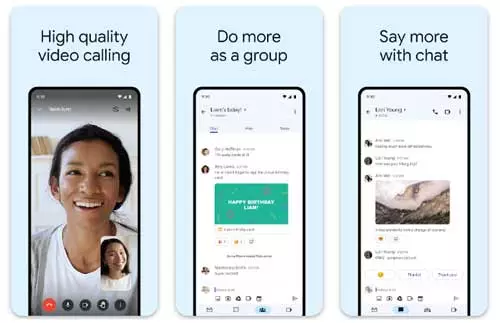
گوگل میت یک سرویس ویدئوکنفرانس است که امکان برقراری تماسهای تصویری و صوتی با کیفیت بالا را فراهم میکند. این پلتفرم در ابتدا بخشی از بسته G Suite بود، اما از سال ۲۰۲۰ نسخه رایگان آن برای تمام کاربران با حساب گوگل در دسترس قرار گرفت. گوگل میت با هدف سادهسازی ارتباطات آنلاین طراحی شده و با ابزارهای دیگر گوگل مانند Gmail، Google Calendar و Google Drive یکپارچگی کامل دارد.
این سرویس روی دستگاههای مختلف، از گوشیهای هوشمند و تبلتها گرفته تا لپتاپها و مرورگرهای وب، قابل استفاده است و نیازی به نصب نرمافزار پیچیده ندارد. گوگل میت به دلیل امنیت بالا، رابط کاربری بصری و قابلیتهای گسترده، برای کاربردهای شخصی، آموزشی و تجاری مناسب است.
بسیار کاربردی: آموزش گوگل شیت از صفر تا صد با 10 درس
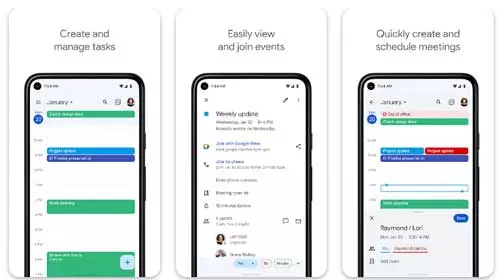
گوگل کلندر
جیمیل
بسیار کاربردی: آموزش کامل دیجیتال مارکتینگ با 20 درس رایگان+ جزوه PDF
گوگل درایو
ویژگیهای کلیدی گوگل میت
گوگل میت مجموعهای از قابلیتها را ارائه میدهد که آن را از سایر پلتفرمهای مشابه متمایز میکند:
- کیفیت بالا: پشتیبانی از رزولوشن HD تا 4K (در نسخه پولی) و فناوری حذف نویز برای بهبود کیفیت صدا.
- امنیت قوی: رمزگذاری سرتاسری تماسها و امکان کنترل ورود و خروج شرکتکنندگان.
- اشتراکگذاری صفحه: نمایش اسلایدها، فایلها یا دسکتاپ برای ارائههای حرفهای.
- زیرنویس زنده: تولید خودکار زیرنویس به بیش از ۷۰ زبان (در نسخه پولی).
- یکپارچگی با Google Workspace: اتصال آسان با ابزارهای گوگل برای برنامهریزی و مدیریت جلسات.
- ظرفیت بالا: پشتیبانی از ۱۰۰ شرکتکننده در نسخه رایگان و تا ۵۰۰ نفر در نسخه پولی.
- دسترسی چندپلتفرمی: اجرا روی اندروید، iOS، وب و دسکتاپ بدون نیاز به نرمافزار اضافی.
بسیار کاربردی: آموزش گوگل سرچ کنسول از صفر تا صد با 6 درس (و روش ثبت سایت)
کاربردهای گوگل میت
گوگل میت به دلیل انعطافپذیری و قابلیتهای گسترده، در زمینههای مختلفی کاربرد دارد. این سرویس در دوران همهگیری کرونا بهعنوان ابزاری کلیدی برای ارتباطات آنلاین شناخته شد و همچنان در حوزههای زیر مورد استفاده قرار میگیرد.
آموزش آنلاین
گوگل میت بهطور گسترده در آموزش آنلاین استفاده میشود. معلمان و اساتید میتوانند کلاسهای مجازی را با اشتراکگذاری اسلایدها، ویدئوها و فایلهای آموزشی برگزار کنند. یکپارچگی با Google Classroom و Google Calendar به برنامهریزی جلسات کمک میکند. به عنوان مثال، مدارس میتوانند از نسخه رایگان Google Workspace for Education استفاده کنند که امکاناتی مانند ضبط جلسات و مدیریت شرکتکنندگان را ارائه میدهد. قابلیتهایی مانند وایتبورد دیجیتال و نظرسنجی، تعامل دانشآموزان را افزایش میدهند.
جلسات کاری و حرفهای
کسبوکارها از گوگل میت برای جلسات تیمی، ارائه پروژهها و همکاریهای از راه دور استفاده میکنند. ویژگیهایی مانند اشتراکگذاری صفحه و ضبط جلسات (در نسخه پولی) به تیمها کمک میکند تا بهرهوری خود را افزایش دهند. برای مثال، شرکتها میتوانند جلسات استراتژیک یا مصاحبههای کاری را با امنیت بالا برگزار کنند، زیرا گوگل میت از پروتکلهای رمزگذاری قوی استفاده میکند.
ارتباطات شخصی
گوگل میت تنها برای کاربردهای حرفهای نیست؛ افراد میتوانند از آن برای تماسهای دوستانه یا خانوادگی استفاده کنند. ویژگیهایی مانند افکتهای پسزمینه (مانند محو کردن یا افزودن تصاویر سفارشی) و اموجیهای زنده، این تماسها را سرگرمکنندهتر میکنند. کاربران میتوانند لینکهای جلسه را از طریق واتساپ، تلگرام یا ایمیل با دوستان خود به اشتراک بگذارند.
وبینارها و رویدادهای آنلاین
گوگل میت برای برگزاری وبینارها و رویدادهای آنلاین با تعداد زیادی شرکتکننده مناسب است. ابزارهایی مانند نظرسنجی، گپ متنی و زیرنویس زنده به برگزارکنندگان کمک میکنند تا رویدادهای تعاملی و پویا ایجاد کنند. این قابلیتها برای کنفرانسهای بینالمللی یا سمینارهای آموزشی بسیار کاربردی هستند.
بسیار کاربردی: آموزش 0 تا 100 گوگل تگ منیجر (شروع و راه اندازی)
نحوه ورود به گوگل میت
ورود به گوگل میت فرآیندی ساده و سریع است که در دستگاههای مختلف قابل انجام است. در ادامه، روشهای ورود توضیح داده شده است تا حتی کاربران مبتدی بتوانند بهراحتی شروع کنند.
ورود از طریق مرورگر (وب)
برای استفاده از گوگل میت در مرورگر، کافی است مراحل زیر را دنبال کنید:
- به وبسایت google.com بروید.
- با حساب گوگل خود (Gmail) وارد شوید. اگر حساب ندارید، میتوانید در com یک حساب رایگان ایجاد کنید که کمتر از ۵ دقیقه طول میکشد.
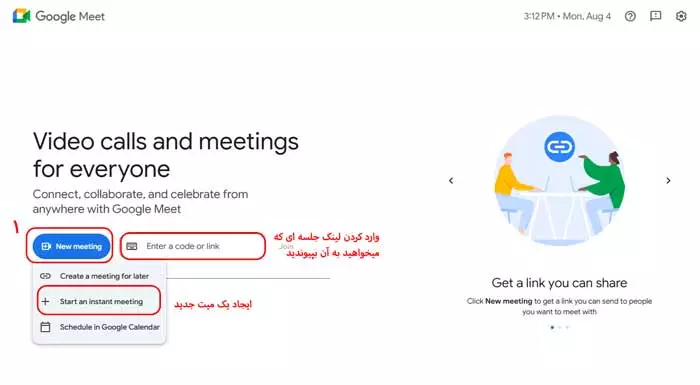
- پس از ورود، دو گزینه پیش روی شماست: "New Meeting" برای ایجاد جلسه جدید یا "Enter a code or link" برای پیوستن به جلسهای که لینک آن را دارید.
ورود از طریق اپلیکیشن موبایل
گوگل میت برای گوشیهای هوشمند نیز در دسترس است:
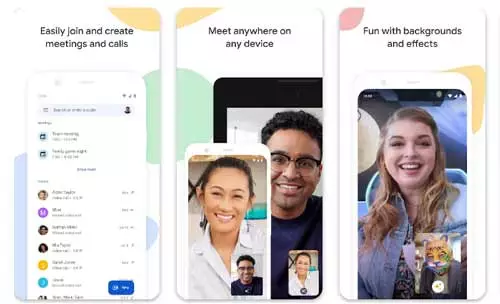
- اپلیکیشن Google Meet را از Google Play (برای اندروید) یا App Store (برای iOS) دانلود کنید.
- برنامه را باز کرده و با حساب گوگل خود وارد شوید.
- در صفحه اصلی، گزینه "New Meeting" برای شروع جلسه یا "Join with a code" برای پیوستن به جلسه موجود را انتخاب کنید.
بسیار کاربردی: 7 بهترین سایت کاهش حجم عکس (بدون افت کیفیت)
اپلیکیشن گوگل میت google meet
ورود بدون نصب نرمافزار
یکی از بزرگترین مزایای گوگل میت این است که نیازی به نصب نرمافزار ندارد. کاربران میتوانند از طریق مرورگرهای بهروز مانند Google Chrome، Firefox، Safari یا Microsoft Edge مستقیماً به جلسات بپیوندند. این ویژگی برای افرادی که نمیخواهند فضای دستگاه خود را اشغال کنند یا در حال استفاده از دستگاههای عمومی هستند، بسیار کاربردی است.
نکات مهم برای ورود
- اطمینان حاصل کنید که مرورگر یا اپلیکیشن شما بهروز است تا از مشکلات فنی جلوگیری شود.
- اگر از VPN استفاده میکنید، ممکن است لازم باشد آن را غیرفعال کنید، زیرا گوگل میت در اکثر مناطق بدون محدودیت در دسترس است.
- برای جلسات سازمانی، ممکن است نیاز به تأیید هویت توسط مدیر جلسه داشته باشید.
برقراری تماس در گوگل میت
برقراری تماس در گوگل میت به دو روش اصلی انجام میشود: ایجاد جلسه جدید یا پیوستن به جلسه موجود. در ادامه، هر روش بهصورت مفصل توضیح داده شده است.
ایجاد جلسه جدید
برای شروع یک جلسه، میتوانید از چند روش استفاده کنید:
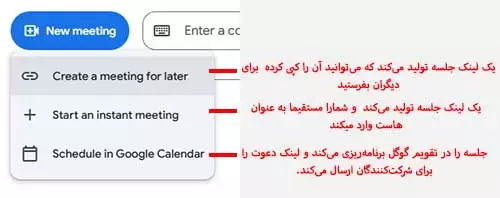
از وبسایت:در meet.google.com، روی "New Meeting" کلیک کنید. سه گزینه ظاهر میشود:
- Create a meeting for later: یک لینک جلسه تولید میکند که میتوانید آن را کپی کرده و از طریق ایمیل، واتساپ یا تلگرام برای دیگران ارسال کنید.
- Start an instant meeting: جلسه را بلافاصله شروع میکند و شما را بهعنوان میزبان وارد میکند.
- Schedule in Google Calendar
جلسه را در تقویم گوگل برنامهریزی میکند و لینک دعوت را برای شرکتکنندگان ارسال میکند.
- از اپلیکیشن موبایل: در اپلیکیشن، روی "New Meeting" ضربه بزنید و لینک جلسه را به اشتراک بگذارید.
- از تقویم گوگل: در Google Calendar، یک رویداد جدید ایجاد کنید، گزینه "Add Google Meet video conferencing" را انتخاب کنید و دعوتنامه را برای شرکتکنندگان ارسال کنید. این روش برای جلسات برنامهریزیشده بسیار مناسب است.
بسیار کاربردی: روش کاهش ده برابری حجم ویدیوها بدون تغییر کیفیت!
پیوستن به جلسه
برای پیوستن به یک جلسه، یکی از روشهای زیر را امتحان کنید:
- با لینک یا کد: لینک جلسه یا کد آن (رشتهای از حروف مانند "abc-defg-hij") را از میزبان دریافت کنید. در وبسایت یا اپلیکیشن، کد را در بخش "Enter a code or link" وارد کنید و روی "Join" کلیک کنید.
- از دعوتنامه: اگر دعوتنامه از طریق ایمیل یا تقویم گوگل دریافت کردهاید، روی لینک موجود در ایمیل کلیک کنید تا مستقیماً به جلسه هدایت شوید.
- از Google Calendar: اگر جلسه در تقویم گوگل برنامهریزی شده باشد، کافی است در زمان مشخصشده روی لینک رویداد کلیک کنید.
ویدیو آموزش ایجاد میت با گوگل میت
این آموزش کامل ترش هست: آموزش جامع گوگل میت: از ورود تا تنظیمات پیشرفته
نکات مهم هنگام تماس
برای داشتن تجربهای بهتر در تماسها، به نکات زیر توجه کنید:
- قبل از ورود، دوربین و میکروفون خود را تست کنید. در صفحه ورود، گزینه "Check your audio and video" را انتخاب کنید.
- اگر اینترنت ضعیفی دارید، میتوانید کیفیت ویدئو را در تنظیمات کاهش دهید تا تماس روانتر باشد.
- برای جلسات رسمی، میزبان میتواند میکروفون یا دوربین شرکتکنندگان را غیرفعال کند تا از اختلال جلوگیری شود.
تنظیمات گوگل میت
گوگل میت تنظیمات متنوعی برای بهبود تجربه کاربری و شخصیسازی جلسات ارائه میدهد. این تنظیمات به کاربران امکان میدهند تا کیفیت صدا و تصویر، ظاهر جلسه و امنیت را کنترل کنند.
تنظیمات صوتی و تصویری
گوگل میت به شما امکان میدهد دستگاههای ورودی و خروجی را بهدلخواه تنظیم کنید:
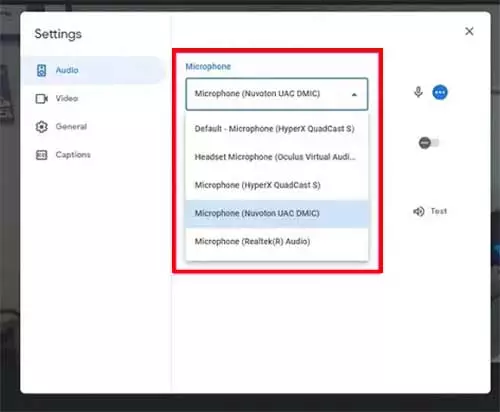
- انتخاب دستگاه: در گوشه بالای صفحه (آیکون چرخدنده)، به بخش "Audio" و "Video" بروید. میتوانید میکروفون، بلندگو و دوربین مورد نظر را انتخاب کنید. به عنوان مثال، اگر هدست دارید، میتوانید آن را بهعنوان دستگاه پیشفرض تنظیم کنید.
- حذف نویز: در نسخه پولی، قابلیت حذف نویز محیطی فعال است که صداهای مزاحم مانند پارس سگ یا صدای تایپ را حذف میکند.
- کیفیت ویدئو: بهطور پیشفرض، کیفیت ویدئو روی "Auto" تنظیم شده است. برای جلسات مهم، میتوانید در بخش تنظیمات، گزینه "High" یا رزولوشنهای بالاتر مانند 720p یا 1080p را انتخاب کنید.
تنظیمات پسزمینه
گوگل میت امکان تغییر یا بهبود پسزمینه را فراهم میکند تا ظاهر حرفهایتری به جلسات بدهد:
- پسزمینههای آماده: گوگل مجموعهای از تصاویر و ویدئوهای پیشفرض (مانند مناظر طبیعی یا دفاتر مدرن) ارائه میدهد که از بخش "Change Background" قابل انتخاب هستند.
- پسزمینه سفارشی: در نسخه پولی، میتوانید تصاویر یا ویدئوهای خود را آپلود کنید تا بهعنوان پسزمینه استفاده شوند.
- حالت پرتره: گزینه "Blur" پسزمینه را محو میکند تا تمرکز روی شما باشد، که برای محیطهای شلوغ بسیار کاربردی است.
بسیار کاربردی: آموزش ساخت سایت رایگان در گوگل با گوشی
تنظیمات امنیتی
گوگل میت امنیت را در اولویت قرار داده و ابزارهای متعددی برای مدیریت جلسات ارائه میدهد:
- کنترل ورود: میزبان میتواند تنظیم کند که شرکتکنندگان قبل از ورود تأیید شوند، که از ورود افراد غیرمجاز جلوگیری میکند.
- رمزگذاری: تمام تماسهای صوتی و تصویری بهصورت سرتاسری رمزگذاری میشوند، بنابراین اطلاعات شما امن است.
- مدیریت شرکتکنندگان: میزبان میتواند میکروفون یا دوربین شرکتکنندگان را غیرفعال کند، آنها را از جلسه حذف کند یا چت را محدود کند.
تنظیمات پیشرفته
گوگل میت قابلیتهای پیشرفتهای برای جلسات حرفهای ارائه میدهد:
- زیرنویس زنده: در نسخه پولی، زیرنویس خودکار به بیش از ۷۰ زبان در دسترس است که برای جلسات بینالمللی بسیار مفید است. برای فعالسازی، در حین جلسه روی آیکون "Turn on captions" روشن کردن کپشن کلیک کنید.
- ضبط جلسه: در نسخههای پولی (مانند Google Workspace Business)، میتوانید جلسات را ضبط کرده و در گوگل درایو Google Drive ذخیره کنید. این قابلیت برای مرور جلسات یا اشتراکگذاری با غایبان مناسب است.
- گپ متنی: بخش "Chat" چت در حین جلسه امکان ارسال پیام، لینک یا فایل را فراهم میکند.
قابلیتهای پیشرفته گوگل میت
گوگل میت فراتر از یک ابزار ساده ویدئوکنفرانس است و قابلیتهایی دارد که آن را برای کاربردهای حرفهای و خلاقانه مناسب میکند.
اشتراکگذاری صفحه
یکی از کاربردیترین ویژگیهای گوگل میت، امکان اشتراکگذاری صفحه است. کاربران میتوانند:
- کل دسکتاپ خود را به اشتراک بگذارند، که برای ارائههای جامع مناسب است.
- یک پنجره خاص (مانند یک فایل پاورپوینت) را انتخاب کنند.
- یک تب مرورگر (مانند یک صفحه وب) را نمایش دهند. این قابلیت برای آموزش، ارائه پروژه یا نمایش نرمافزارها بسیار مفید است. برای شروع، در حین جلسه روی آیکون "Present now" کلیک کنید و گزینه مورد نظر را انتخاب کنید.
وایتبورد دیجیتال (Jamboard)
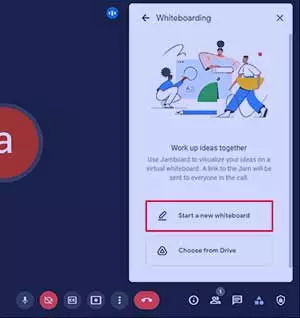
گوگل میت با Jamboard، ابزار وایتبورد دیجیتال گوگل، یکپارچه است. این ابزار به کاربران امکان میدهد ایدهها را ترسیم کنند، یادداشت بنویسند یا نمودار بکشند. برای استفاده:
- در حین جلسه، روی "Activities" کلیک کنید و "Whiteboard" را انتخاب کنید.
- یک وایتبورد جدید ایجاد کنید یا از وایتبوردهای موجود استفاده کنید.
- لینک وایتبورد برای شرکتکنندگان موبایل ارسال میشود تا آنها نیز بتوانند مشارکت کنند.
نظرسنجی و اموجیهای زنده
- نظرسنجی: میزبان میتواند در بخش "Activities" نظرسنجی ایجاد کند تا بازخورد شرکتکنندگان را جمعآوری کند. این قابلیت برای کلاسها یا جلسات تعاملی عالی است.
- اموجیهای زنده: کاربران میتوانند در حین جلسه از اموجیهایی مانند قلب یا تشویق استفاده کنند تا بدون قطع صحبتها، احساسات خود را بیان کنند.
تشخیص سخنگو
در نسخه پولی، گوگل میت میتواند بهطور خودکار روی فردی که صحبت میکند متمرکز شود. این ویژگی در جلسات بزرگ با چندین شرکتکننده، نظم و تمرکز را بهبود میبخشد.
بلد باشید: آموزش صفر تا صد spss برای انجام مقالات
سوالات متداول درباره گوگل میت
۱. آیا گوگل میت رایگان است؟
بله، نسخه پایه گوگل میت برای همه کاربران با حساب گوگل رایگان است و تا ۱۰۰ شرکتکننده را پشتیبانی میکند. نسخههای پولی (مانند Google Workspace) قابلیتهای پیشرفتهتری مانند ضبط و زیرنویس ارائه میدهند.
۲. آیا برای استفاده از گوگل میت نیاز به نصب نرمافزار دارم؟
خیر، گوگل میت از طریق مرورگر وب قابل استفاده است. با این حال، اپلیکیشن موبایل تجربه روانتری ارائه میدهد.
۳. چگونه جلسه را ضبط کنم؟
ضبط جلسه تنها در نسخههای پولی Google Workspace در دسترس است. برای ضبط، در حین جلسه روی "Activities" و سپس "Record" کلیک کنید. فایل در Google Drive ذخیره میشود.
۴. آیا گوگل میت امن است؟
بله، گوگل میت از رمزگذاری سرتاسری استفاده میکند و ابزارهای مدیریت شرکتکنندگان، امنیت جلسات را تضمین میکنند.
۵. چگونه تعداد شرکتکنندگان را افزایش دهم؟
نسخه رایگان تا ۱۰۰ نفر را پشتیبانی میکند. برای جلسات بزرگتر، باید اشتراک Google Workspace تهیه کنید که تا ۵۰۰ شرکتکننده را پشتیبانی میکند.
نتیجهگیری
گوگل میت یک ابزار قدرتمند و در عین حال ساده برای برگزاری جلسات آنلاین است که برای همه، از دانشآموزان و معلمان گرفته تا حرفهایها و کاربران عادی، مناسب است. با ویژگیهایی مانند اشتراکگذاری صفحه، زیرنویس زنده و یکپارچگی با Google Workspace، این سرویس تجربهای روان و حرفهای ارائه میدهد. با استفاده از آموزشها و نکات این مقاله، میتوانید بهراحتی جلسات خود را مدیریت کنید و از قابلیتهای پیشرفته گوگل میت بهره ببرید. اگر به دنبال راهی برای ارتباط مؤثر و باکیفیت هستید، گوگل میت بهترین نقطه شروع است.